怎样在图片上添加文字
1、首先打开美图秀秀制图软件,打开一张电脑本来有的图片,如图所示。

2、再点击美图秀秀上面的文字,点击后再点击输入文字,如图所示。

3、然后在右边的一个小框框里输入文字,文字由你自己设置,颜色字体等都可以自由选择。设置好再点击一下保存,如图所示。


4、最后的效果图就出来了,如图所示。

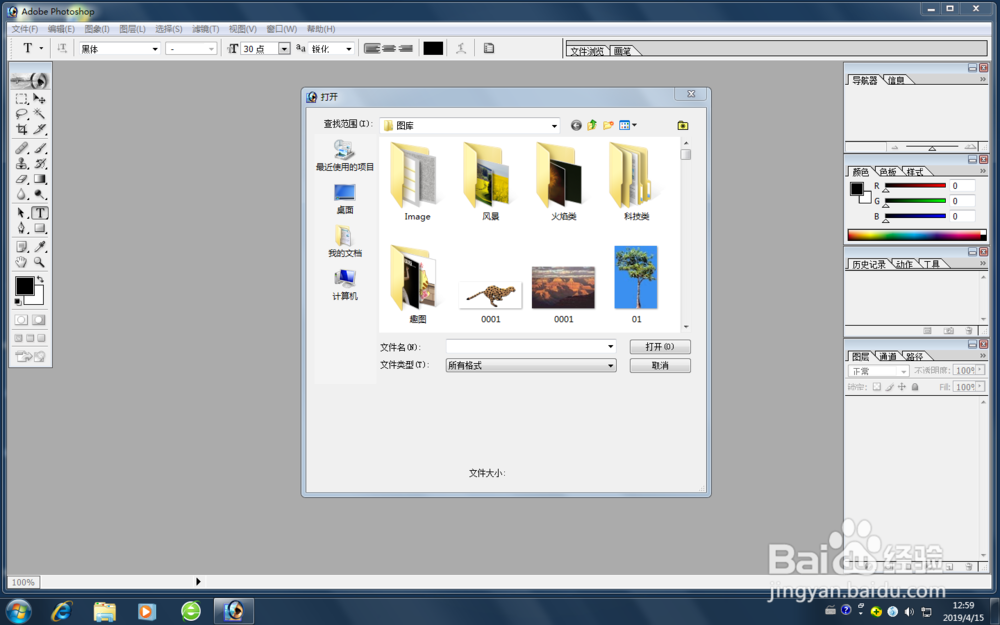
1、点击文件下拉菜单选打开,在photoshop中打开需要添加文字的图片。如图所示。
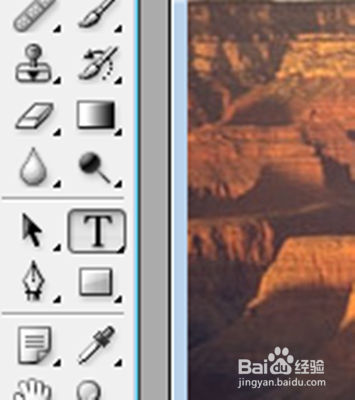
2、点击photoshop左侧的工具栏中的T字形选框,然后在图片要加文字的地方拖出一个选框。
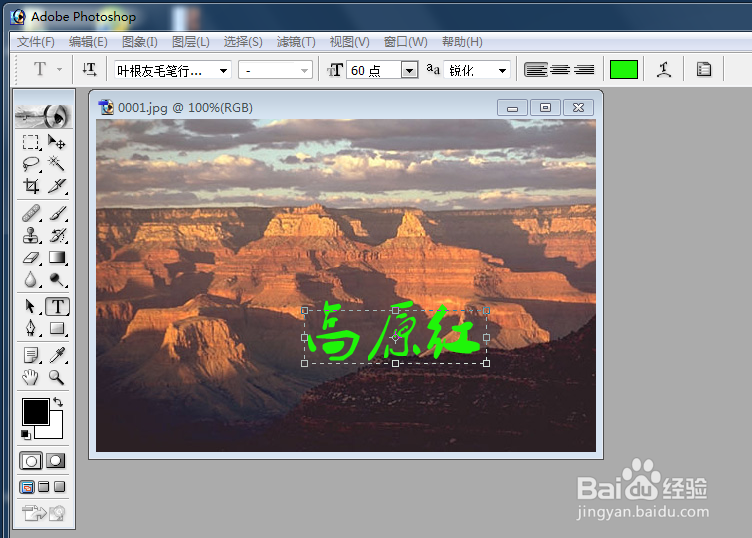
3、打开输入法输入想要的文字,并设置好文字的种类、大小、颜色,然后保存为需要的图片。
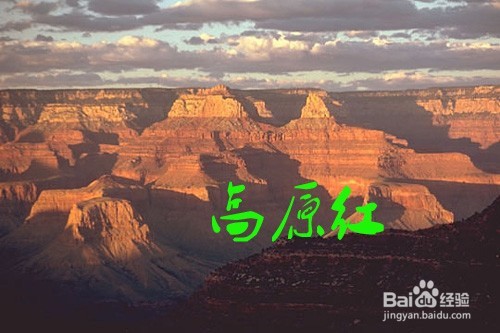
4、这样我们就用PS在图片上成功的加上了文字了。如图所示。
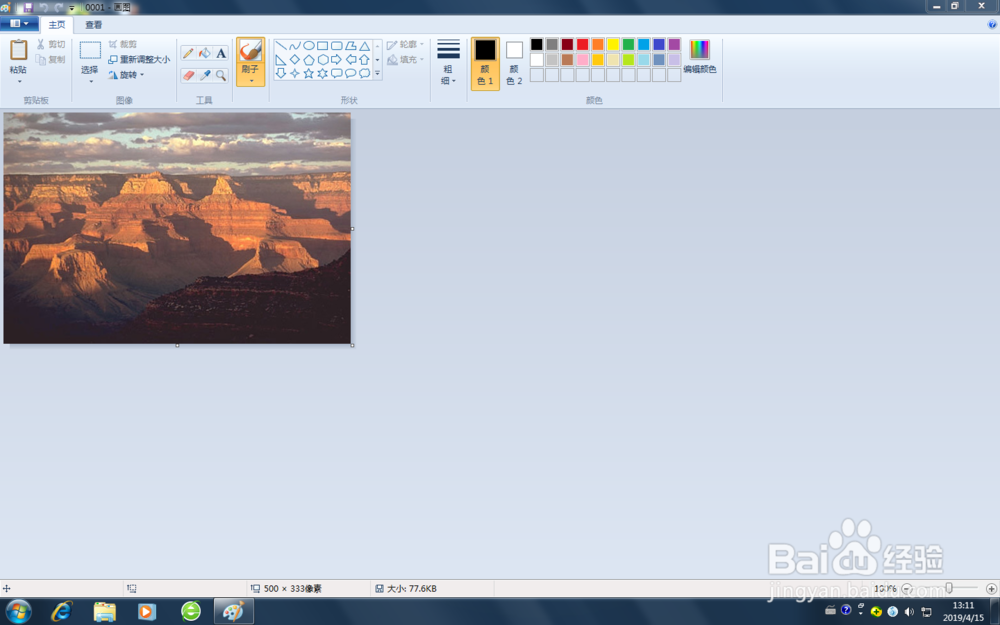
1、在Windows自带的图画程序中打开要加文字的图片。如图所示。
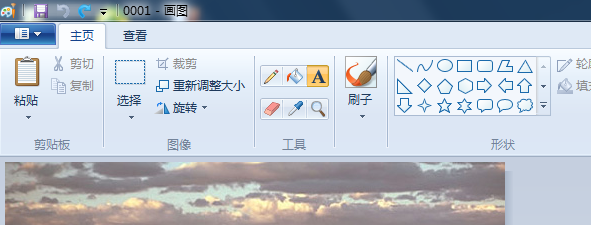
2、在上面的工具栏中选中A字形的工具,再到图片上要加文字的地方拖出一个选框。如图所示。
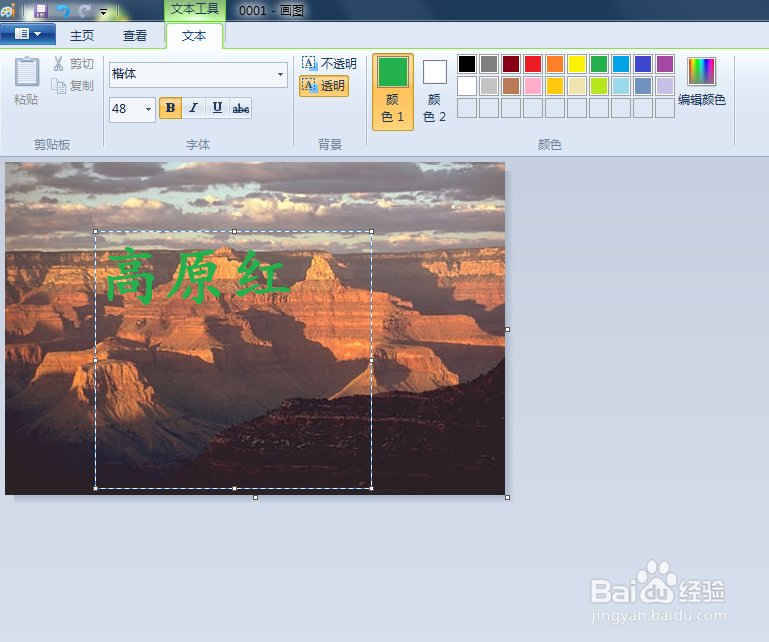
3、在选框内输入文字,设置好大小、种类、颜色,然后保存为需要的图片。如图所示。
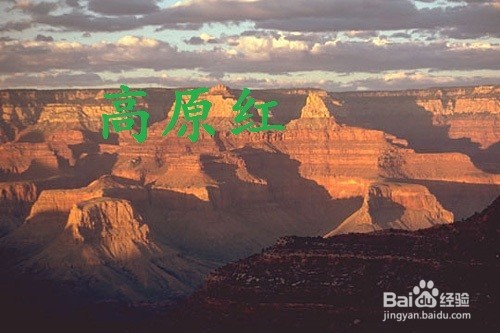
4、这样我们就用Windows自带制图软件成功的在图片上加上了文字了。如图所示。
声明:本网站引用、摘录或转载内容仅供网站访问者交流或参考,不代表本站立场,如存在版权或非法内容,请联系站长删除,联系邮箱:site.kefu@qq.com。