wps演示中如何制作蓝色商务几何型目录
1、在插入选项卡中点击形状,选择其中的泪滴形。
" alt="wps演示中如何制作蓝色商务几何型目录" referrerPolicy="no-referrer" />
2、在页面上绘制出形状,并摆放如图所示的位置。
" alt="wps演示中如何制作蓝色商务几何型目录" referrerPolicy="no-referrer" />
3、选中泪滴形,在绘图工具中点击填充,选择蓝色进行填充,并设置为无边框。
" alt="wps演示中如何制作蓝色商务几何型目录" referrerPolicy="no-referrer" />
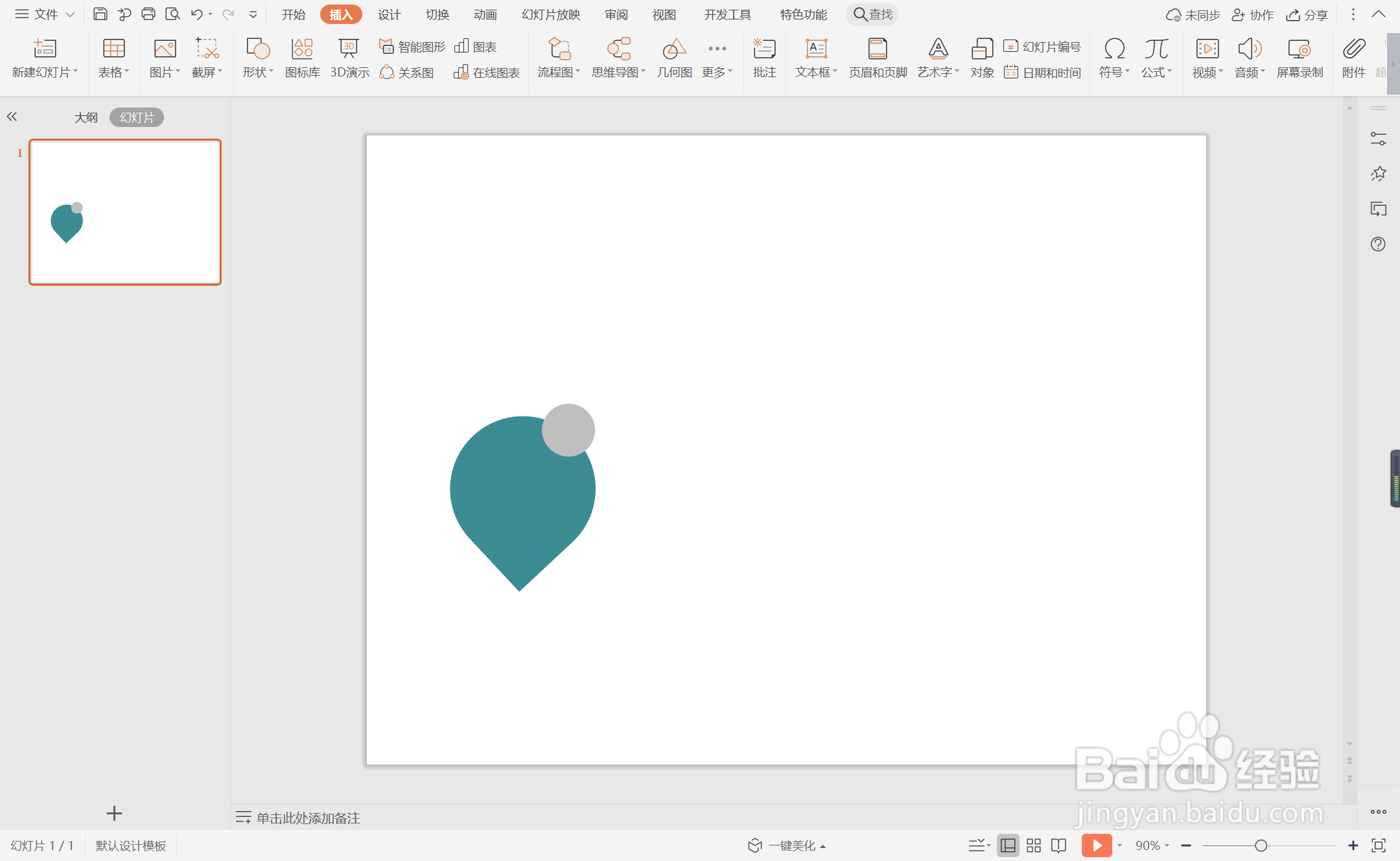
4、接着再插入一个圆形,放置在泪滴形的右上角位置。
" alt="wps演示中如何制作蓝色商务几何型目录" referrerPolicy="no-referrer" />
5、选中圆形,颜色填充为灰色,并设置为无边框。
" alt="wps演示中如何制作蓝色商务几何型目录" referrerPolicy="no-referrer" />
6、在圆形中输入序号,在泪滴形中输入标题,这样蓝色商务几何型目录就制作完成了。
" alt="wps演示中如何制作蓝色商务几何型目录" referrerPolicy="no-referrer" />
声明:本网站引用、摘录或转载内容仅供网站访问者交流或参考,不代表本站立场,如存在版权或非法内容,请联系站长删除,联系邮箱:site.kefu@qq.com。
阅读量:127
阅读量:46
阅读量:83
阅读量:98
阅读量:194