【PxCook】像素大厨给图片添加标注方法教程
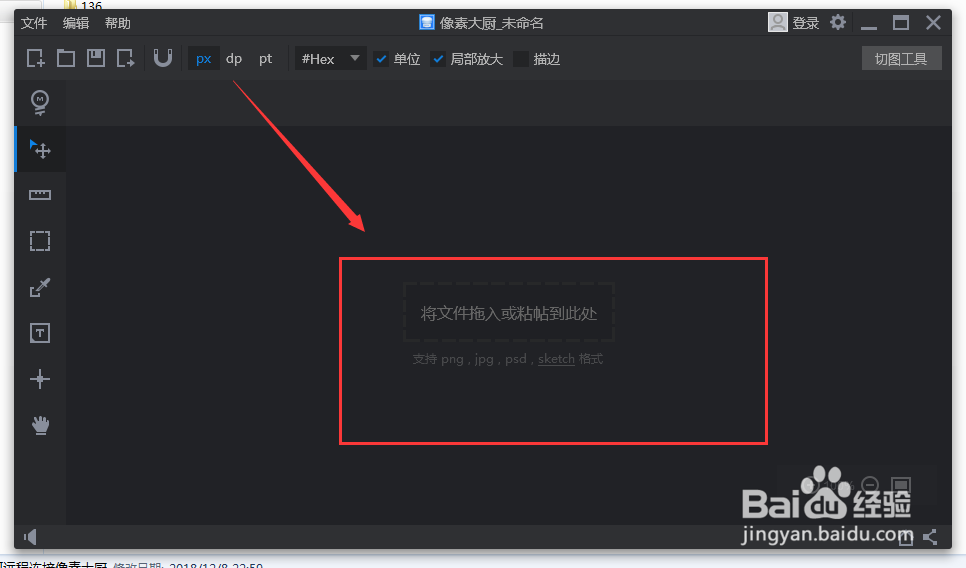
1、如图,在安装好像素大厨后,进入页面就是这样的,上面是他的一些属性以及保存选项,左侧是他的必备功能区,整个面板都非常的简洁易懂,直接将图片拖入到工具中即可
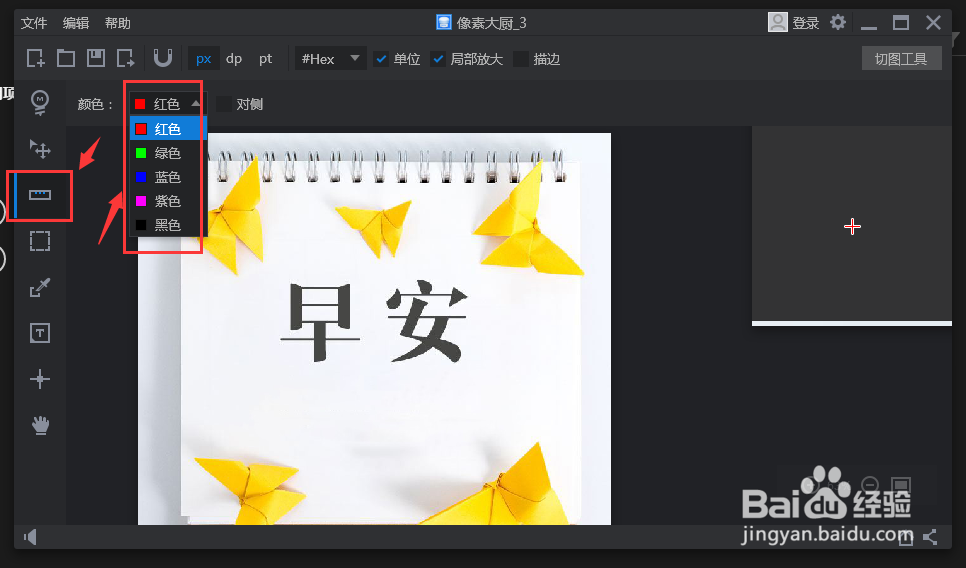
2、如图,将图片置入到里面后,左侧的第一个选项是移动工具,在标注文件后,可以使用这个移动工具对其移动位置,如图选项是距离标注,上面可以选择标注区的颜色选择
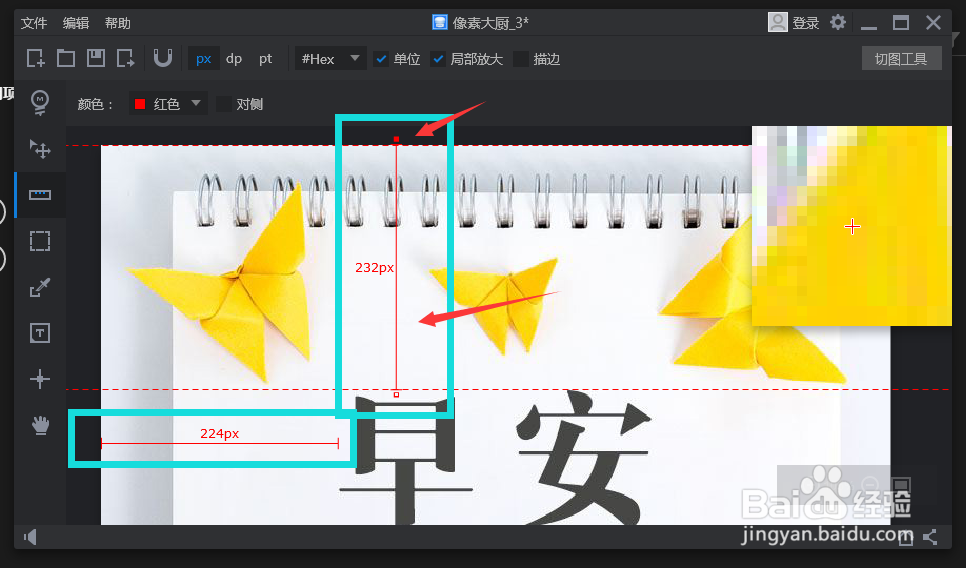
3、使用距离标注选项时,直接鼠标拖拽即可拉出一条线,然后中间就会自动显示数字,这就是中间的距离,还可以通过调节端点的实心来调整位置,如图所示
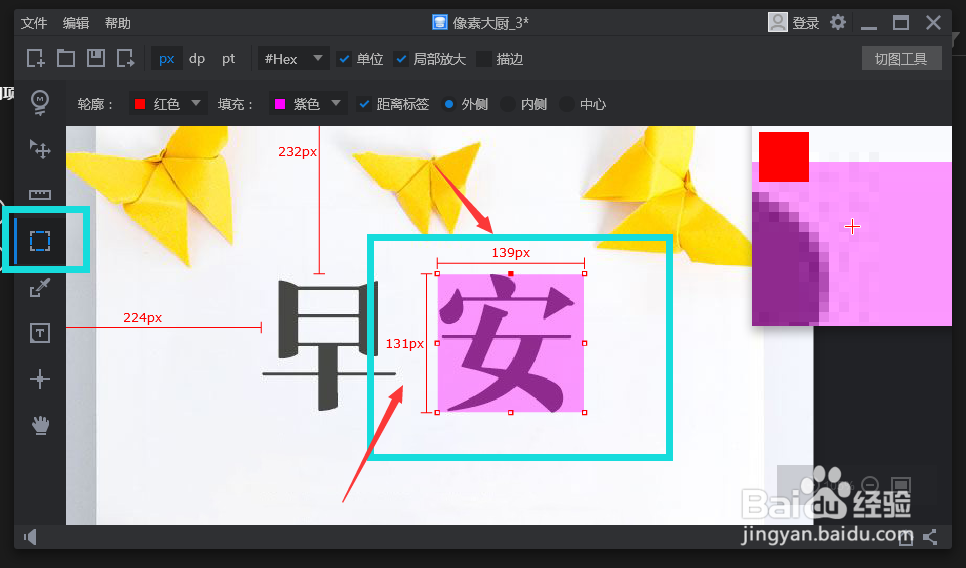
4、如图选项设置是区域标注,对一个区域测量宽高,如图说是,可以测量文字的宽高
5、然后在往下就是颜色标注,选择选项后,可以移动到一个区域,对方的颜色会直接标注下来
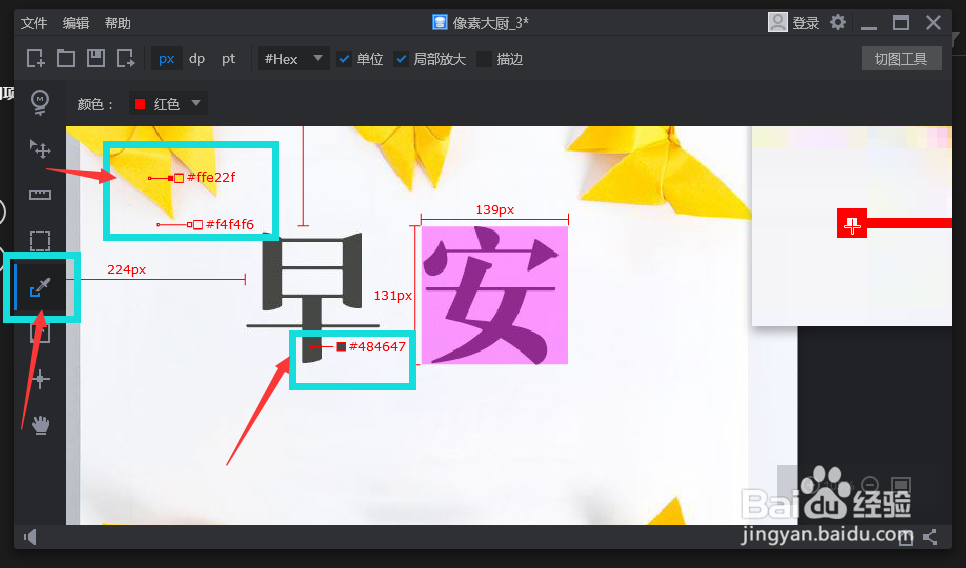
6、这个是文字工具标注工具,如果想要对某一个做文字说明,就需要使用这个工具,
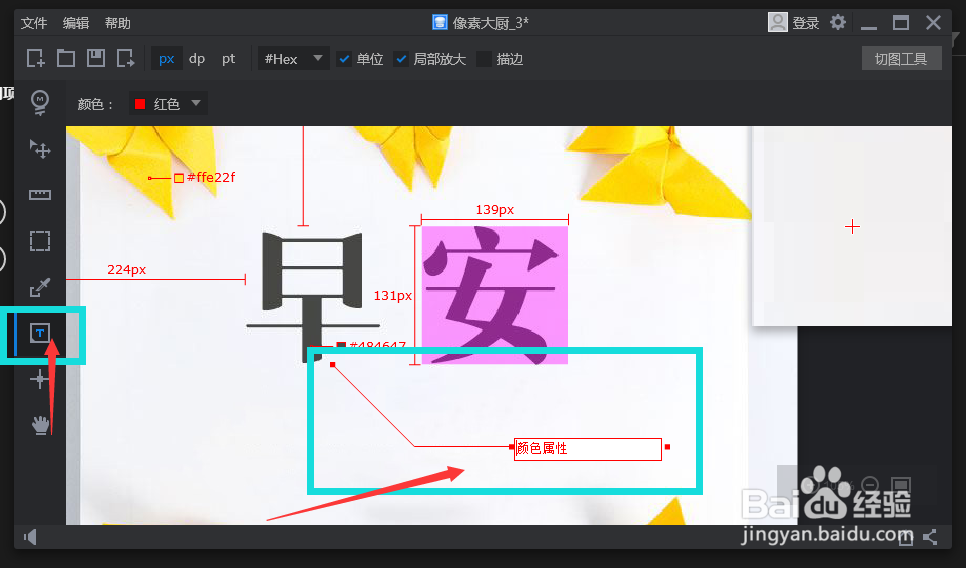
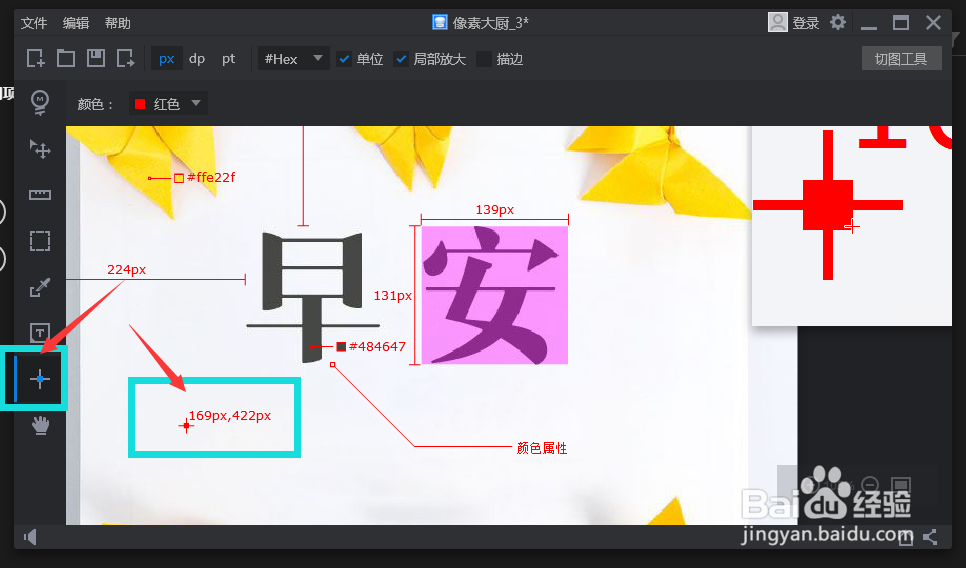
7、坐标定位,在图片定位一个位置时,就会相应显示当前的坐标,横向和纵向位置。
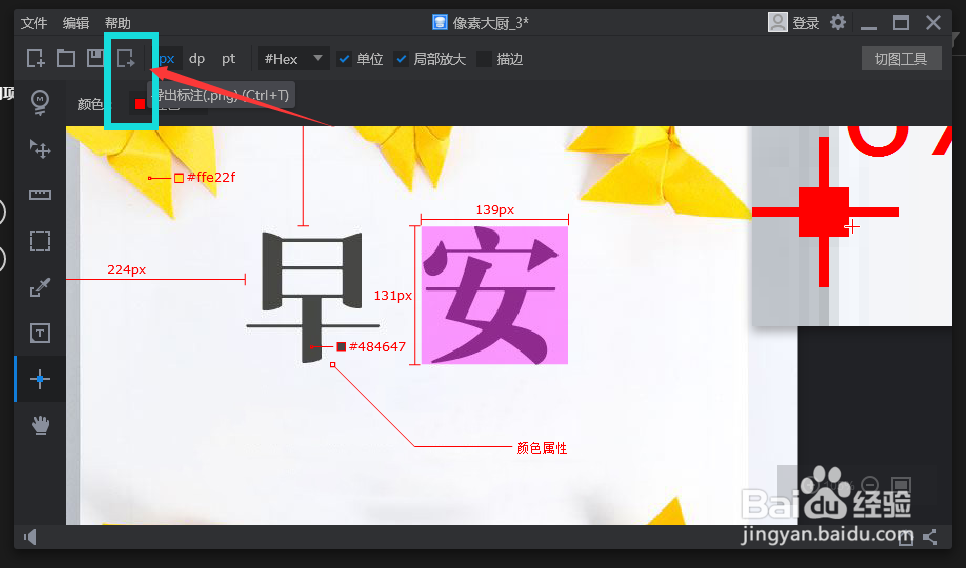
8、最后点击属性栏保存设置,将图片保存导出。
声明:本网站引用、摘录或转载内容仅供网站访问者交流或参考,不代表本站立场,如存在版权或非法内容,请联系站长删除,联系邮箱:site.kefu@qq.com。
阅读量:168
阅读量:178
阅读量:194
阅读量:79
阅读量:186