淘宝主图9秒视频制作教程
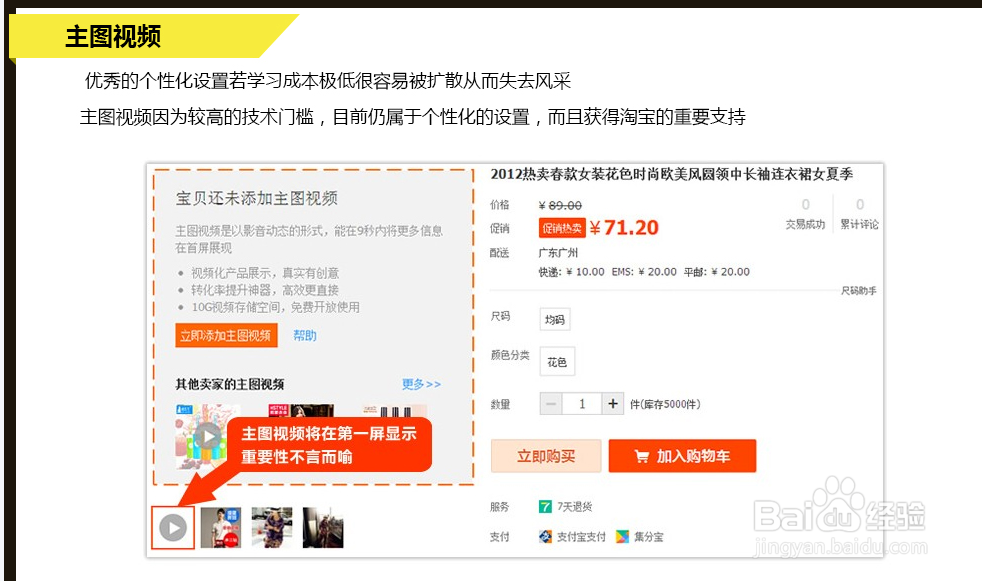
1、为了方便中小卖家,推出工具箱的制作主图视频功能,而在主图视频的操作功能上,也在不断进行完善,试图让卖家使用起来更为得心应手。
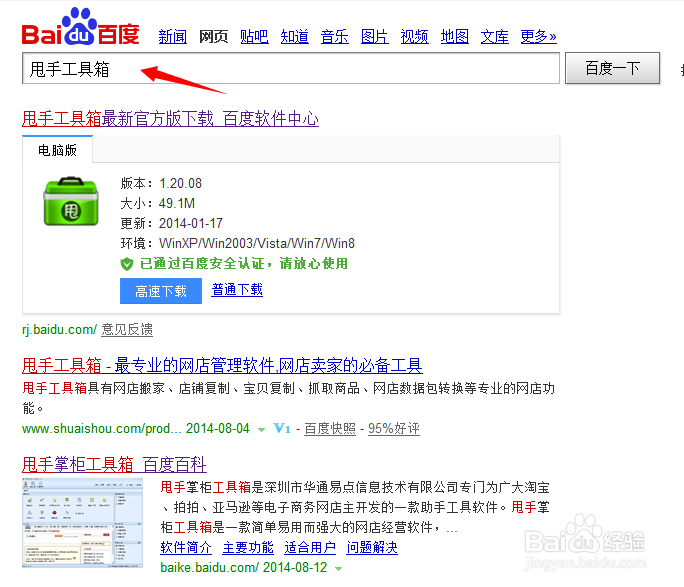
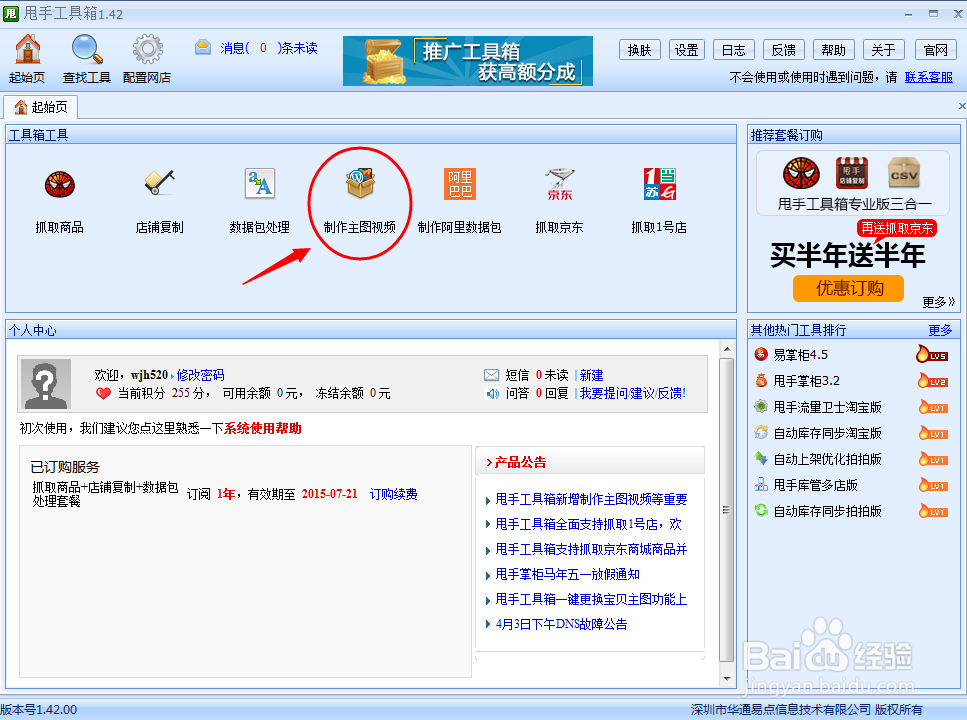
2、百度搜索下载工具箱最新版本,下载安装后打开工具箱,点击制作主图视频。
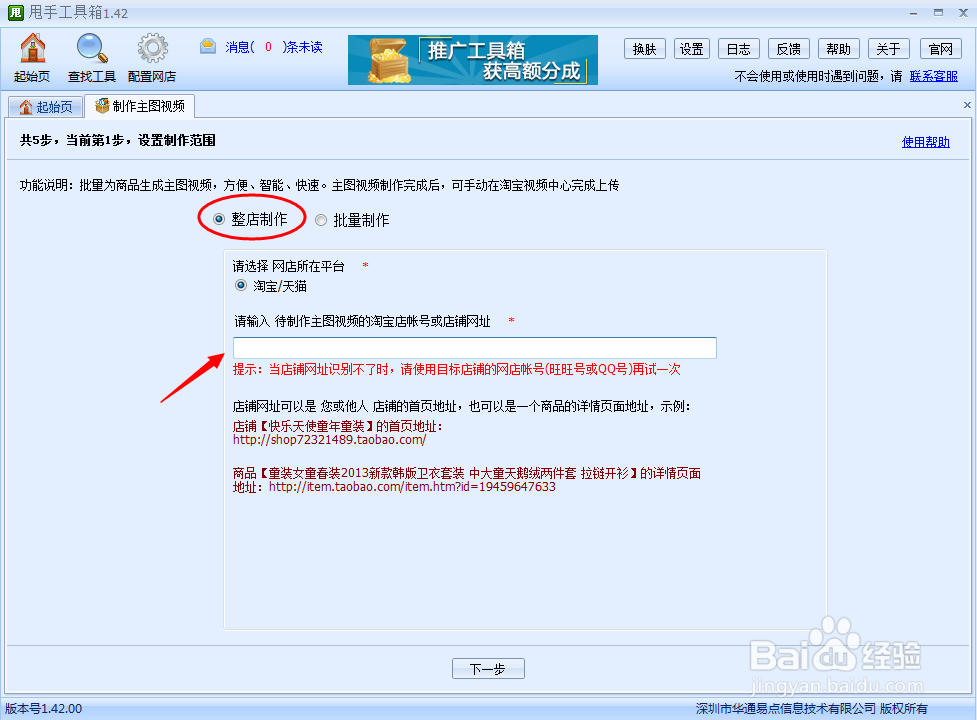
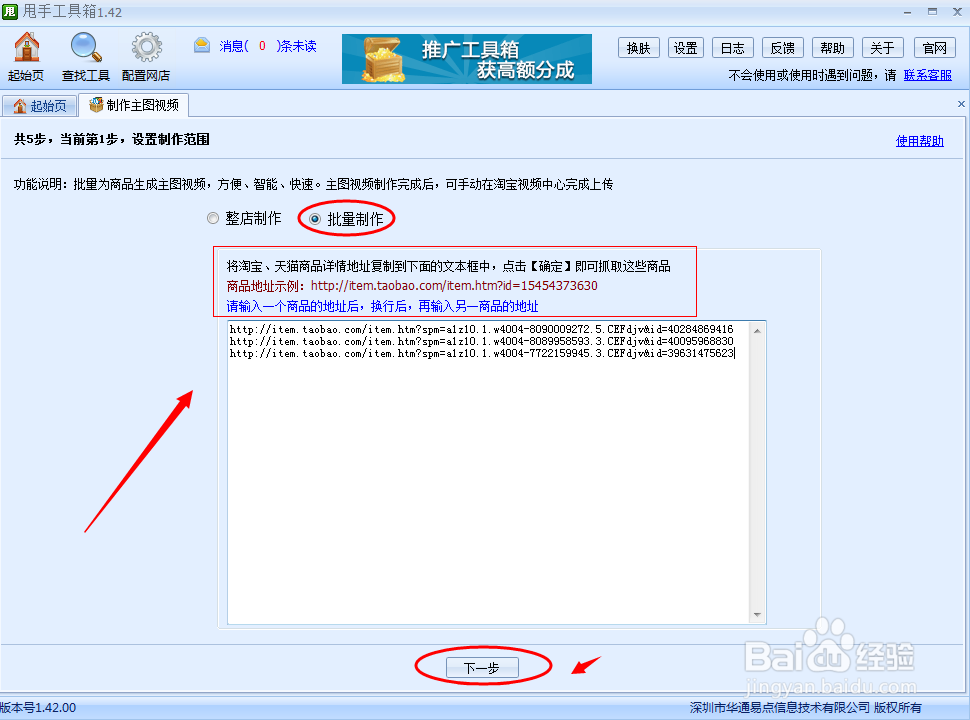
3、设置制作范围
请根据制作主图视频的范围需求,选择一下整店制作或者是批量制作
a、整店制作(适合制作整店或者店铺分类下主图视频)
输入待制作主图视频的网店店铺帐号或者店铺地址,然后点击下一步
b、批量制作(适合制作单个或者多个主图视频)
输入您要生成主图视频的商品地址,点击“下一步"
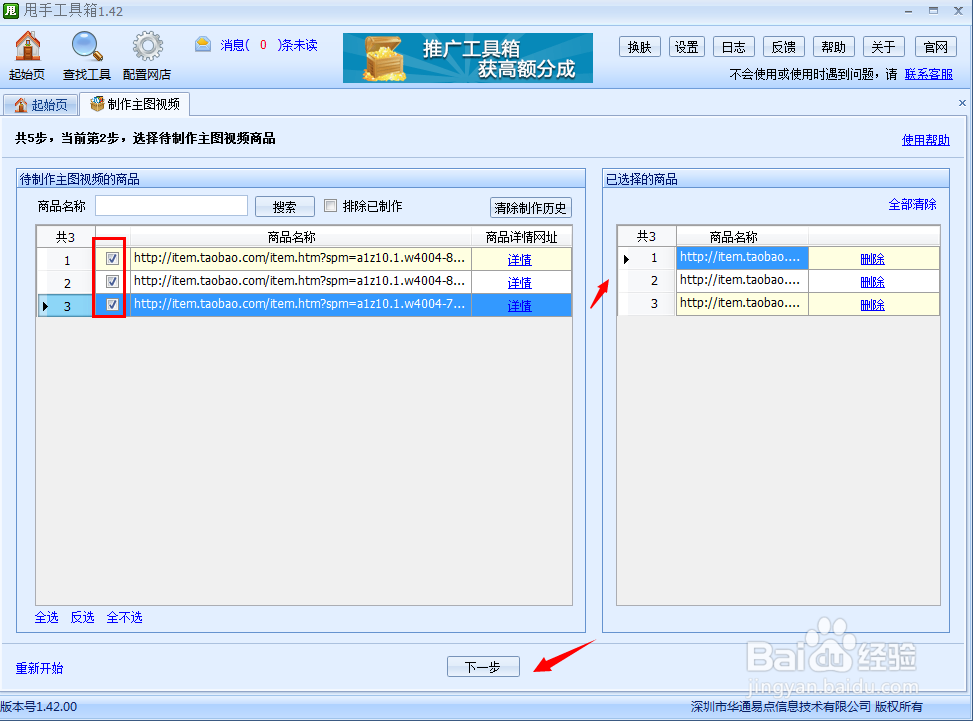
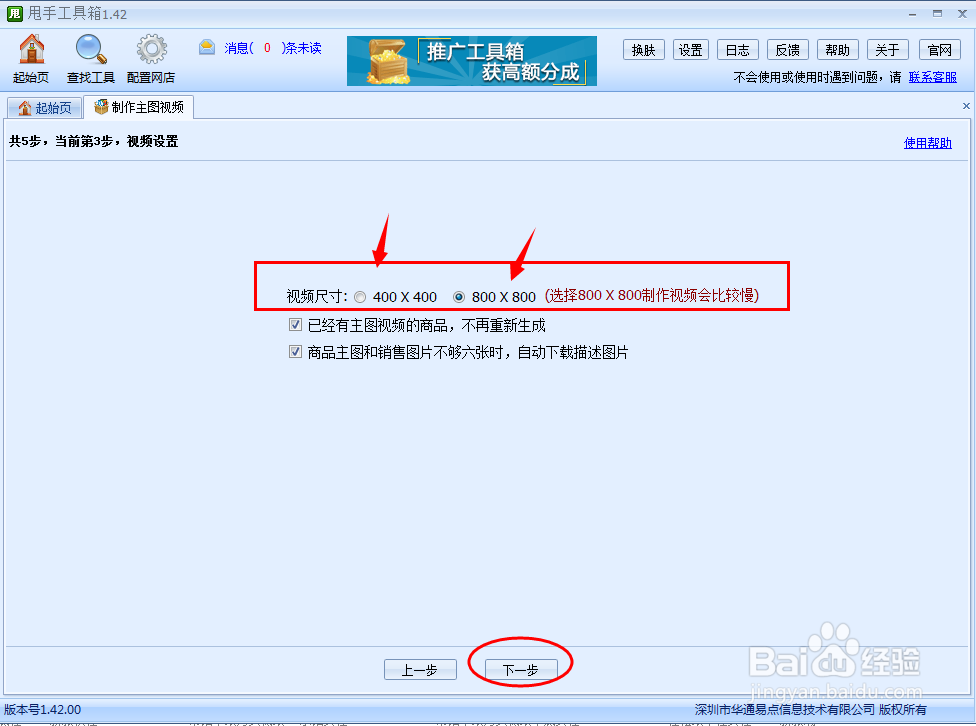
4、选择待制作商品主图视频的商品,勾选待制作主图视频的商品后,点击“下一步”。然后再选择主图视频设置,设置好后,点击下一步
5、主图视频详情
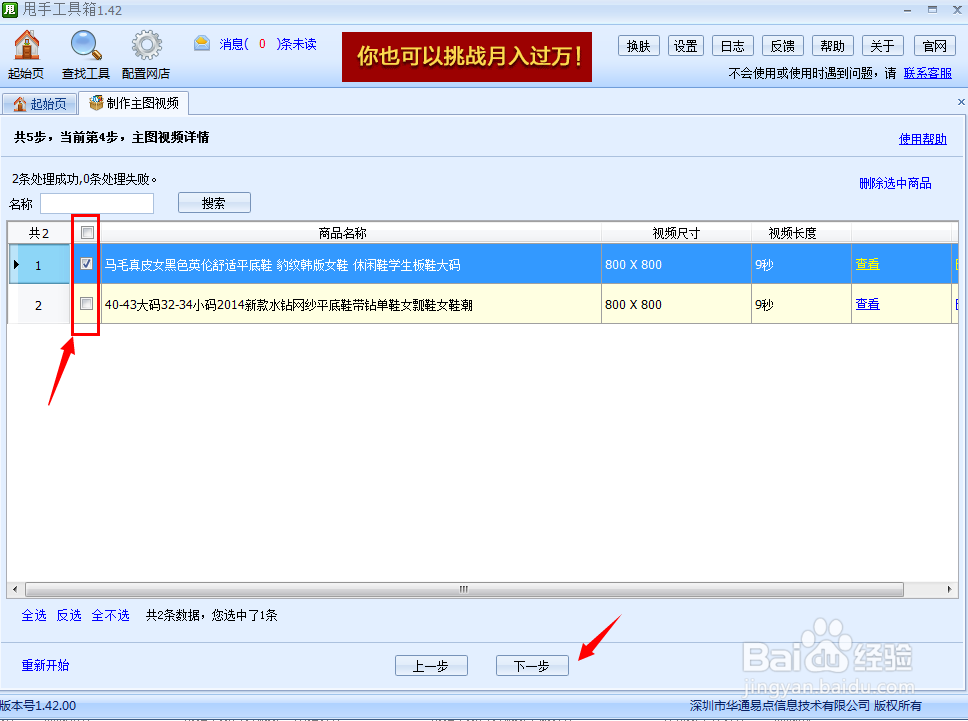
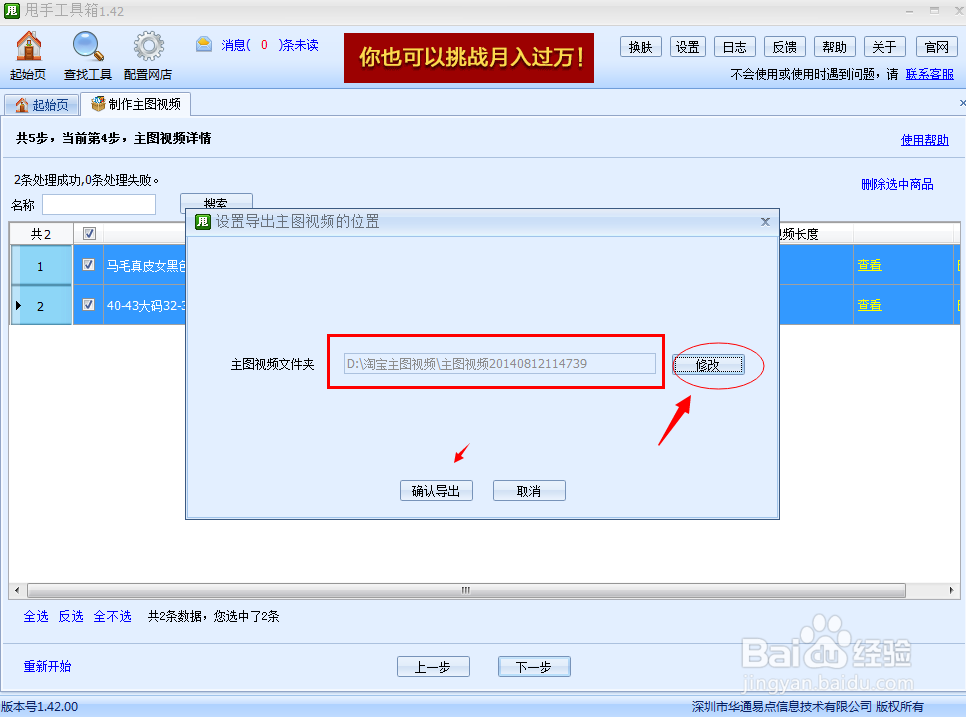
勾选制作成功的主图视频商品,点击“下一步”在弹出设置主图视频位置窗体中,点击修改按钮,设置一下存放主图视频位置,最后点击”确定导出“按钮
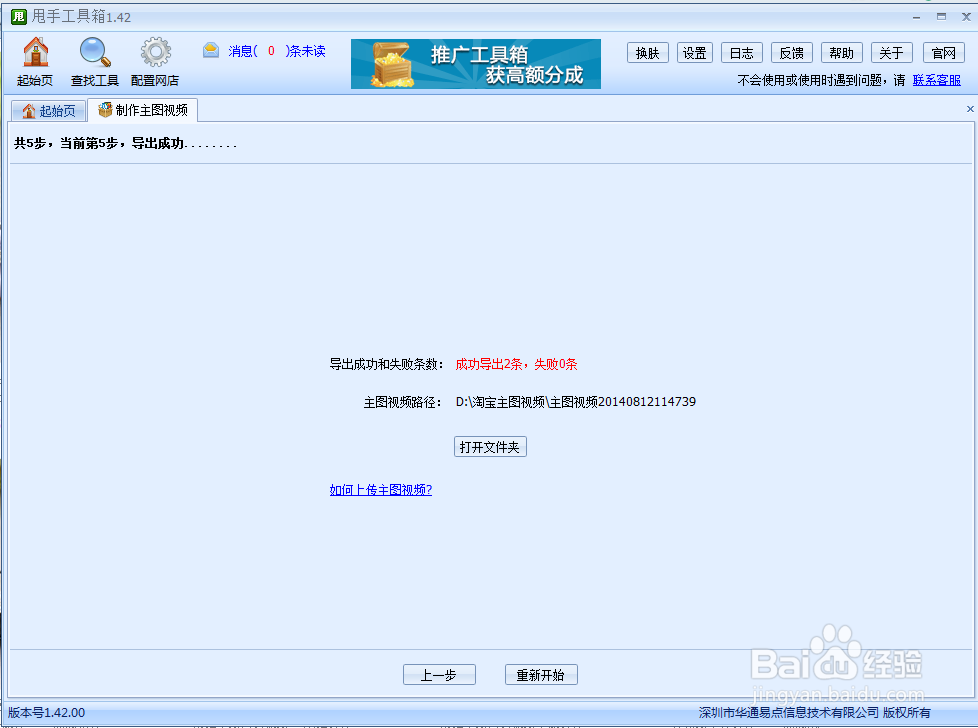
6、导出商品主图视频文件
导出商品主图视频文件后,可以在卖家中心编辑宝贝页面中上传商品主图视频文件
声明:本网站引用、摘录或转载内容仅供网站访问者交流或参考,不代表本站立场,如存在版权或非法内容,请联系站长删除,联系邮箱:site.kefu@qq.com。
阅读量:169
阅读量:110
阅读量:110
阅读量:176
阅读量:115