苹果手机怎样设置引导式访问密码
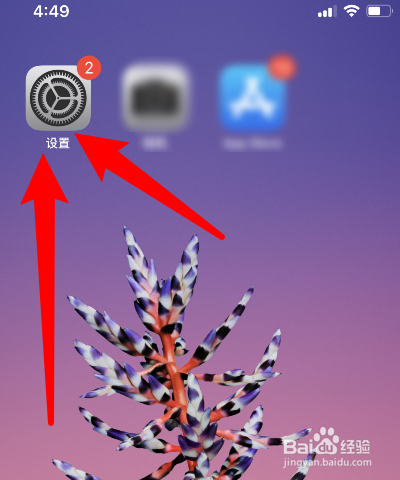
1、首先打开进入苹果手机上的设置。
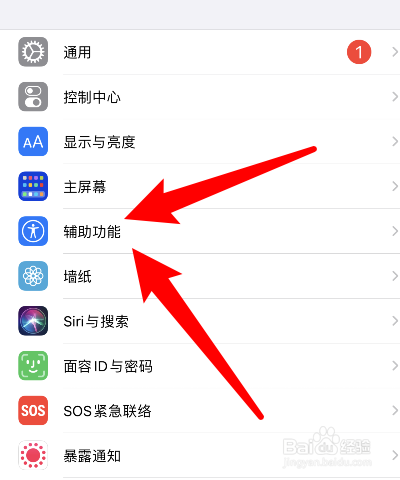
2、然后点击页面里的辅助功能。
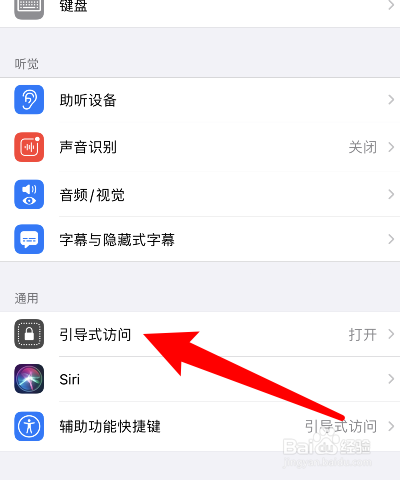
3、紧接着点击页面里的引导式访问。
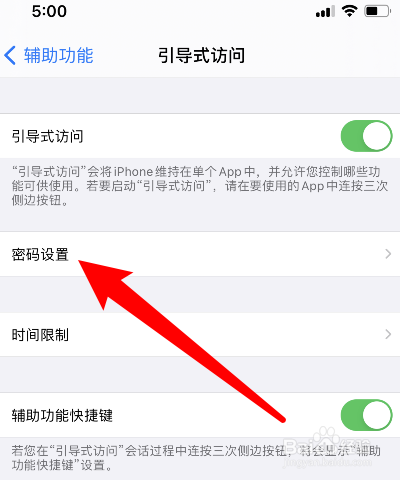
4、下一步点击页面里的密码设置。
5、随后点击设置引导式访问密码。
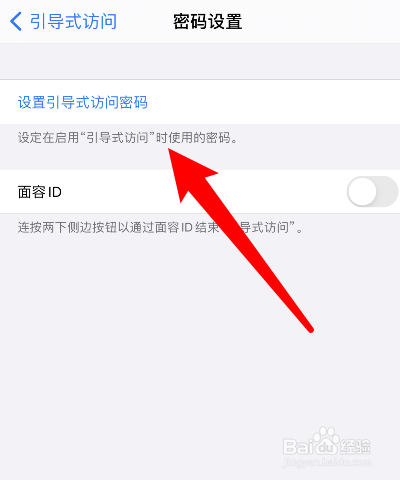
6、最后设置并确定引导式访问密码即可。
1、首先打开进入苹果手机上的设置。
2、然后点击页面里的辅助功能。
3、紧接着点击页面里的引导式访问。
4、下一步点击页面里的密码设置。
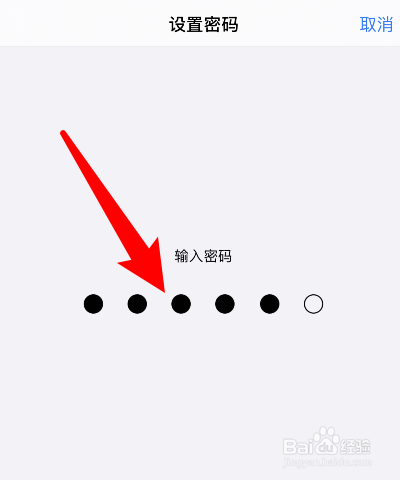
5、随后点击设置引导式访问密码。
6、最后设置并确定引导式访问密码即可。
声明:本网站引用、摘录或转载内容仅供网站访问者交流或参考,不代表本站立场,如存在版权或非法内容,请联系站长删除,联系邮箱:site.kefu@qq.com。
阅读量:26
阅读量:94
阅读量:161
阅读量:144
阅读量:60