WPS 2019新建表格?WPS 2019表格开启分页符?
1、WPS 2019表格开启分页符?WPS 2019新建表格,WPS 2019直接点开,如图。
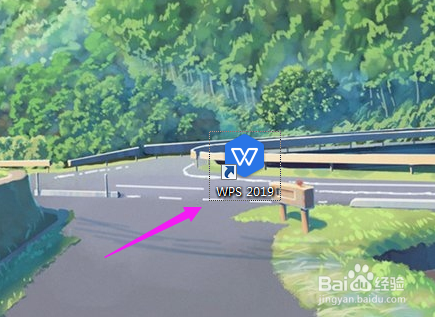
2、WPS 2019直接点开后,我们点开【新建】,如图。

3、我们点开【新建】之后,选择【表格】,如图。

4、选择【表格】之后,那么,我们选择【新建空白文档】,如图。

1、我们就接着上面的步骤,继续来,点开【文件】下拉,如图。
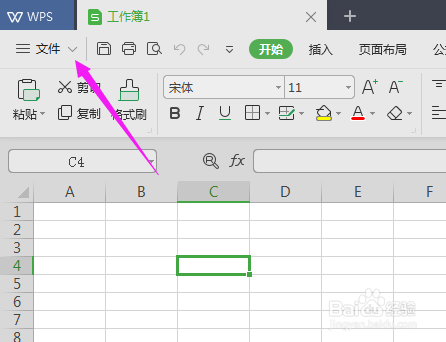
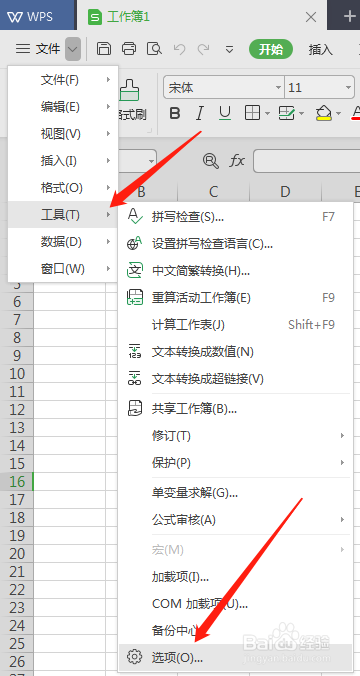
2、点开【文件】下拉后,点按开【工具-选项】,如图。
3、点按开【工具-选项】之后,这个【自动分页符】没勾选,如图。
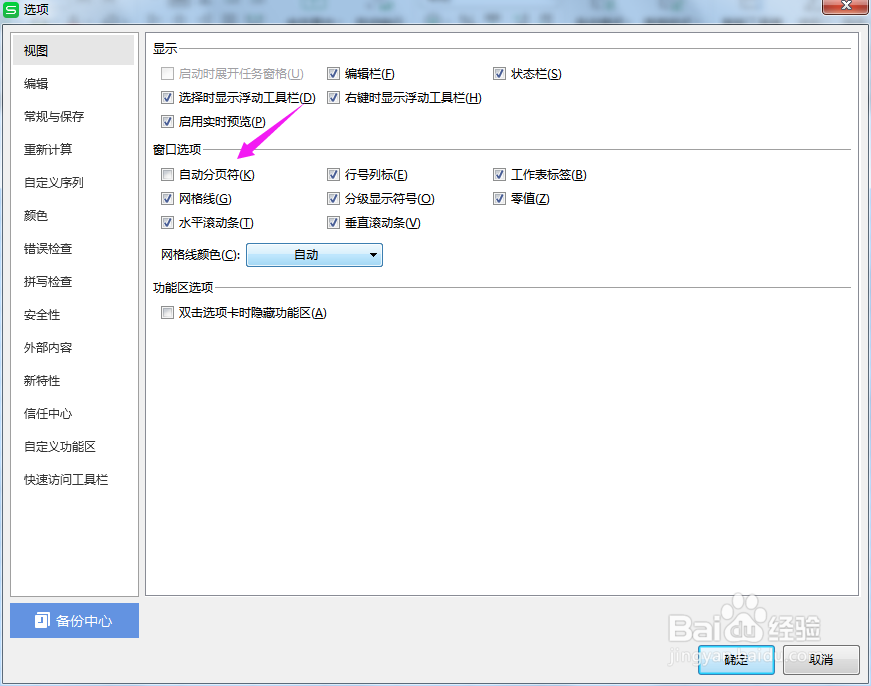
4、这个【自动分页符】没勾选,那么,我们就要勾选下了,如图。

声明:本网站引用、摘录或转载内容仅供网站访问者交流或参考,不代表本站立场,如存在版权或非法内容,请联系站长删除,联系邮箱:site.kefu@qq.com。
阅读量:169
阅读量:141
阅读量:189
阅读量:117
阅读量:62