PS加深工具制作纯黑背景,也可以加眼影和乳线
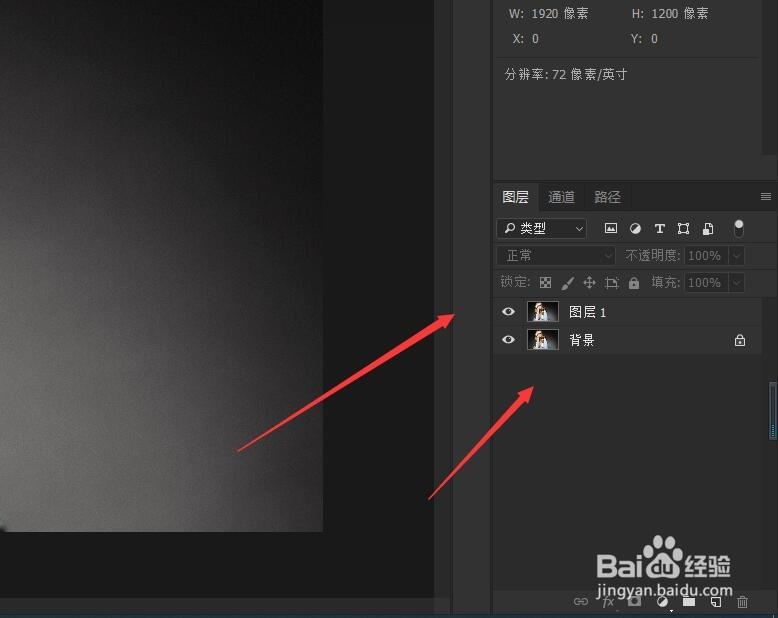
1、第一步:PS加深工具制作纯黑背景,也可以加眼影和乳沟,我们用的素材是一位国外的美女模特,气质不错吧!大家看看这图片的人物四周是有黑到灰白的渐变过渡,这里我们想把背景做的整体是纯黑色的。这个是主要目标。下面看步骤:我们把美女的图片用PS打开,然后把图片所在的图层给复制一份,主要是为了做对比使用,可以看看前后图片的变化情况。

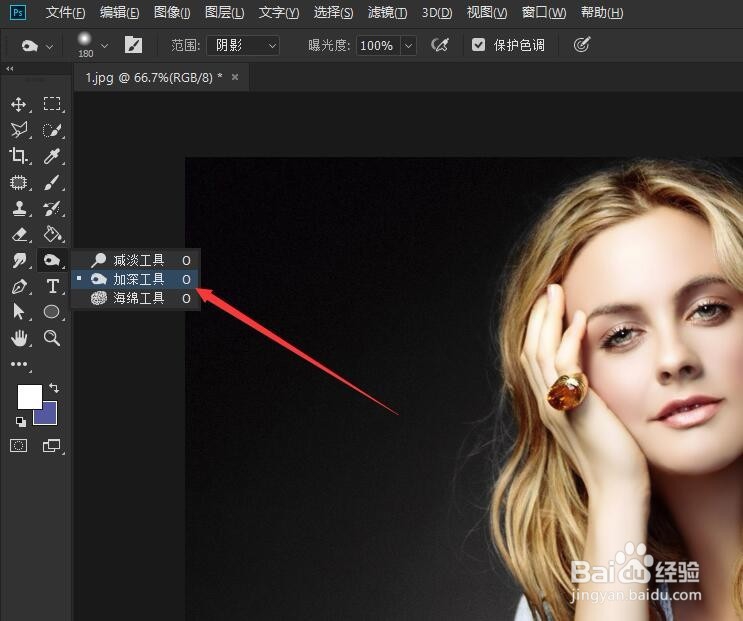
2、第二步:我们在左边的工具栏中选择加深工具,一个握手的形状。这个形状很好记住吧!
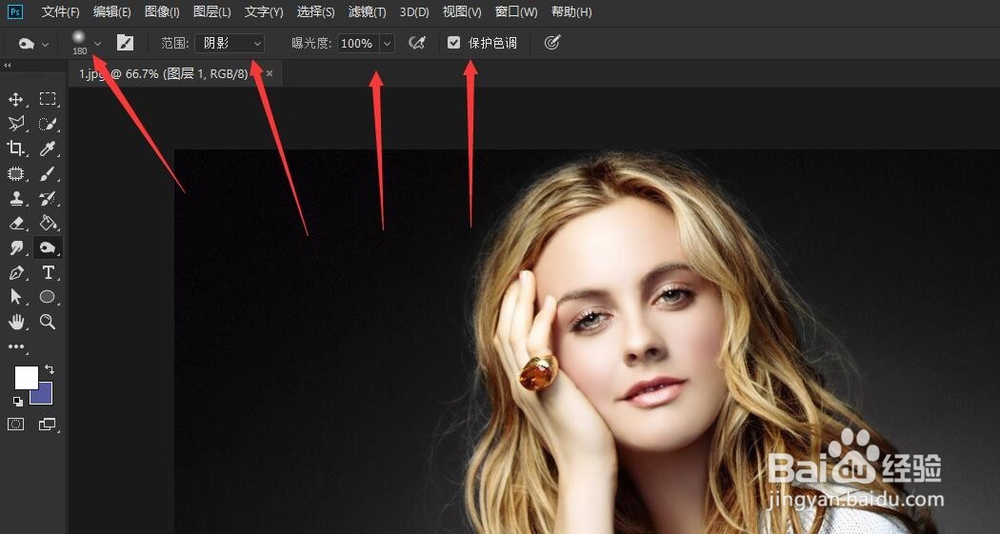
3、第三步:我们选择了加深工具,要利用她制作纯黑的背景,就要对它进行简单的设置,选择好工具之后,我们设置大小为180,硬度为零,范围选择阴影,曝光度选择100%,勾选保护色调。这里要注意的是范围里面可以选择:高光、中间调和阴影。高光就是画面最亮的地方,阴影是画面比较暗的部分,中间的就是中间调。
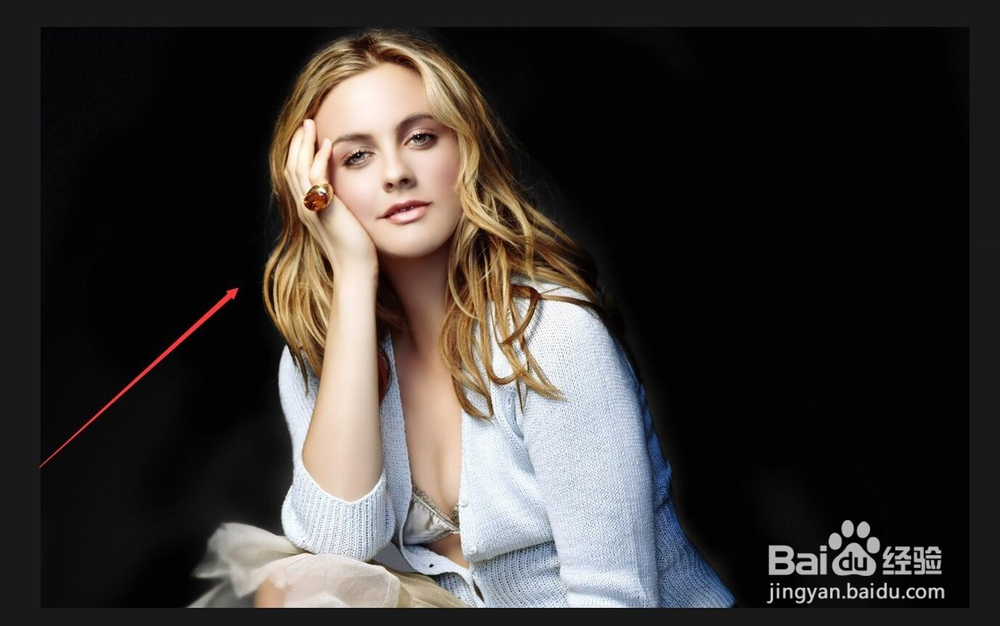
4、第四步:我们拖动加深工具跟画笔的圆形很像,在黑灰相间的地方进行涂抹,看下截图,在涂抹到衣服边缘的时候自己慢慢的来,不要把衣服给加深的那么厉害,自然些最好。
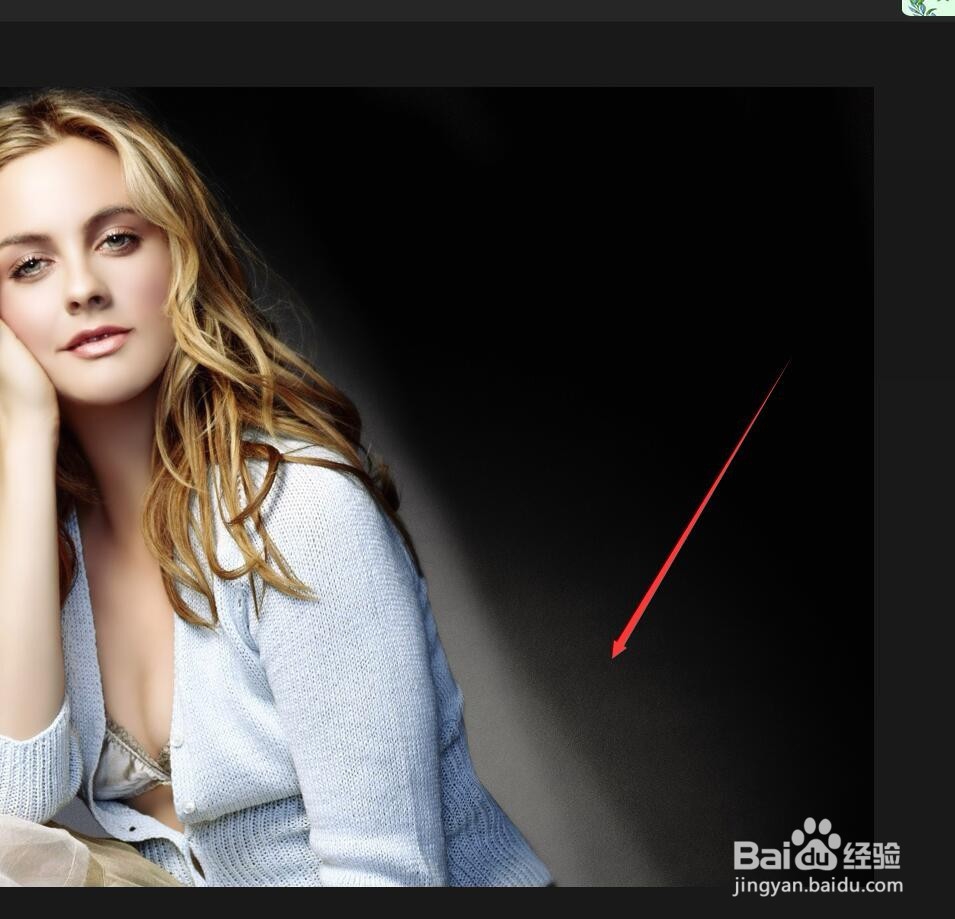
5、第五步:经过我细心的涂抹,精心的雕琢,纯黑背景制作出来来了,看下图:

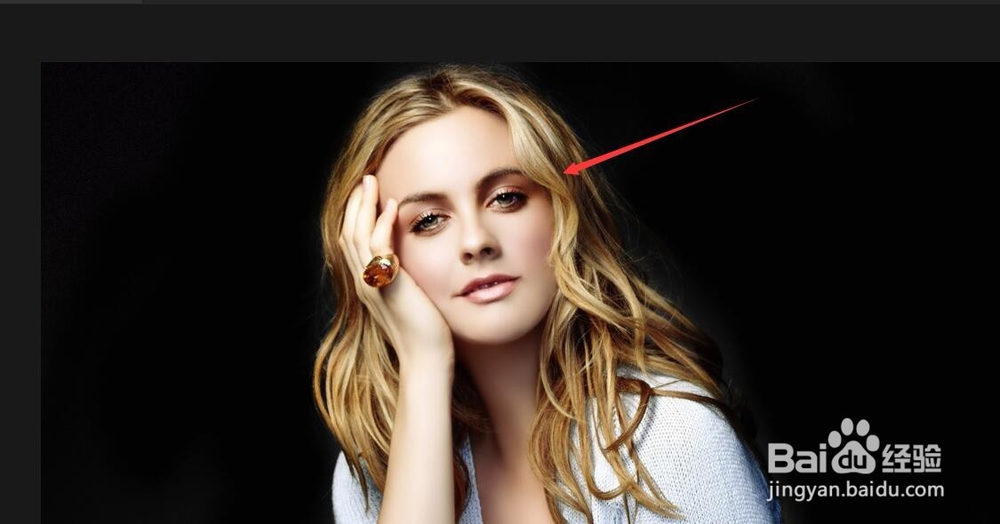
6、第六步:我用加深工具在美女的眼睛部位轻轻滑动一下,从截图可以看到,已经给她添加了一个褐色的眼影,还行吧!

7、第七步:我们这一步是给美女模特加深下乳沟线,突然想到的没有其他邪恶的想法,不要误会。
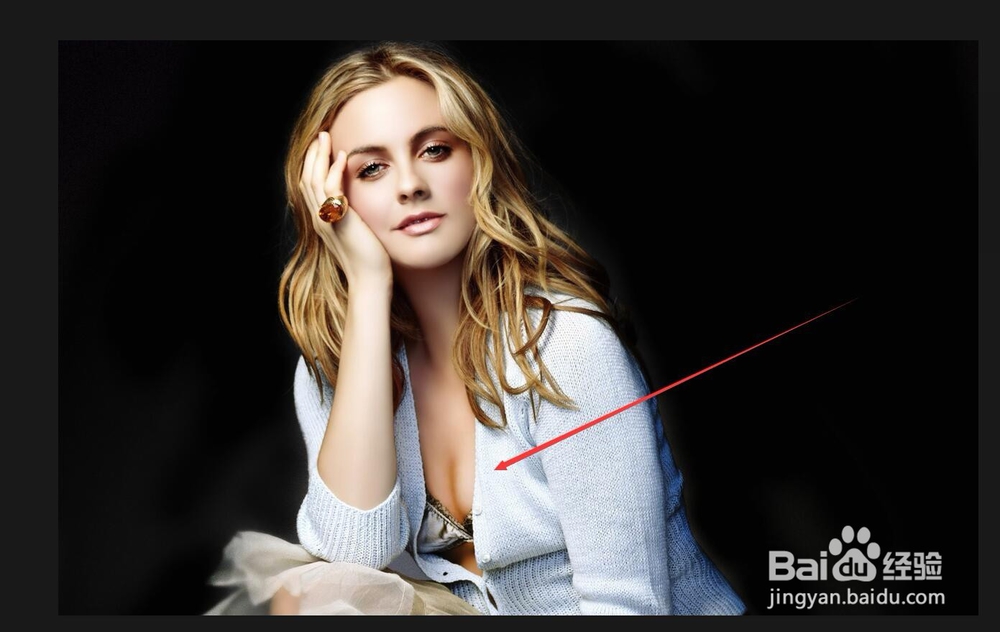

8、第八步:我们一起来看看制作好的图片和原图进行下对比:

9、不知道你们怎么看这样的变化,觉得这样出来还可以吗,练习的同时发散思维,去创作,去尝试。
声明:本网站引用、摘录或转载内容仅供网站访问者交流或参考,不代表本站立场,如存在版权或非法内容,请联系站长删除,联系邮箱:site.kefu@qq.com。
阅读量:181
阅读量:191
阅读量:136
阅读量:52
阅读量:100