支付宝如何清空缓存,怎样一键清空支付宝缓存
1、首先,我们打开支付宝客户端,登录支付宝帐屈攀号密码,进入支付宝。如图:

2、接着,在支付宝首页,在下方的导航栏中找到“我”。如图:

3、接着,进入我的界面,在右上角找到“设置”。如图:

4、接着,进入设置界面,在设置界面中找到“通用”。如图:

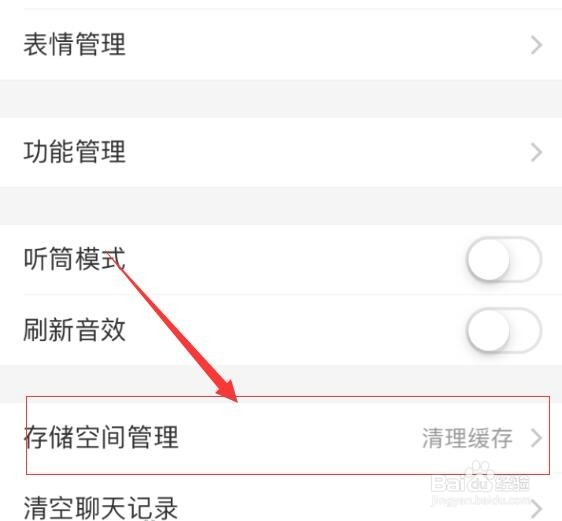
5、接着,进入通用界面,在界面的下方找到“存储空间管理”。如图:
6、接着,进入“存储空间管理”,在界面中,我们可以看到关于支付宝占用空间的一些信心,点击下方的“清空支付宝缓存”。如图:
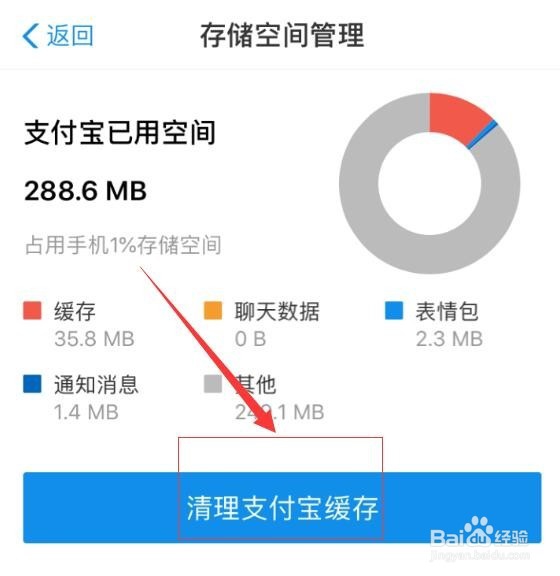
7、接着,等待系统自动清空支付宝所占用的缓存。如图:

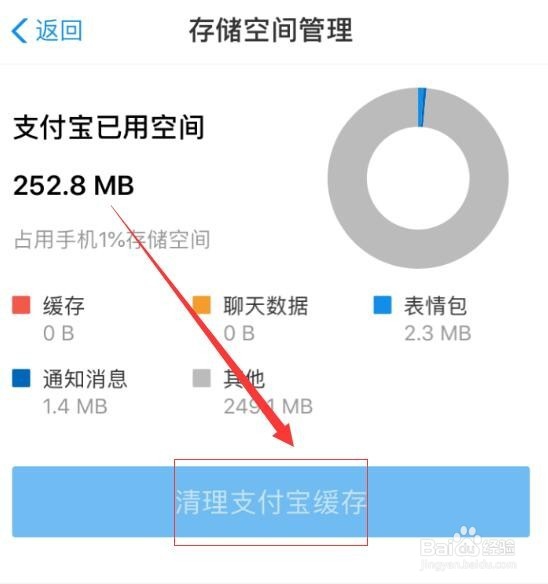
8、接着,系柱睡统自动清空缓存完成后,即可看到“清空支付宝缓存”颜色变淡,说明劣恩蚊清空缓存成功。如图:
9、至此,支付宝如何清空缓存,怎样一键清空支付宝缓存教程分享结束。
声明:本网站引用、摘录或转载内容仅供网站访问者交流或参考,不代表本站立场,如存在版权或非法内容,请联系站长删除,联系邮箱:site.kefu@qq.com。
阅读量:103
阅读量:184
阅读量:78
阅读量:128
阅读量:137