Windows7调整字体大小、清晰
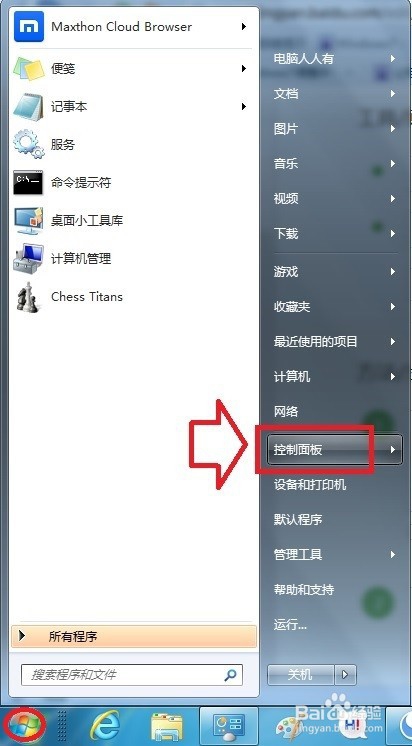
1、开始→控制面板
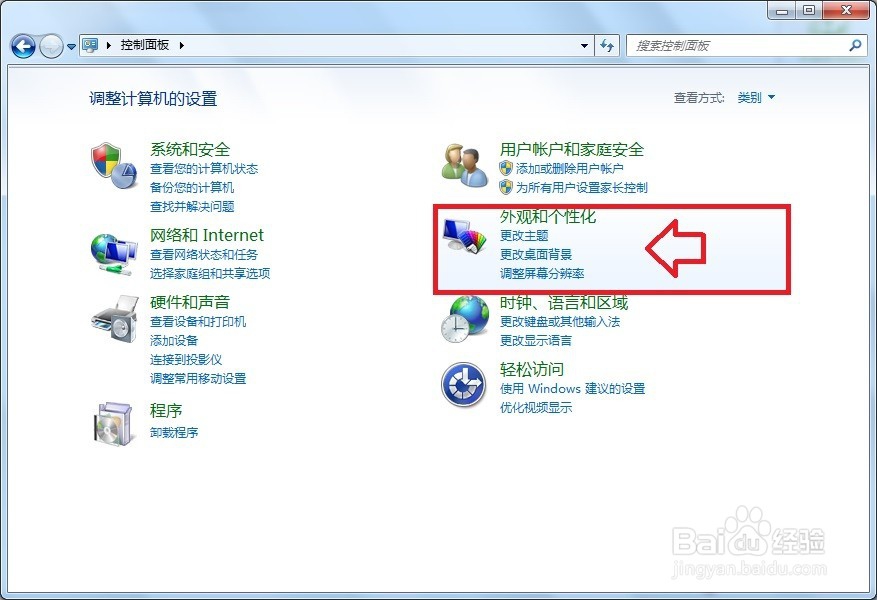
2、控制面板→外观和个性化
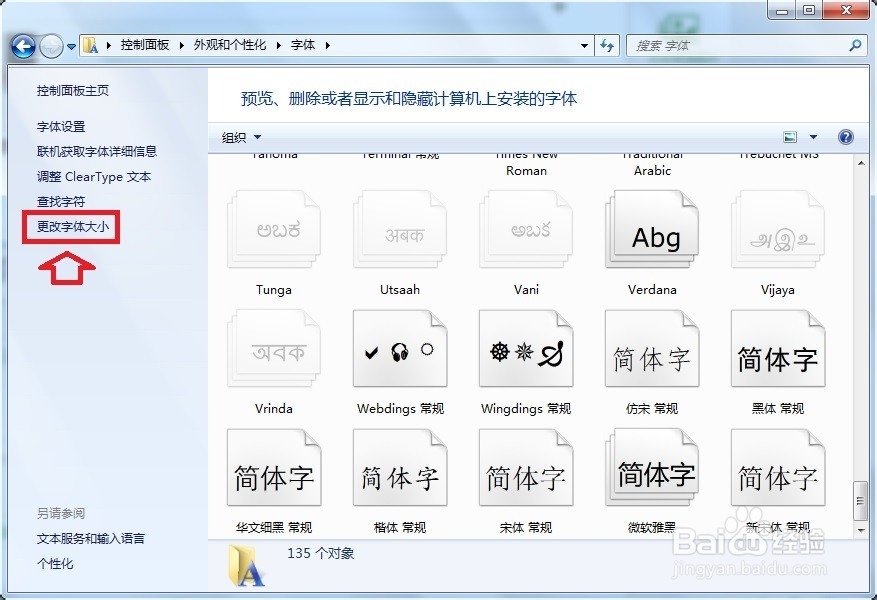
3、外观和个性化→字体→更改字体大小
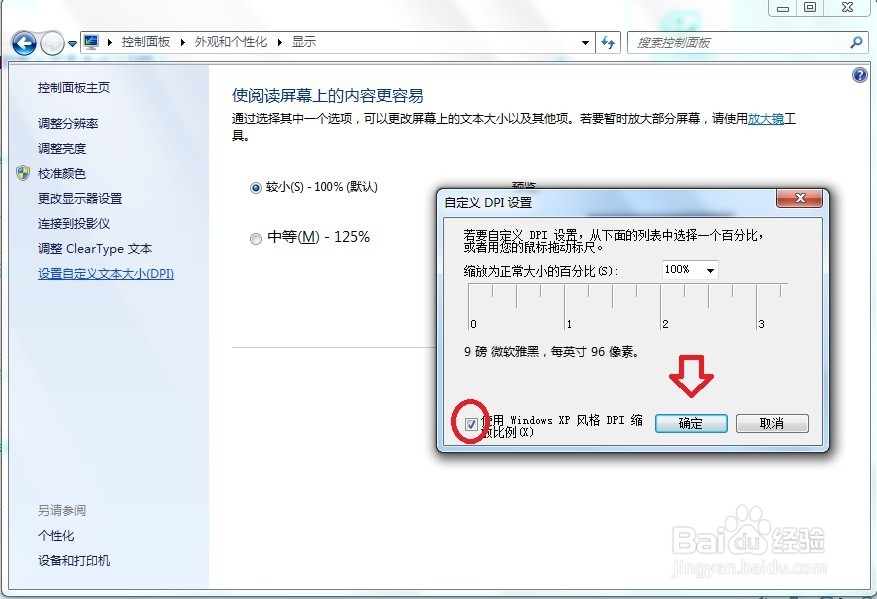
4、点选→设置自定义文本大小(DPI)
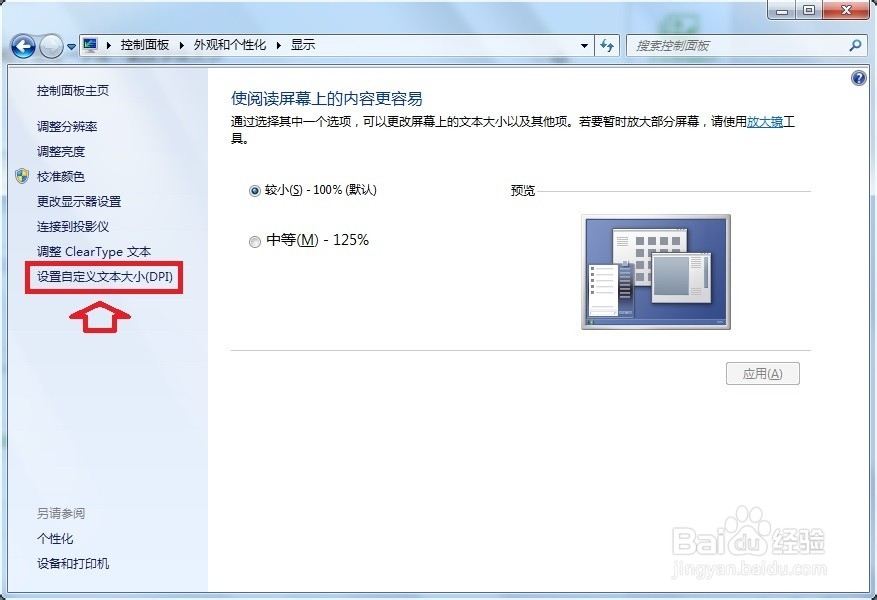
5、根据自己对字体大小的适应程度调整百分比。务必勾选Windows XP 风格DPI缩放比例→确定
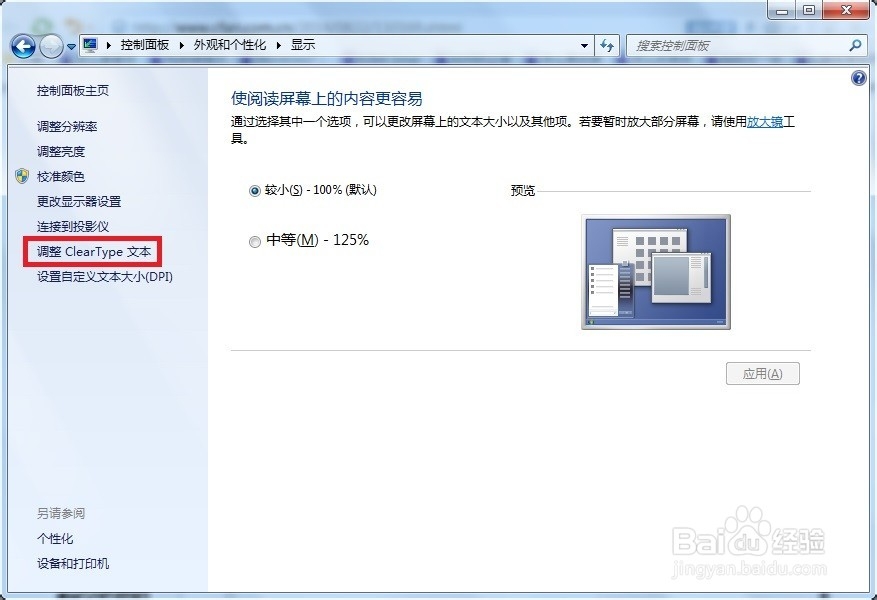
6、然后,再运用操作系统的ClearType编辑器提高阅读的可读性,点选 调整ClearType文本 选项。
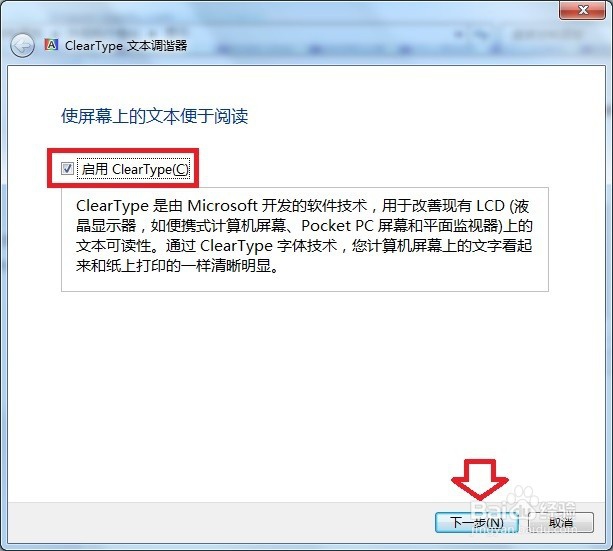
7、勾选 启用ClearType →下一步
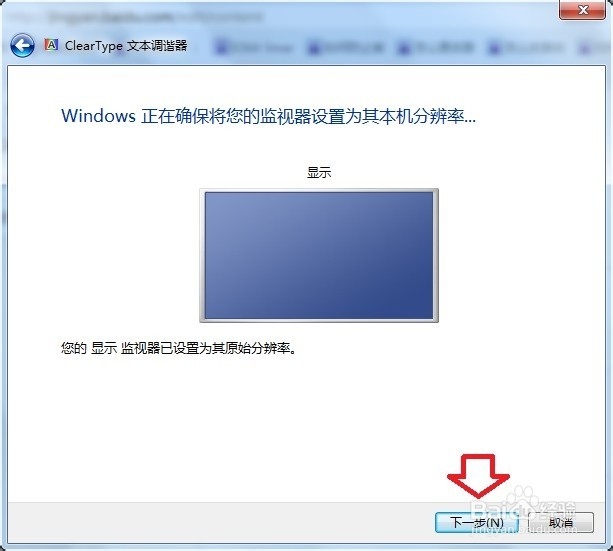
8、显示、监视器设置在原始分辨率→下一步
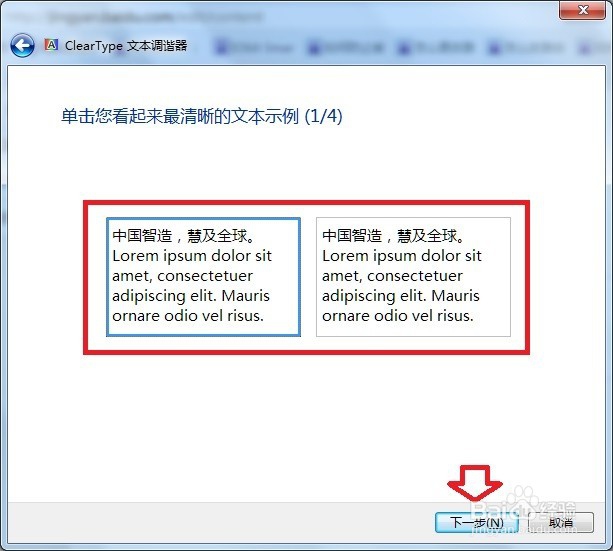
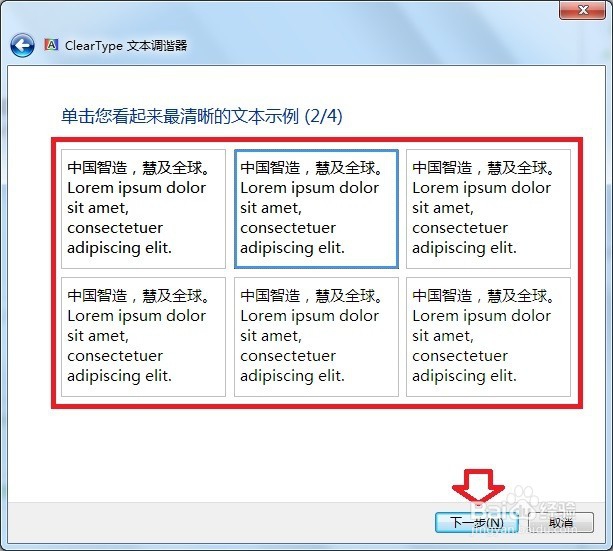
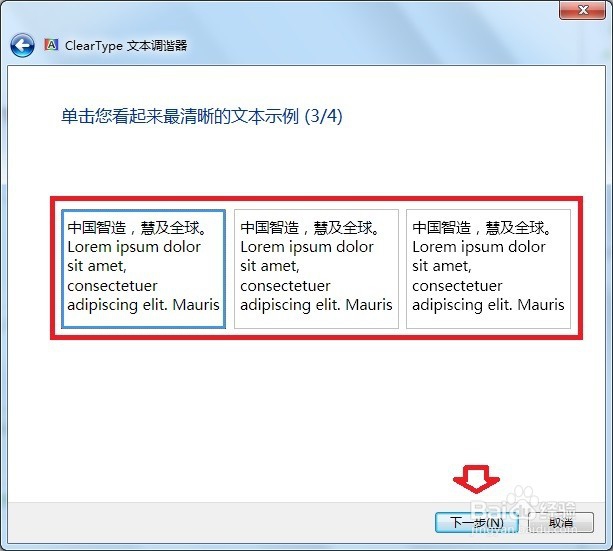
9、接下来会有四个步骤,仔细对比、查看哪个字体比较清晰?
四分之一 →下一步
10、四分之二→下一步
11、四分之三→下一步
12、最后一步。
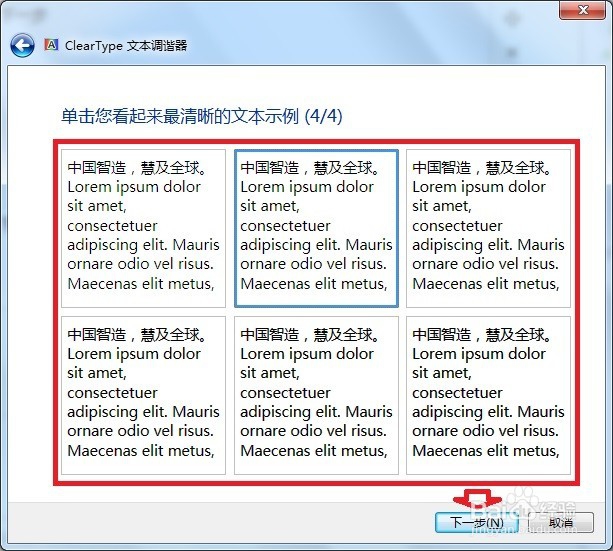
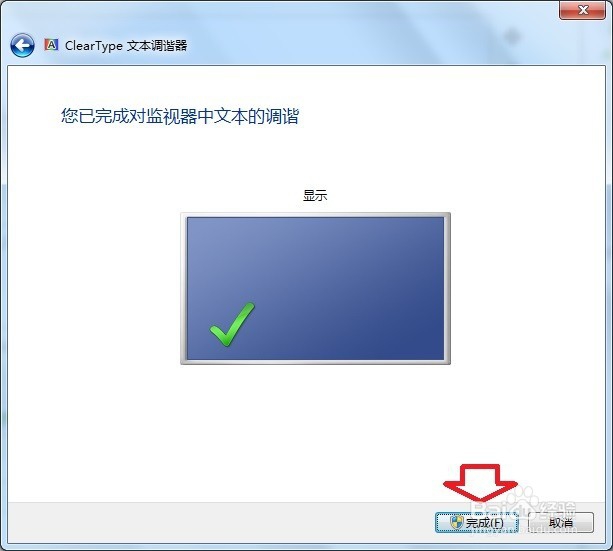
13、您已完成对监视器中文本的谐调→完成
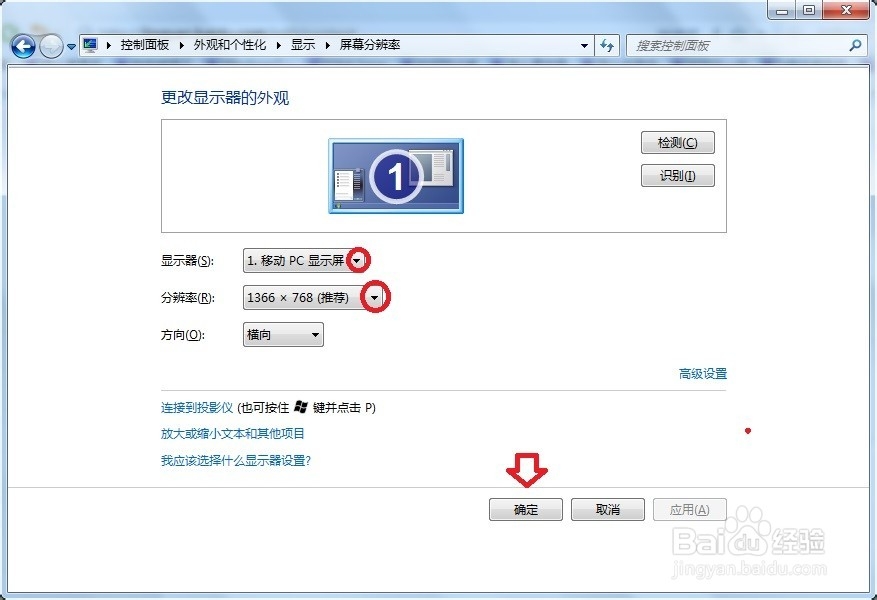
14、如果有双显示器,或者还想调整分辨率,再去查看这些字体调整是否适合。
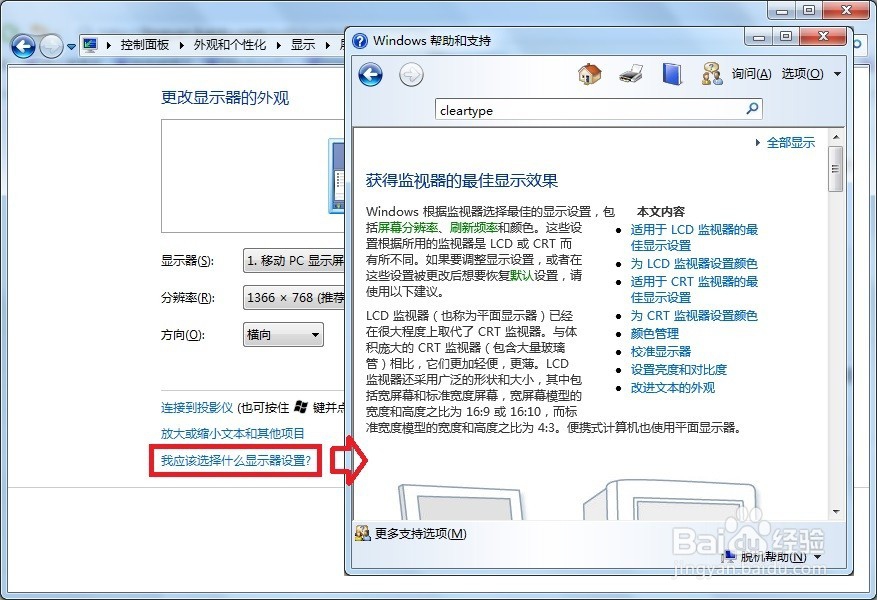
15、如果对这些调不太熟悉,可以在帮助和支持中输入关键词,仔细查看。因为老的显示器CRT和新的液晶显示器LCD设置是有区别的。
声明:本网站引用、摘录或转载内容仅供网站访问者交流或参考,不代表本站立场,如存在版权或非法内容,请联系站长删除,联系邮箱:site.kefu@qq.com。
阅读量:58
阅读量:88
阅读量:148
阅读量:28
阅读量:146