重装任务,小编教你电脑坏了如何修复
1、点击系统安装,软件会自动检测装机环境
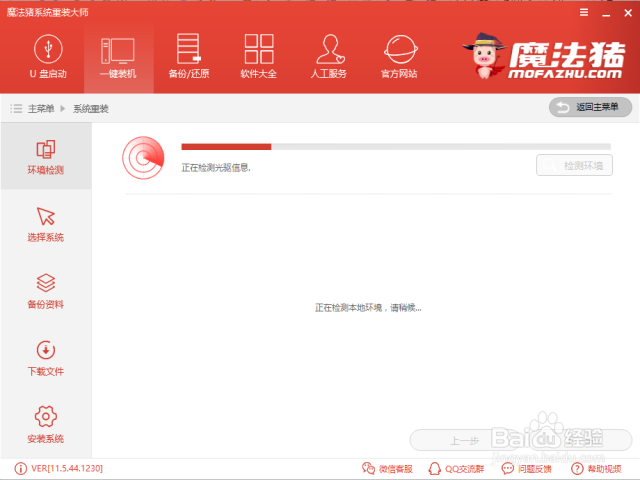
2、识别后点击下一步

3、软件会给出推荐的系统安装,你也可以根据自己的需求选择相应的系统下载

4、点击下一步

5、选择备份,重装系统只影响C盘,如果C盘没有重要的文件可不勾选,备份文件会增加安装的速度,直接跳过备份,点击下一步
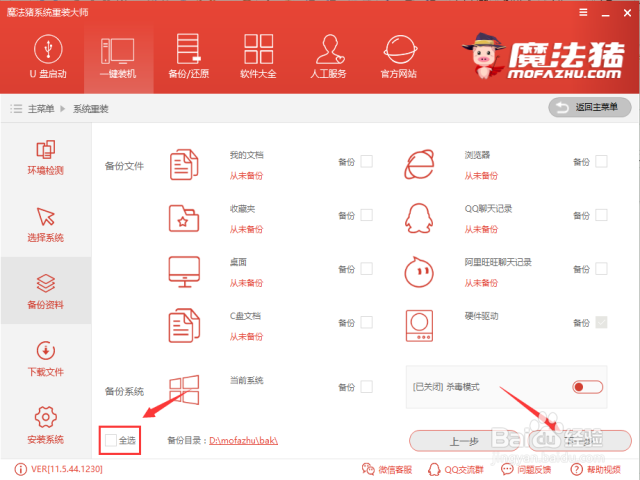
6、点击安装系统,有条件的话可以制作U盘PE

7、软件正在下载所需的文件

8、下载完后,软件自动制作安装

9、制作成功后点击重启
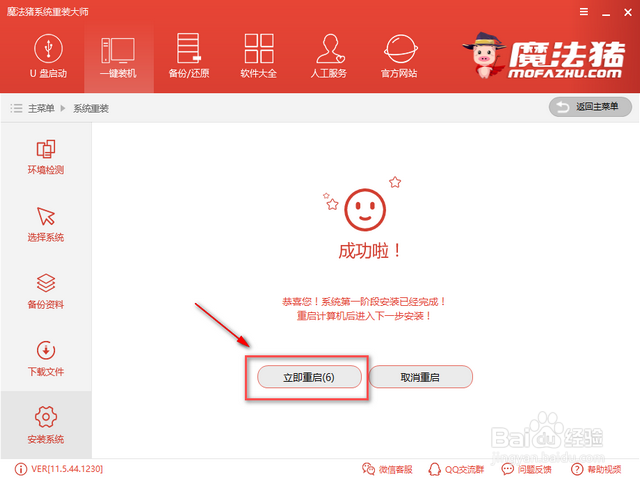
10、选择DOS(自动)安装,PE(手动)安装,确认后不能中断,否则会导致系统崩溃

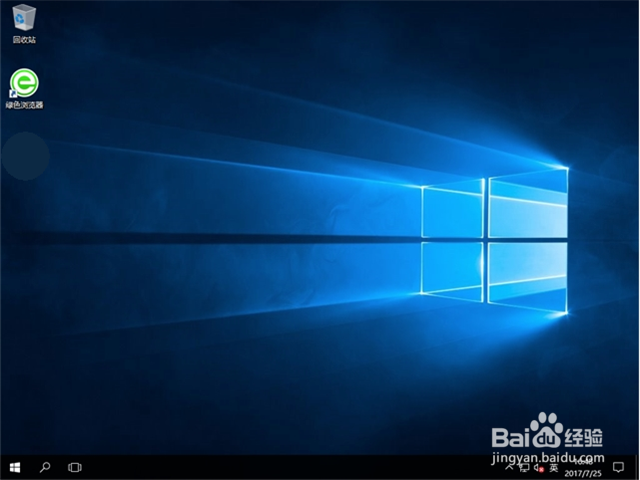
11、安装完后重启电脑即可
声明:本网站引用、摘录或转载内容仅供网站访问者交流或参考,不代表本站立场,如存在版权或非法内容,请联系站长删除,联系邮箱:site.kefu@qq.com。
阅读量:46
阅读量:41
阅读量:45
阅读量:159
阅读量:154