PS图层怎样更改颜色
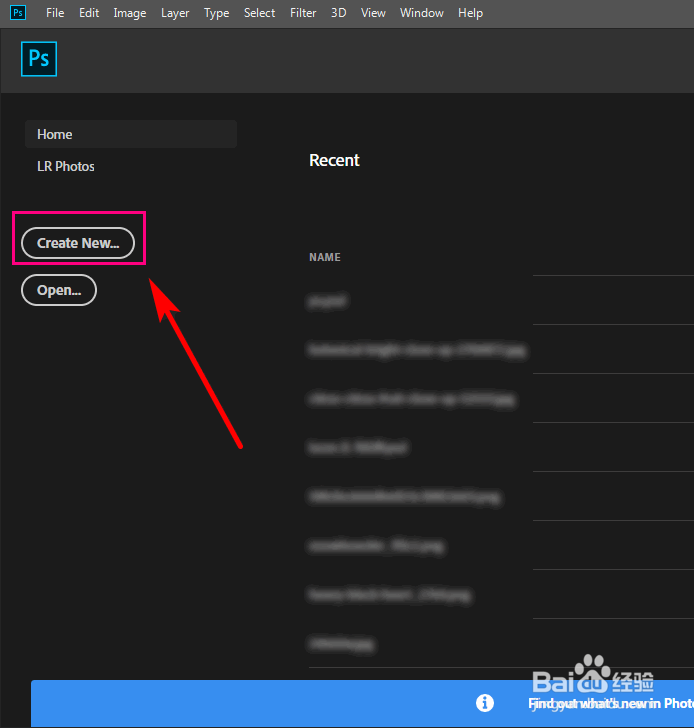
1、打开PS软件,点击Create New(新建文档)。
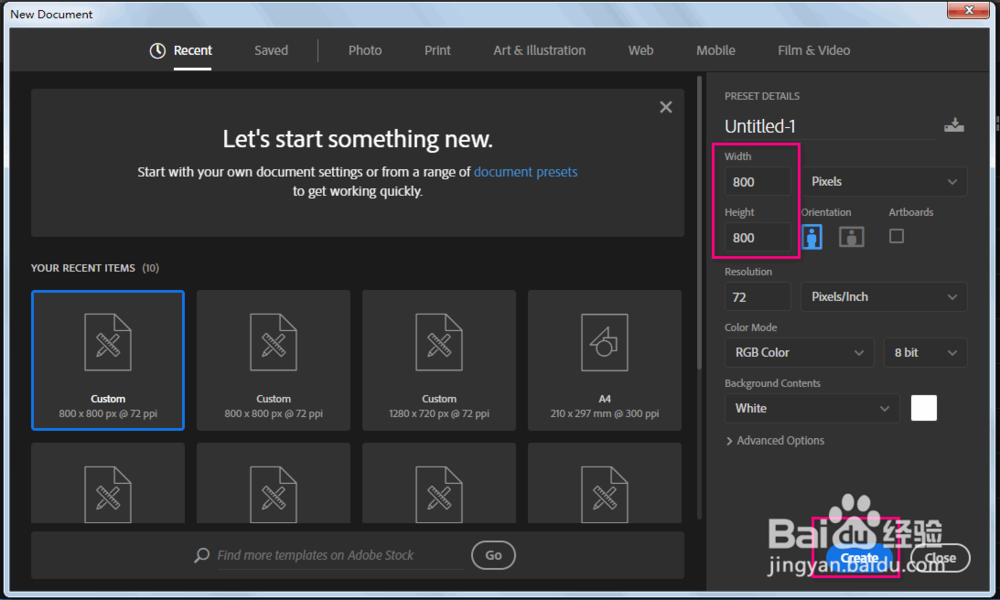
2、红色标注的地方分别要设置文档的宽高,最后点击OK。
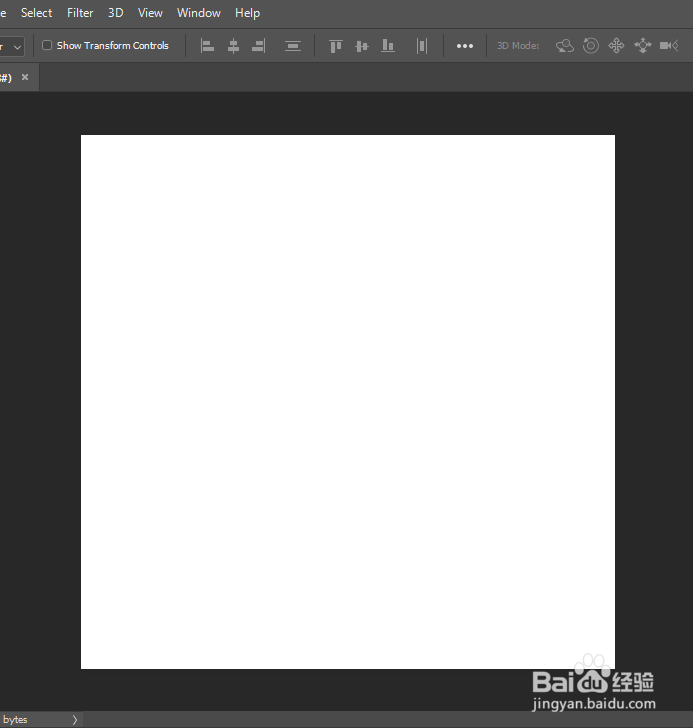
文档就初生成了。
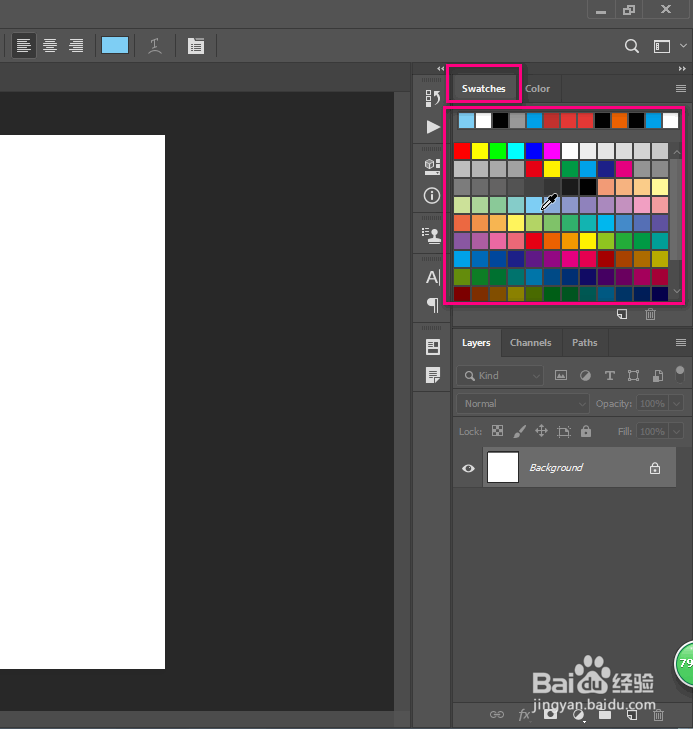
1、首先我们在右上方可以看到有Swatches(色板),点击选择我们要的颜色。
按快捷键ALT+DEL就会填充现在图层颜色,也就是底层。
我们会看到左下方的这个红色方框也会显示同样的颜色,这是前景色。
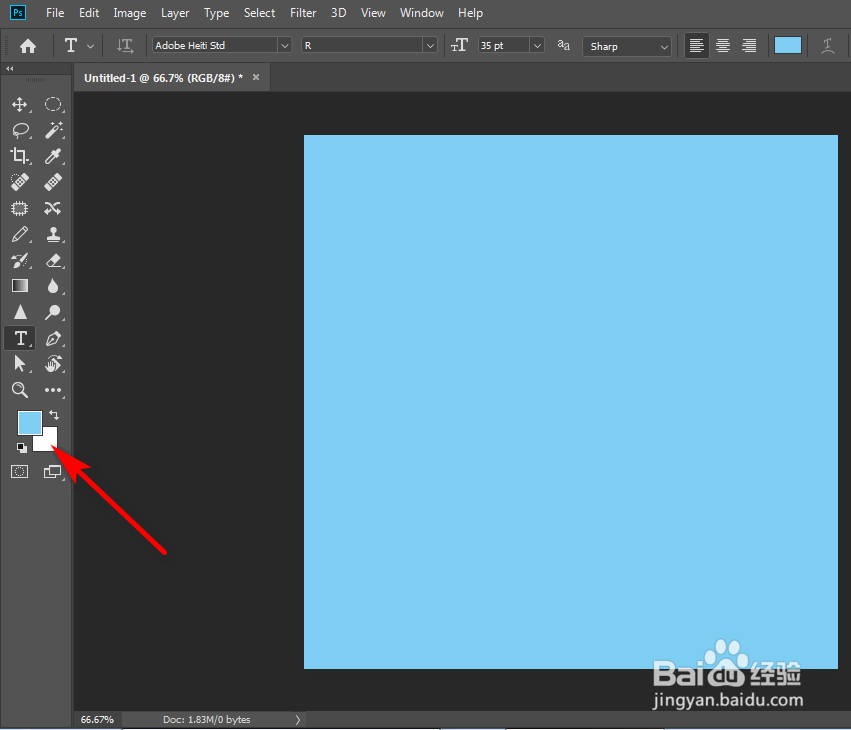
2、左边工具栏选择文字工具,也就是T这个图标。
然后在图片任意一个位置上点击一下,接着直接输入文字。
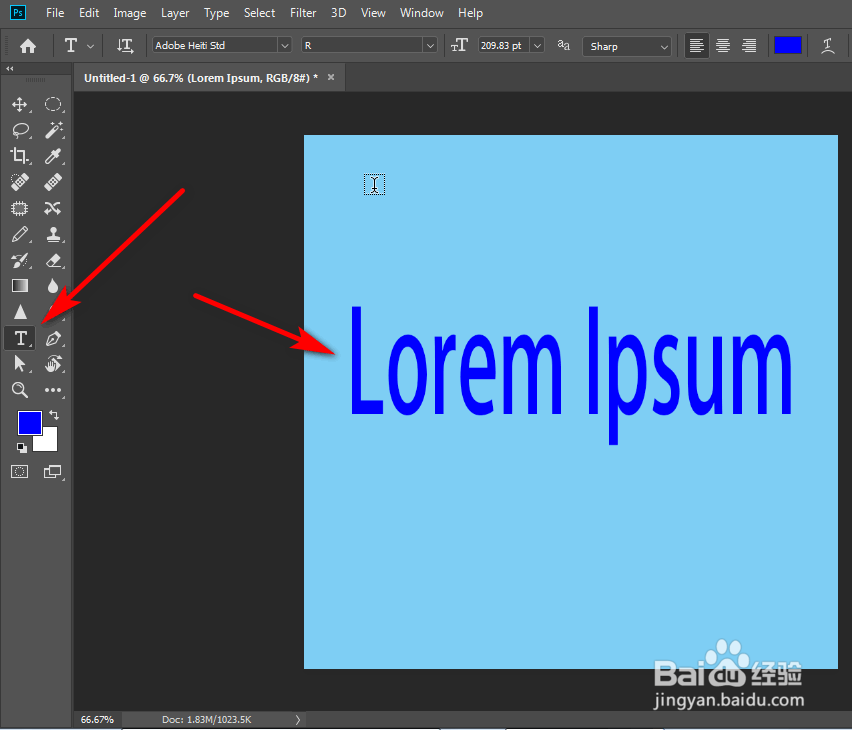
3、我们想修改要填充的颜色,点击前景色方框,然后这里直接选择颜色。
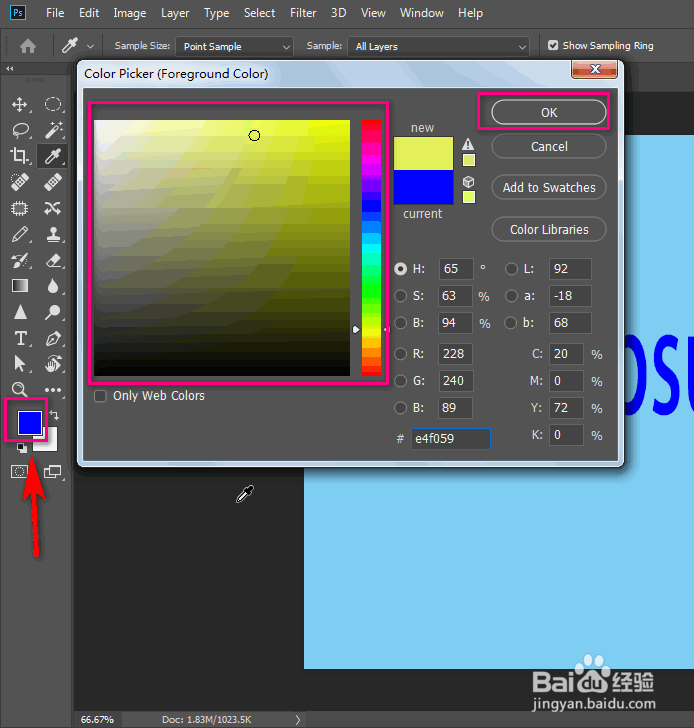
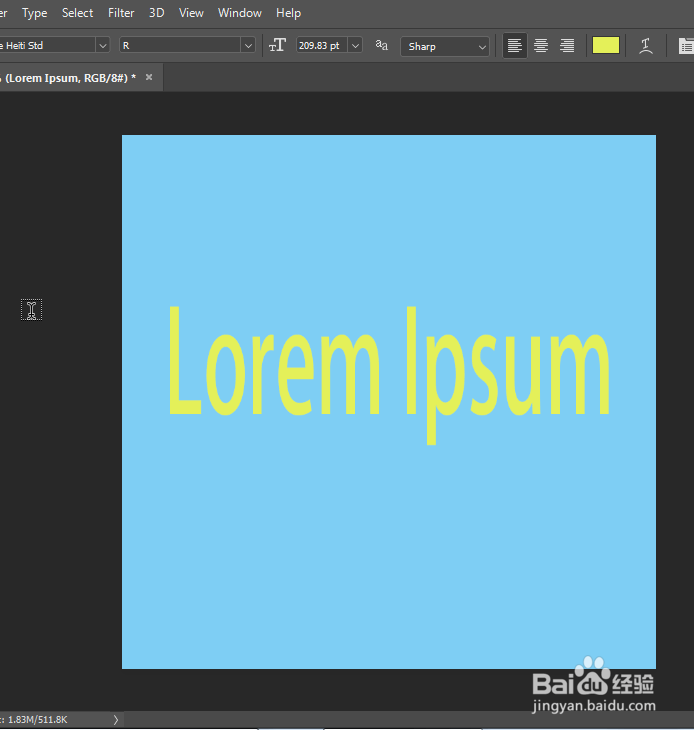
4、按快捷键ALT+DEL就会填充文字图层颜色。
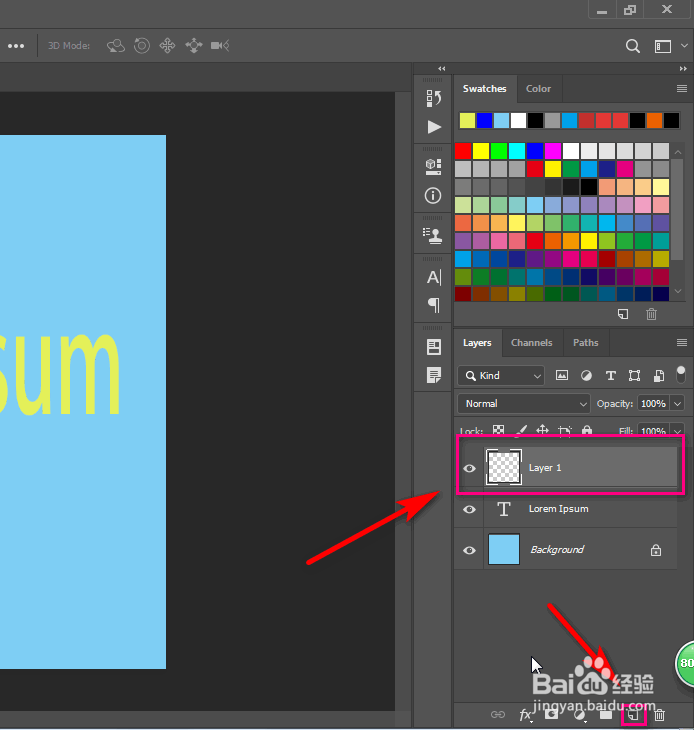
1、在右下方的图层面板这里我们点击新建一个空白图层。
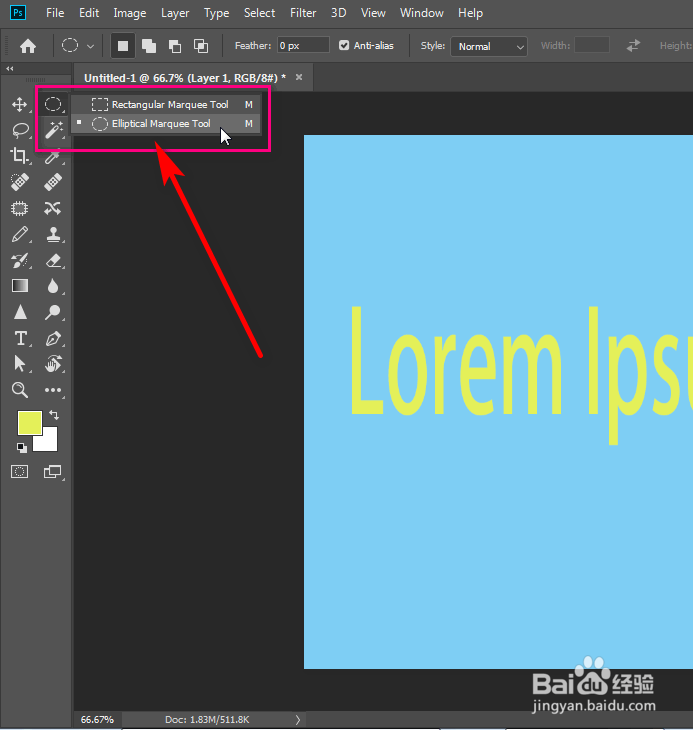
2、选择其中一种形状区域工具,比如椭圆选区工具。
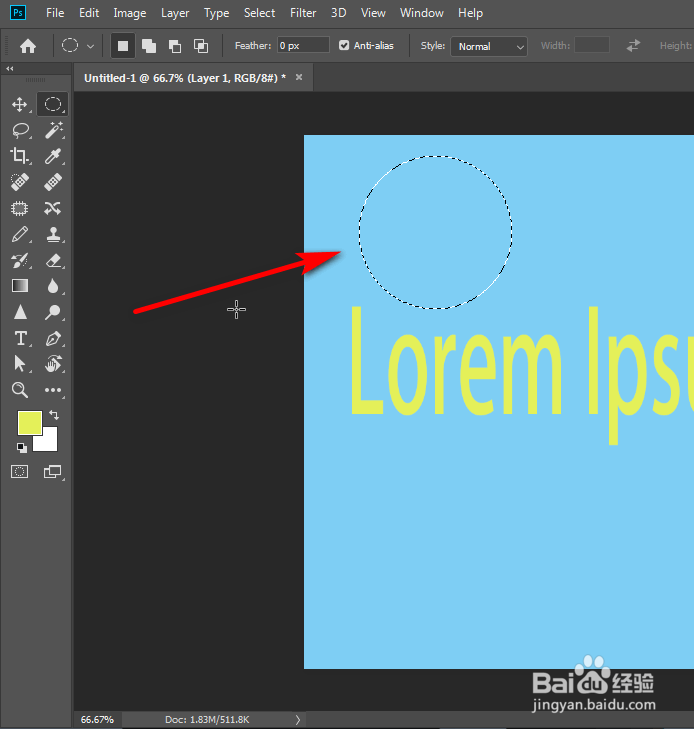
3、在画板上绘制一个形状,会出现蚂蚁线。
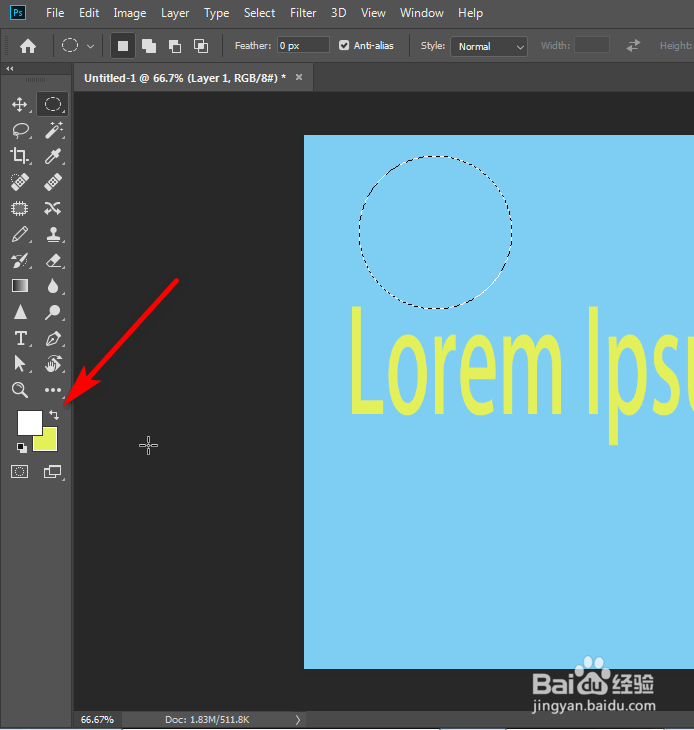
4、我们这次想用背景色,那么我们转换一下,点击箭头的这个小图标即可。
然后按快捷键ALT+DEL就会进行填充。
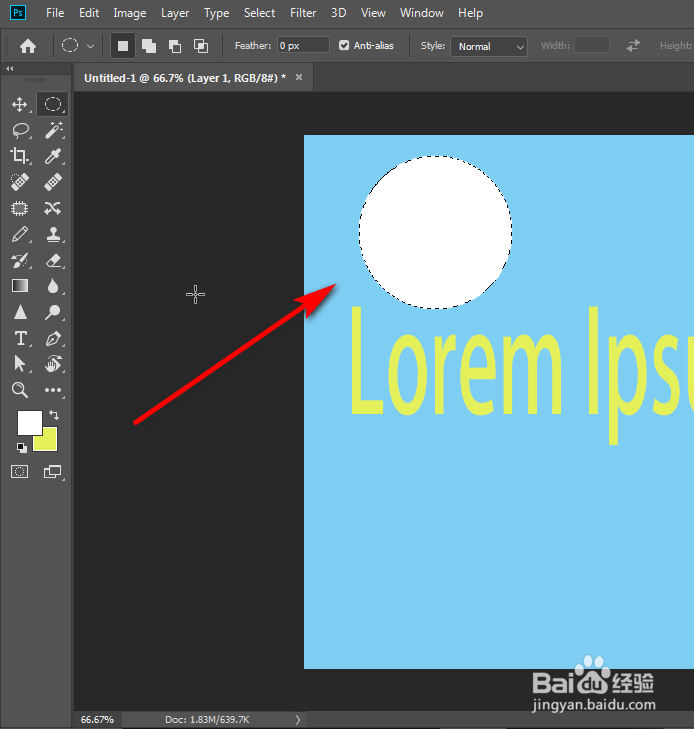
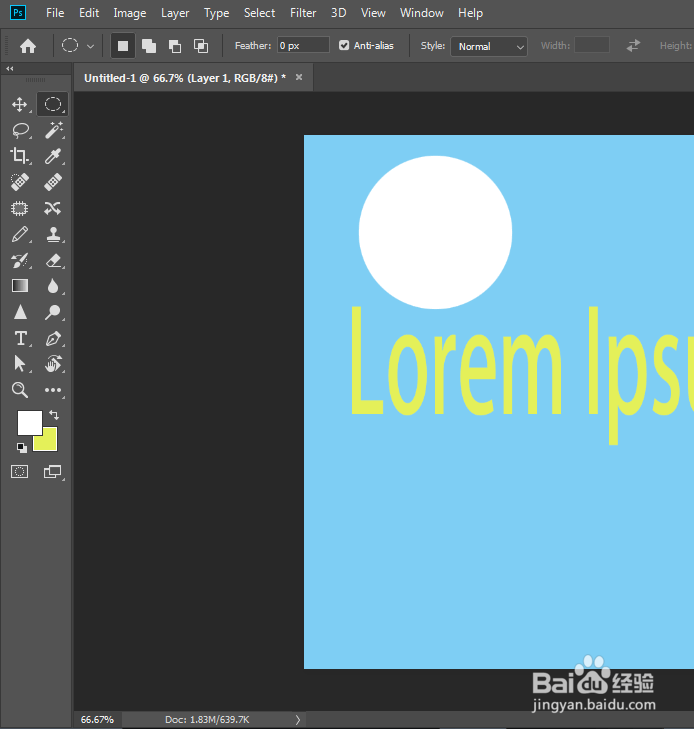
5、最后按CTRL+D就会取消蚂蚁线。
1、1. 创建PS文档;
2. 选择颜色,创建文字,ALT+DEL填充;
3. 创建选区,ALT+DEL填充。
声明:本网站引用、摘录或转载内容仅供网站访问者交流或参考,不代表本站立场,如存在版权或非法内容,请联系站长删除,联系邮箱:site.kefu@qq.com。
阅读量:45
阅读量:48
阅读量:119
阅读量:158
阅读量:168