CAD中的如何画斜度和锥度
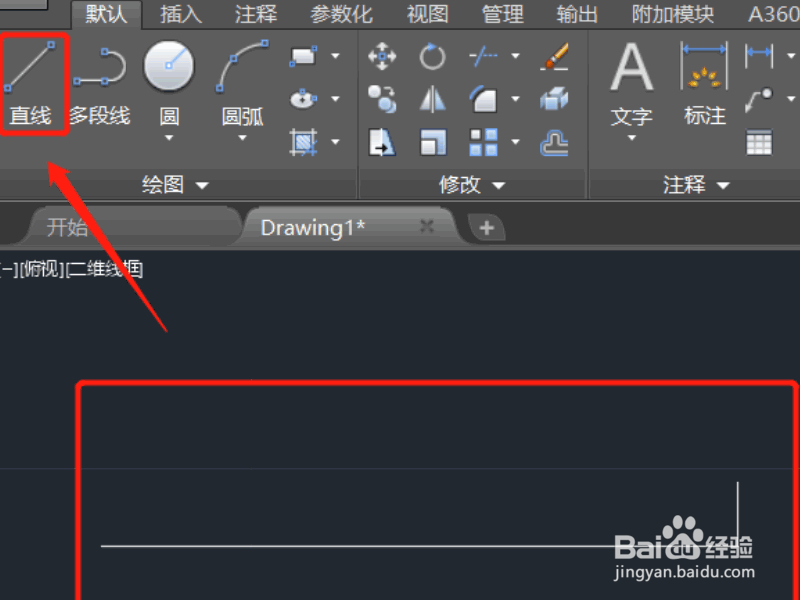
1、打开CAD,首先绘制斜度∠1:10,点击左上方直线工具,绘制长度为10,高度为1首尾相连的直线。
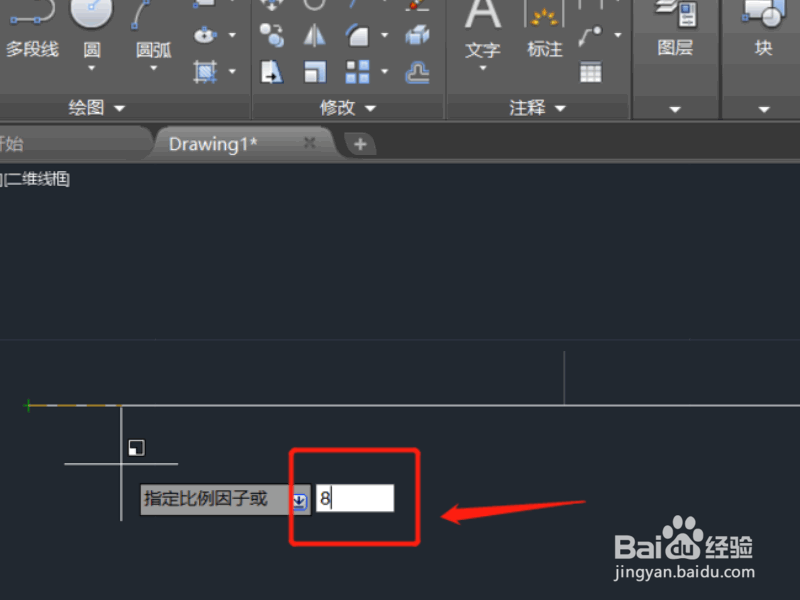
2、选中两条直线,按快捷键sc,按回车键确认,选择左侧点为基点,输入缩放比例因子,按回车键确定。
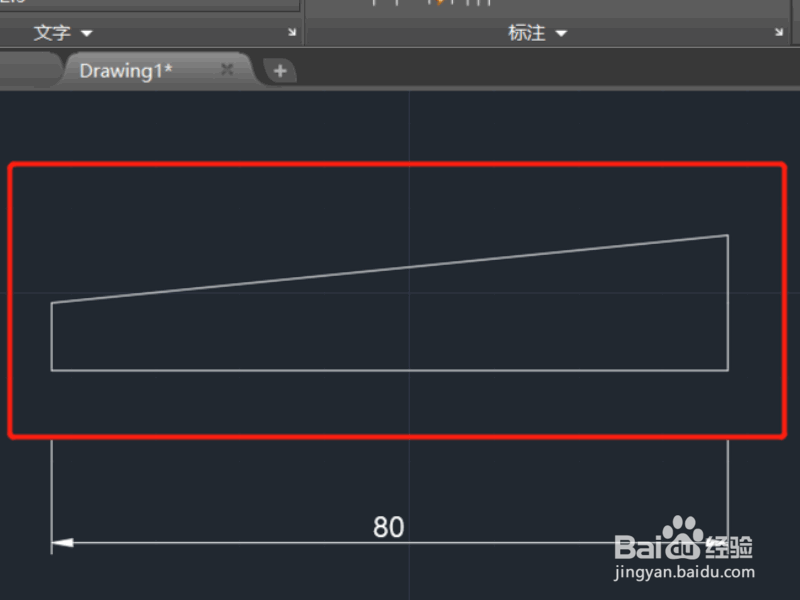
3、连接好斜边,在两边下方均绘制长度为8的直线,连接后删除中间的直线即可。
4、再绘制锥度:1:5的图例。先绘制左侧轴径,按介绍中的图例尺寸绘制。
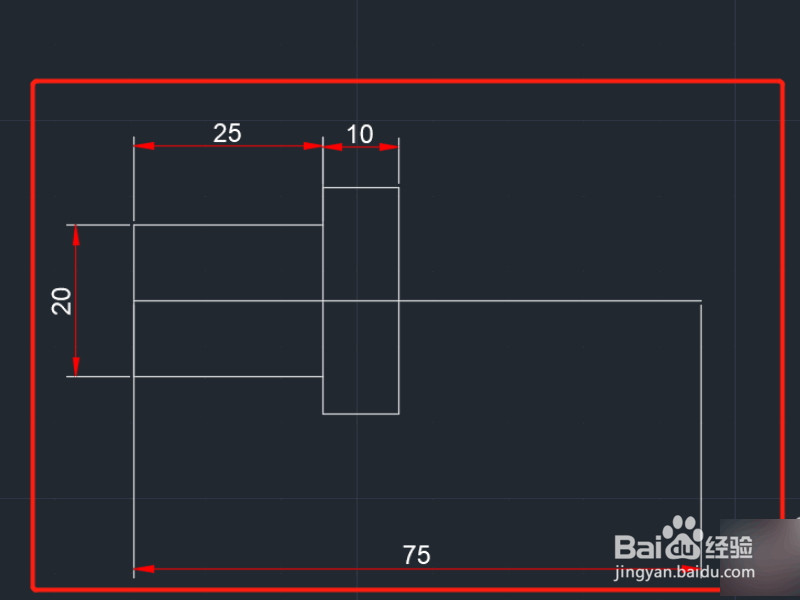
5、绘制1:10的斜度,再将斜边复制到轴径右侧。
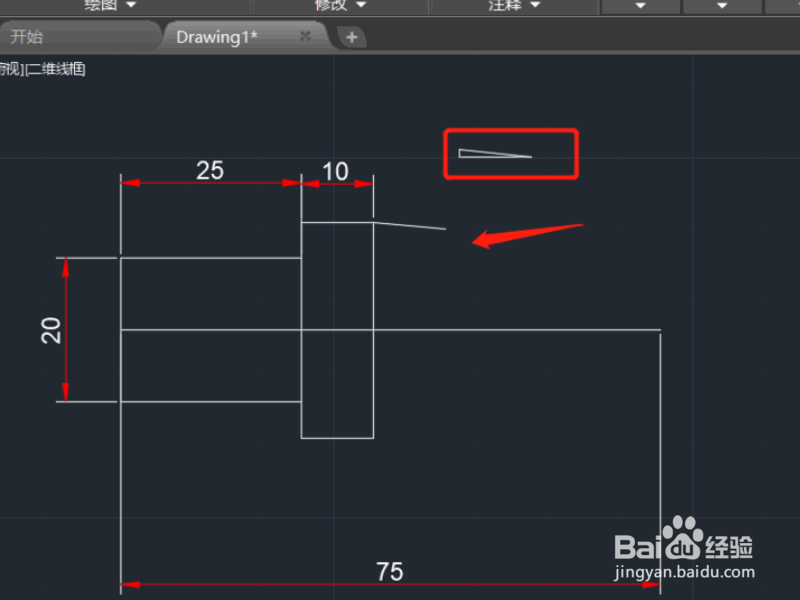
6、最后补充剩下的线段即可。
1、1.打开CAD,首先绘制斜度∠1:10,点击左上方直线工具,绘制长度为10,高度为1首尾相连的直线。
2.选中两条直线,按快捷键sc,按回车键确认,选择左侧点为基点,输入缩放比例因子,按回车键确定。
3.连接好斜边,在两边下方均绘制长度为8的直线,连接后删除中间的直线即可。4.再绘制锥度:1:5的图例。先绘制左侧轴径,按介绍中的图例尺寸绘制。
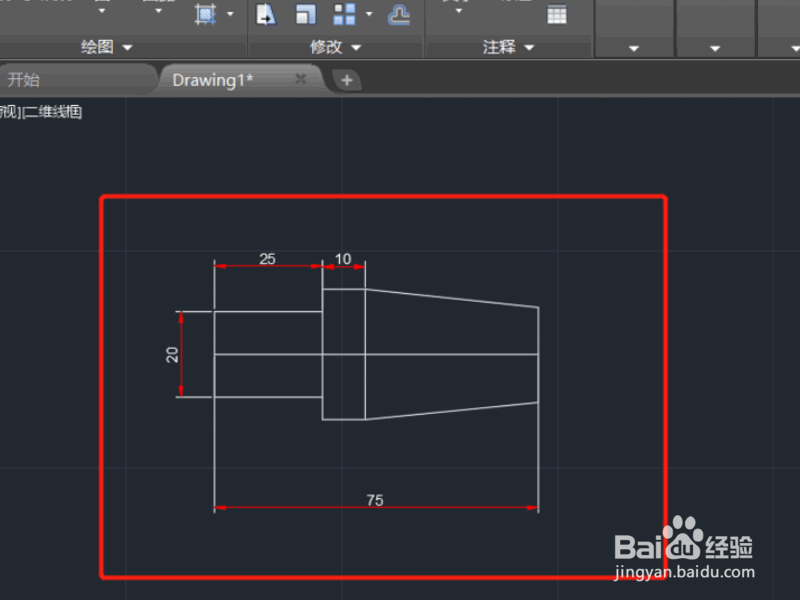
5.绘制1:10的斜度,再将斜边复制到轴径右侧。
6.最后补充剩下的线段即可。
声明:本网站引用、摘录或转载内容仅供网站访问者交流或参考,不代表本站立场,如存在版权或非法内容,请联系站长删除,联系邮箱:site.kefu@qq.com。