PS教程之简单的文字特效与小星星
1、新建一个 500 * 300 像素其他不动~~

2、然后用颜色#1a142c填充背景~~然后点击“油漆桶工具(G)”来填充~~
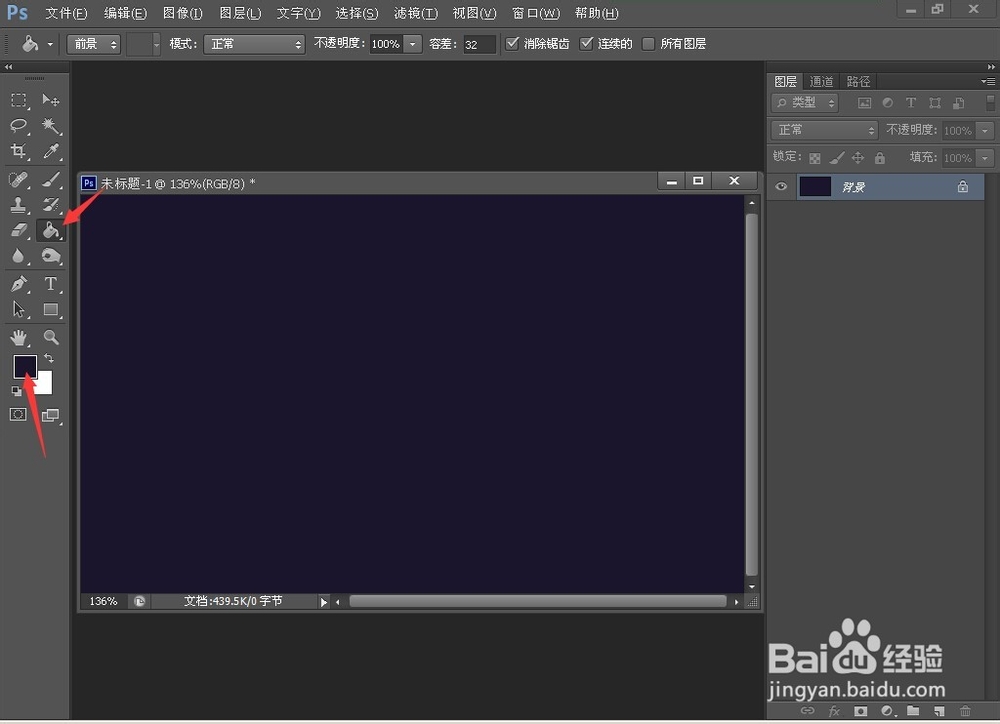
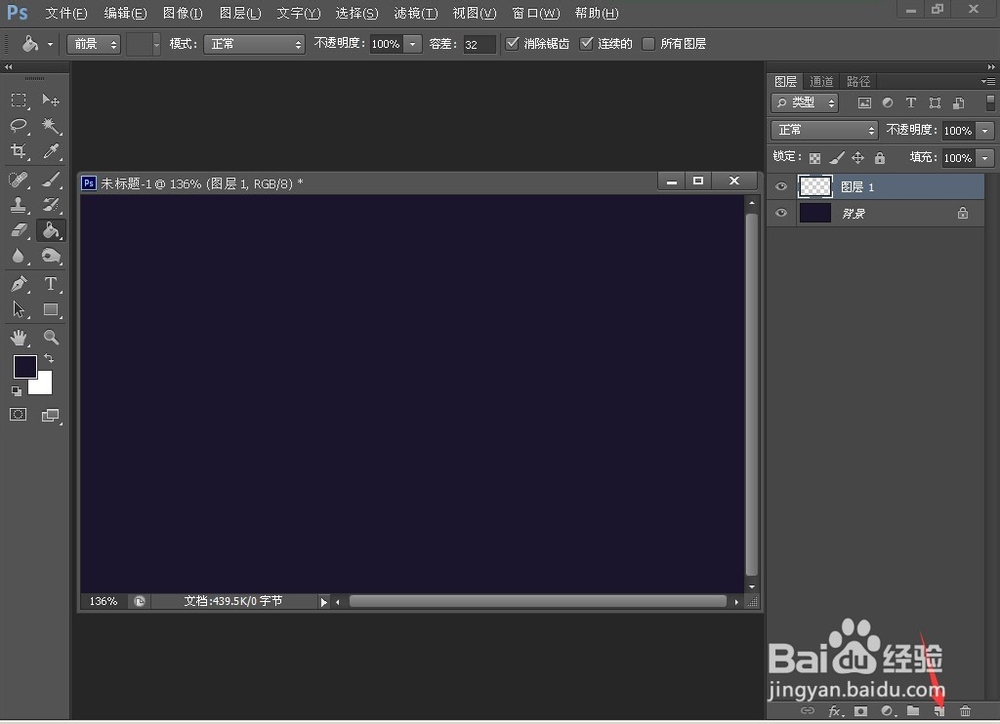
3、创建一个新的图层~~
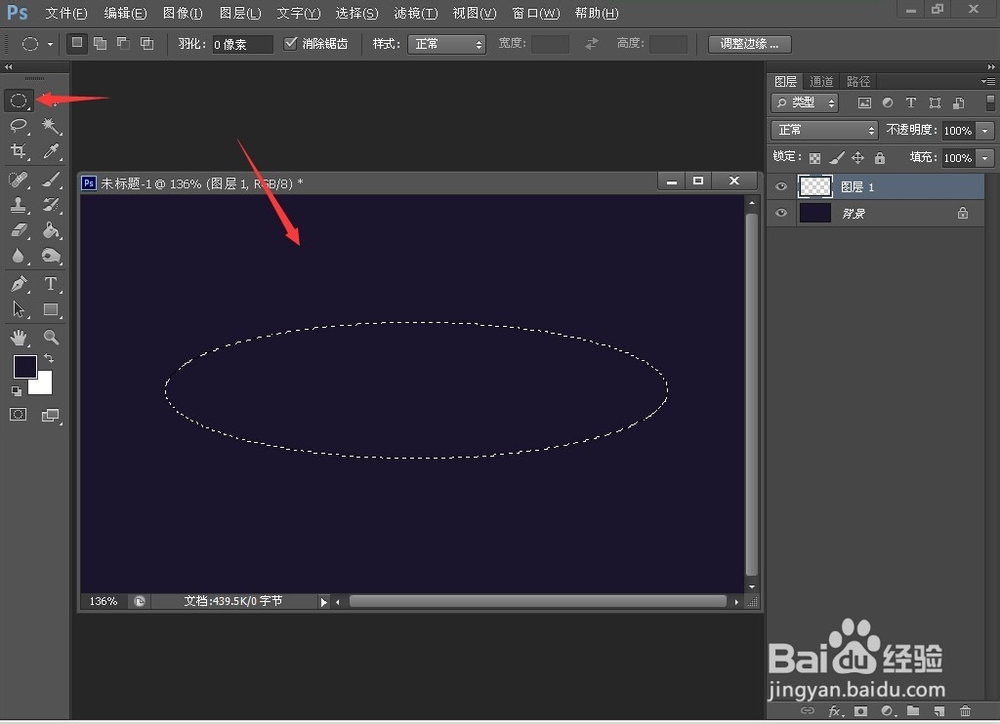
4、选择“椭圆选框工具 (M)“~~然后单击并拖动创建一个椭圆~~
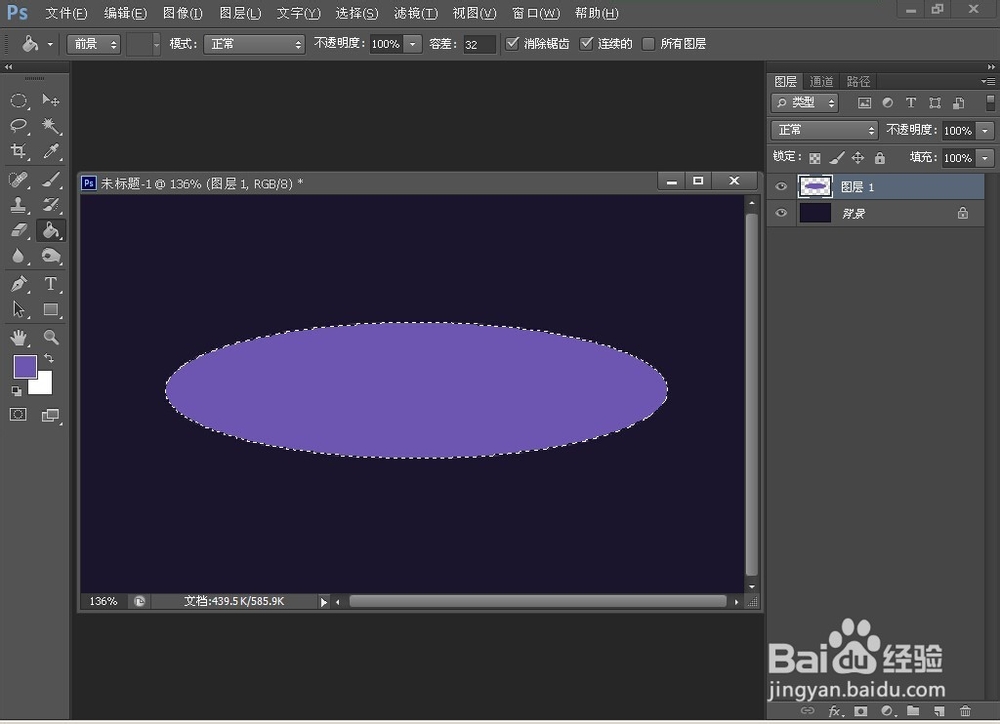
5、还是用“油漆桶工具(G)”填充椭圆~~颜色#6d56b2~~
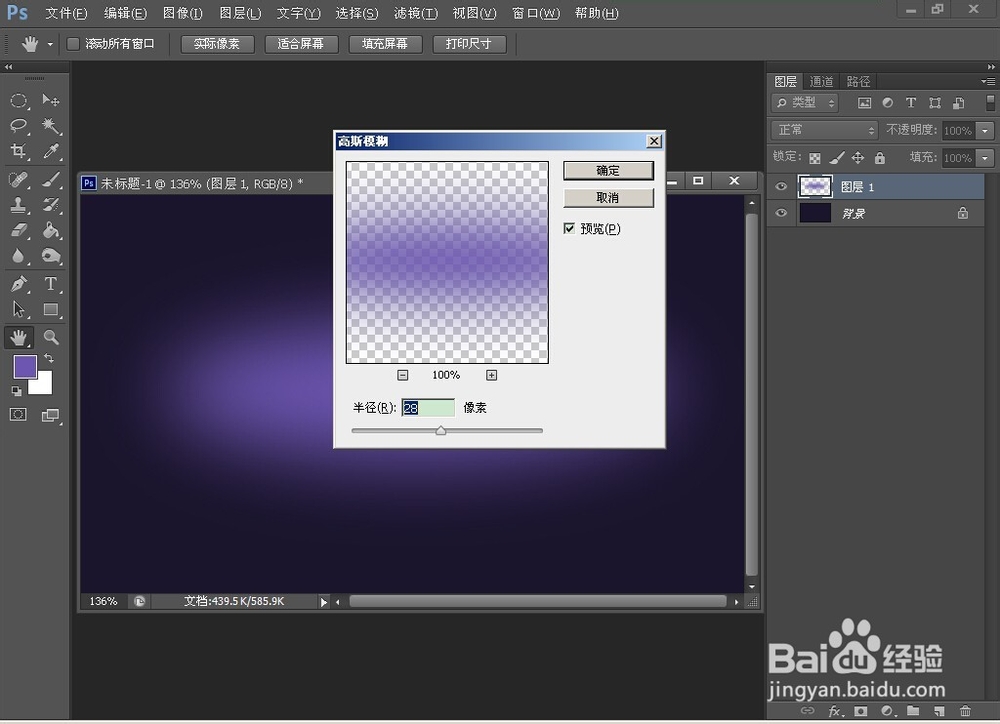
6、去”选择“->取消选择(Ctrl +D)的选择~~然后”滤镜“- >模糊>高斯模糊,半径设置为28~~
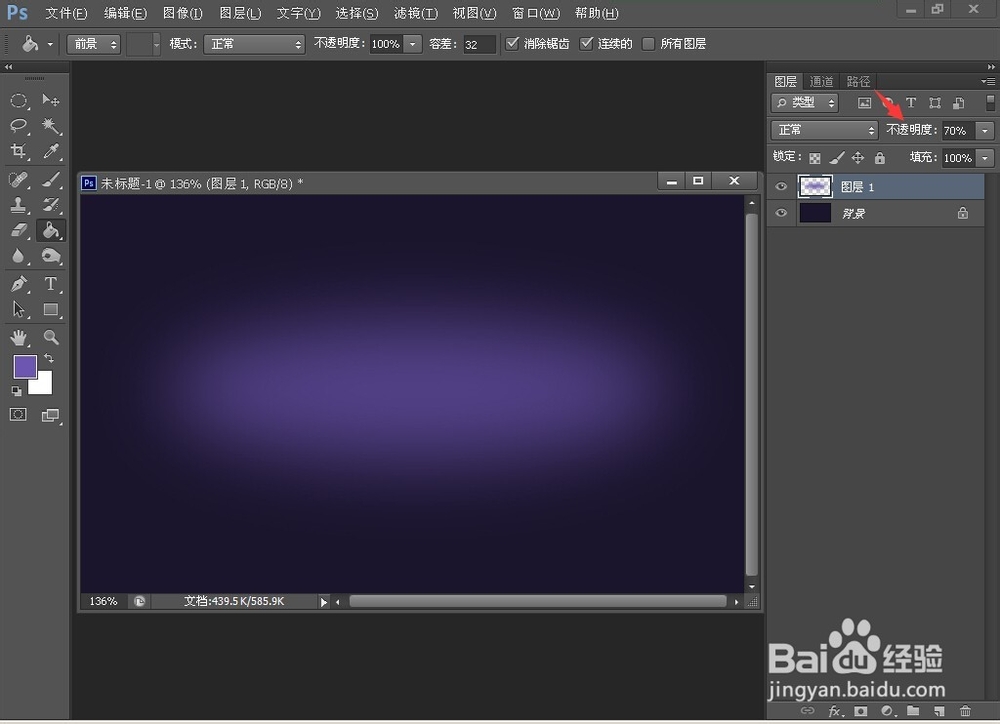
7、修改”图层1“不透明度到70%~~
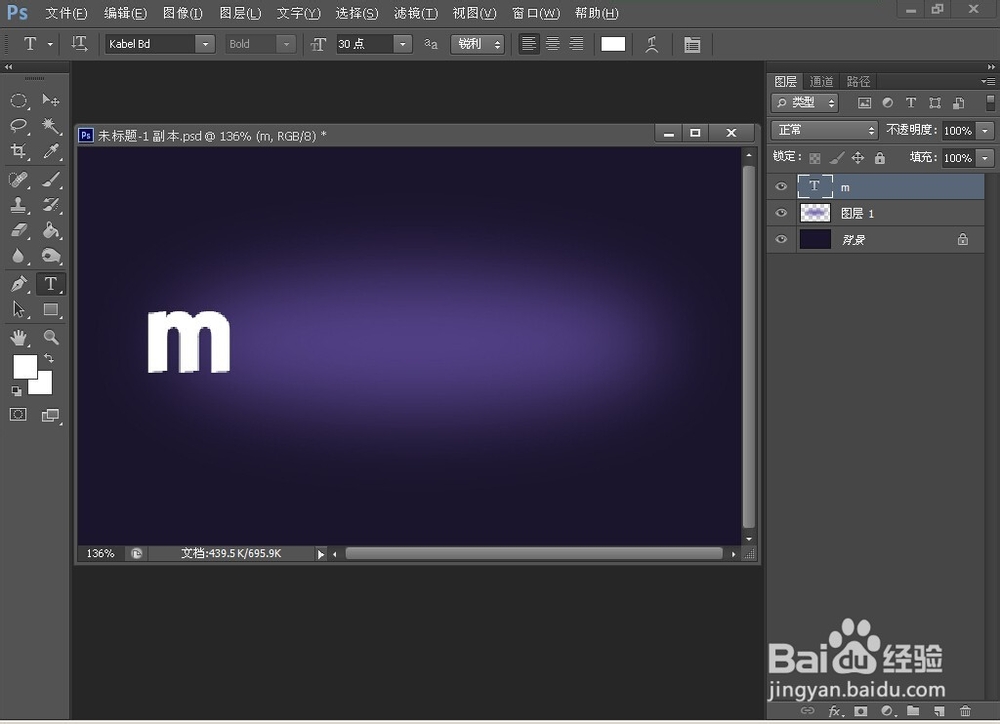
1、选择”横排文字工具(T)“~~然后输入你想要的第一个字~~字体是KabelBd-Normal~字体颜色白色~~字体大小是30 pt~~
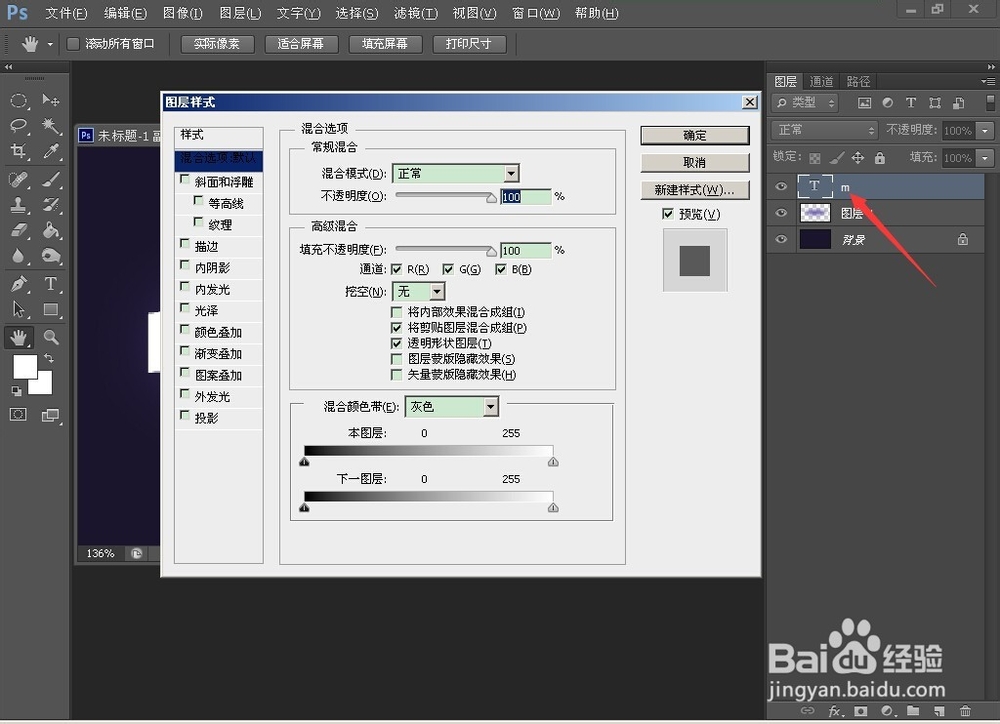
2、双击文本图层弹出图层样式~~
3、勾选 描边 修改 大小 位置 和 颜色~~

4、勾选 渐变叠加 点击渐变框~~使用两种颜色:#8061da向左~# ffffff~~~
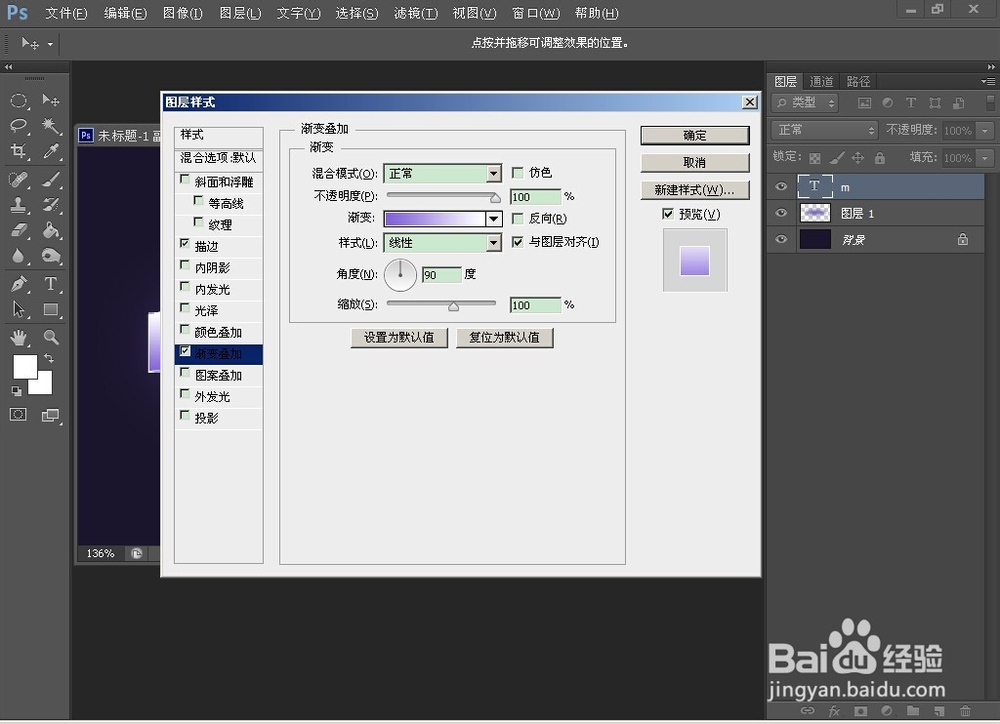
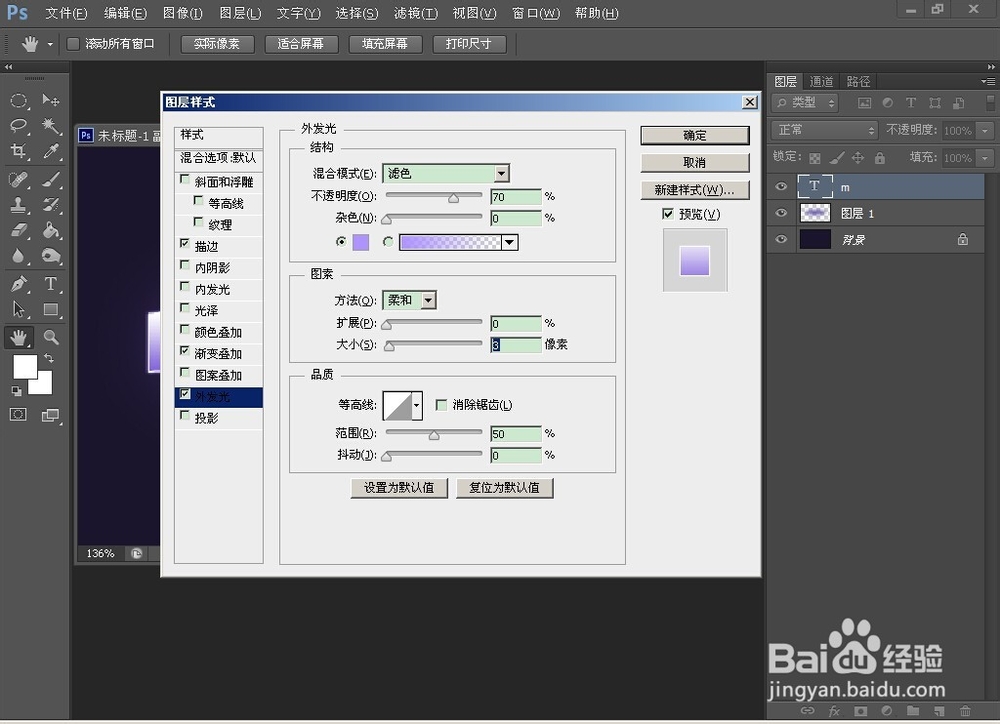
5、勾选 外发光 改变透明度为70%~~颜色#ae93fe~~大小3~~
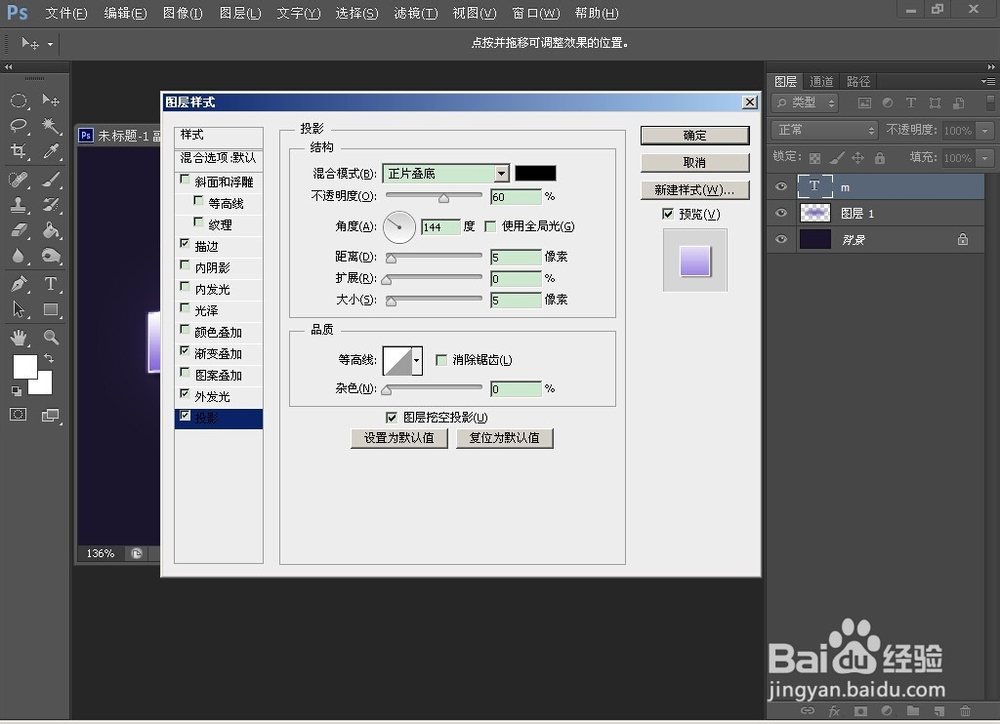
6、勾选投影 改变透明度为60%~~取消使用全局光~~角度更改为144~~
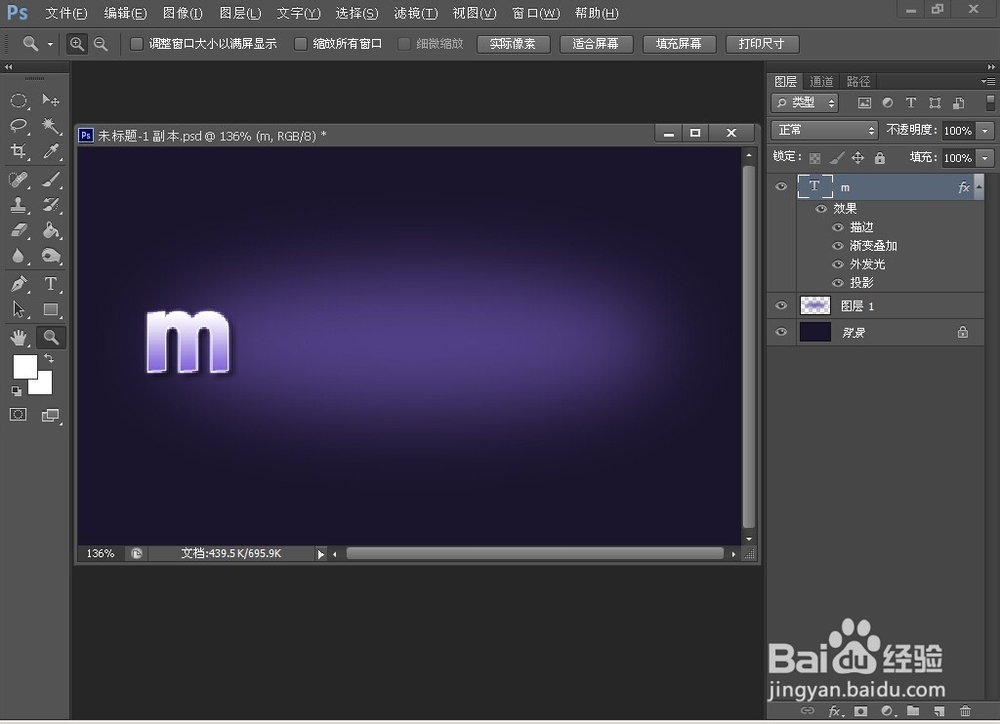
7、就是这个样子了~~~
1、右键单击文本图层~~选择拷贝图层样式~~

2、新建一个图层~~然后添加想要的文字~~
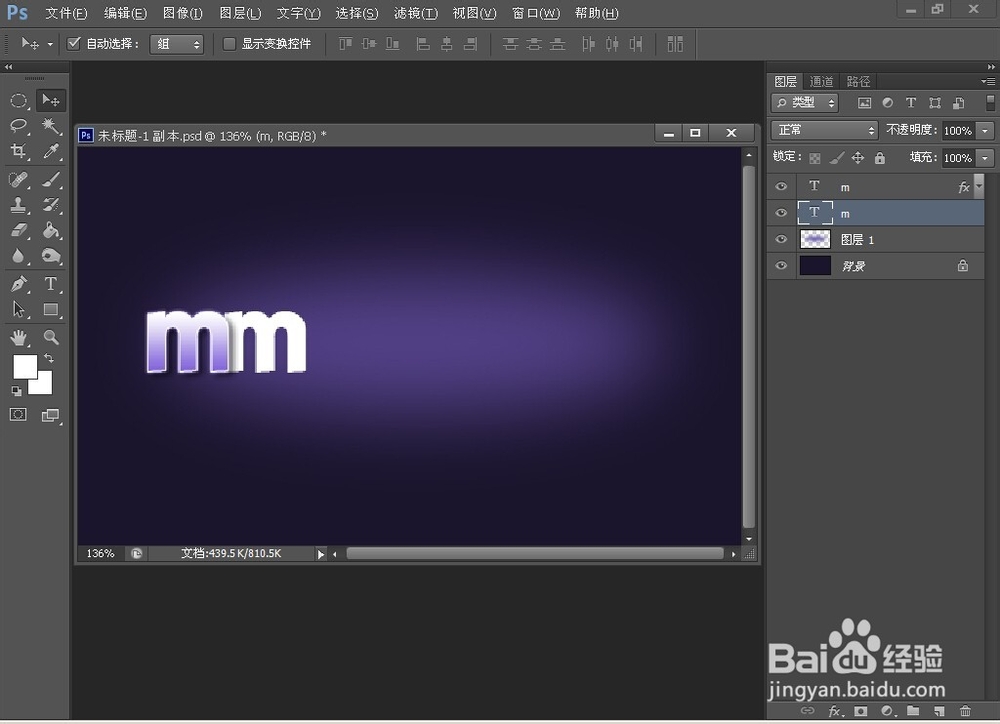
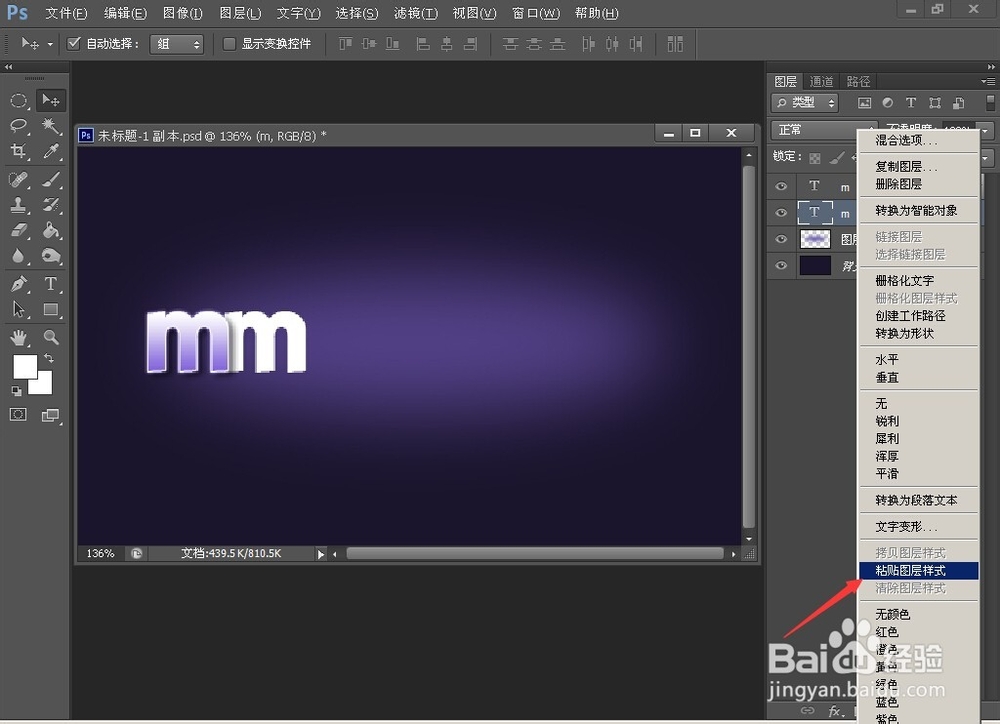
3、选择新建的图层右键~~粘贴图层样式~~
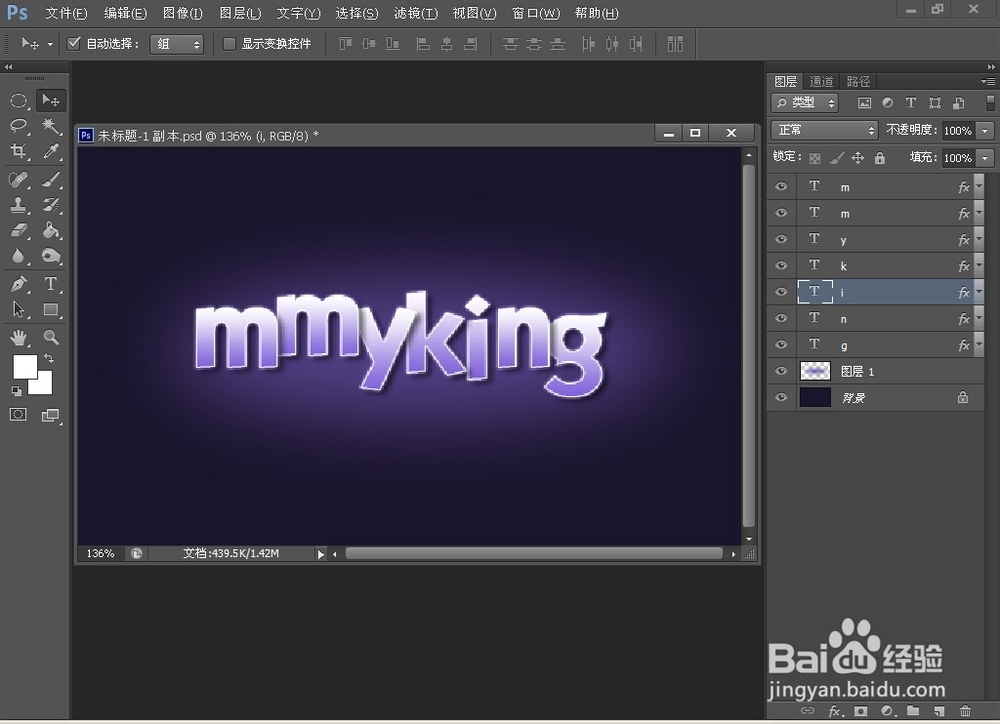
4、继续把你想要的字都打上重复上面的步骤~~~然后把他们都排好~~
1、新建一层~~选择画笔工具,然后载入笔刷~~
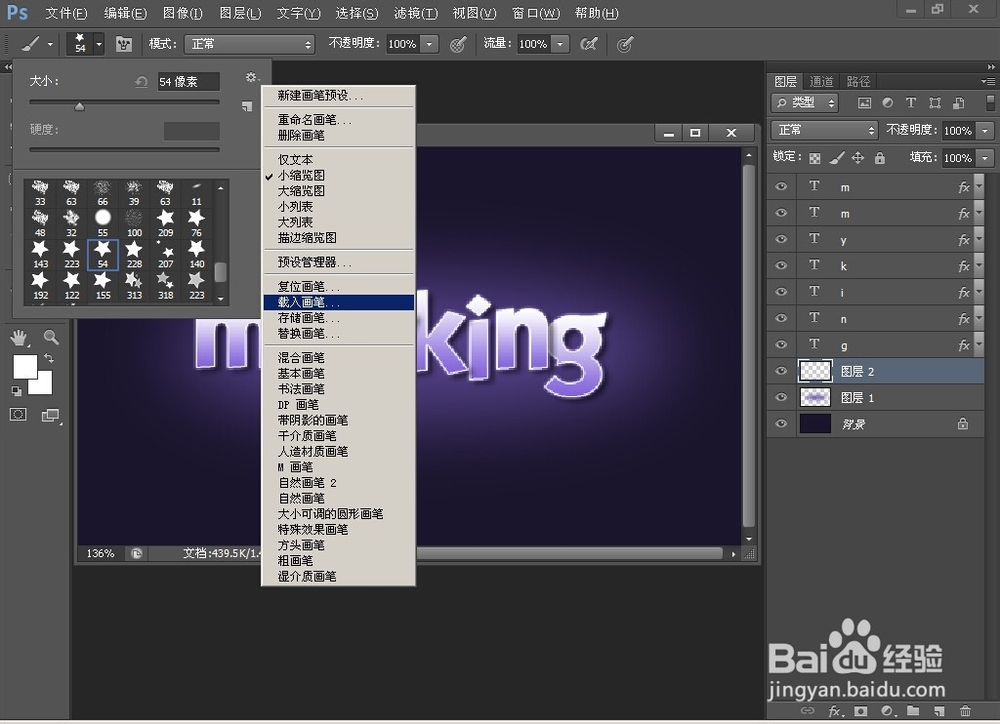
2、打开画笔面板(窗口->画笔)~~并修改画笔笔尖形状~~

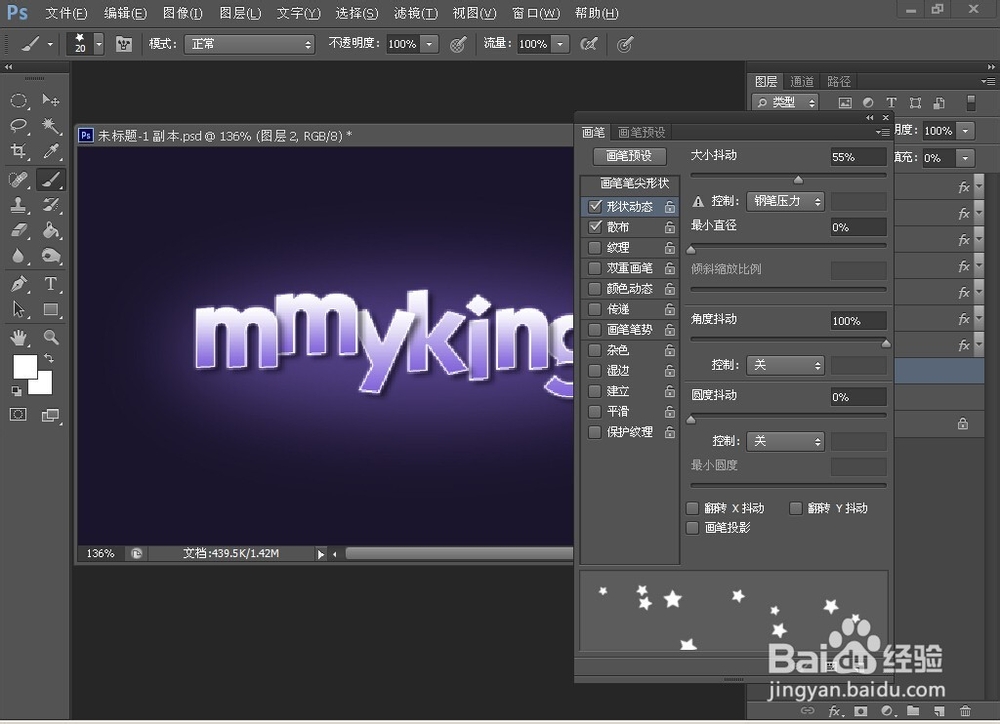
3、设置 形状动态~~
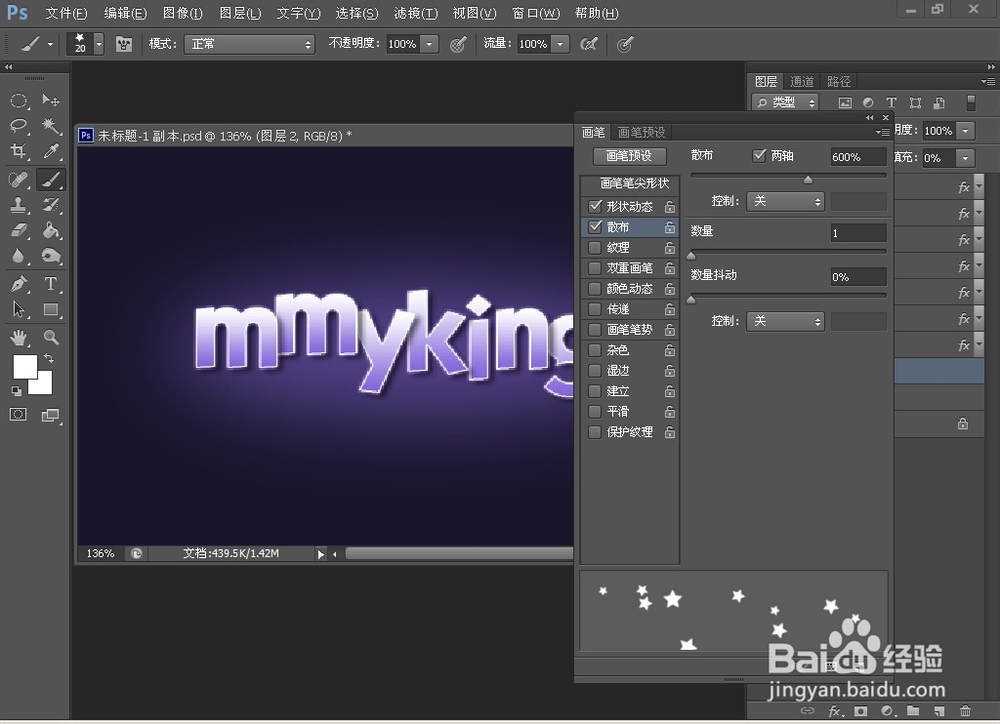
4、设置 散布~~
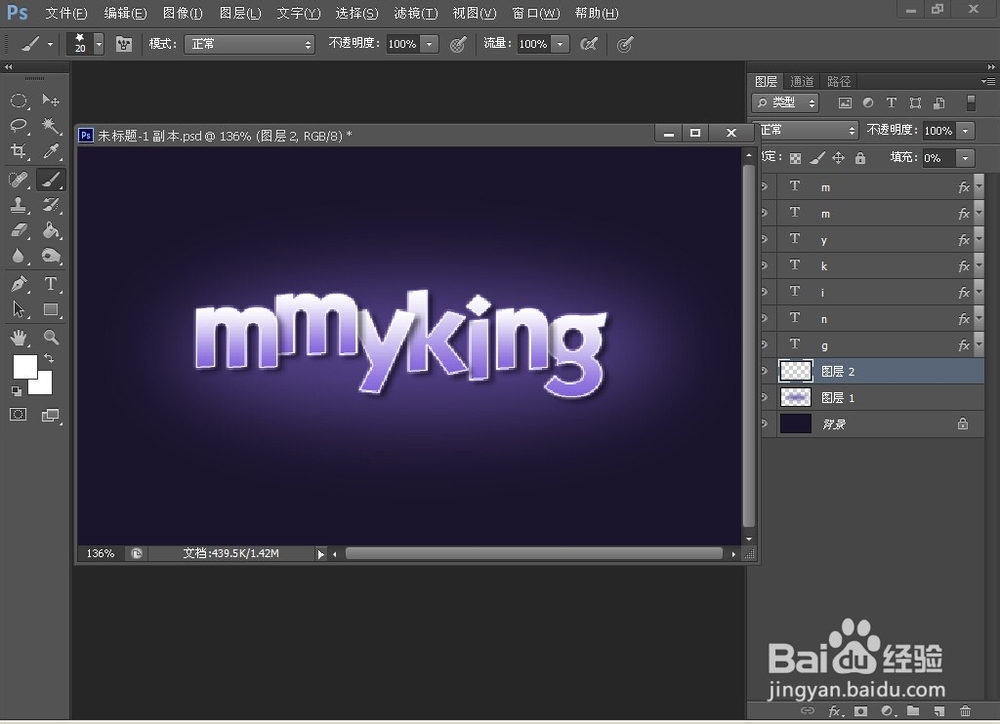
1、这个层的填充更改为0~~
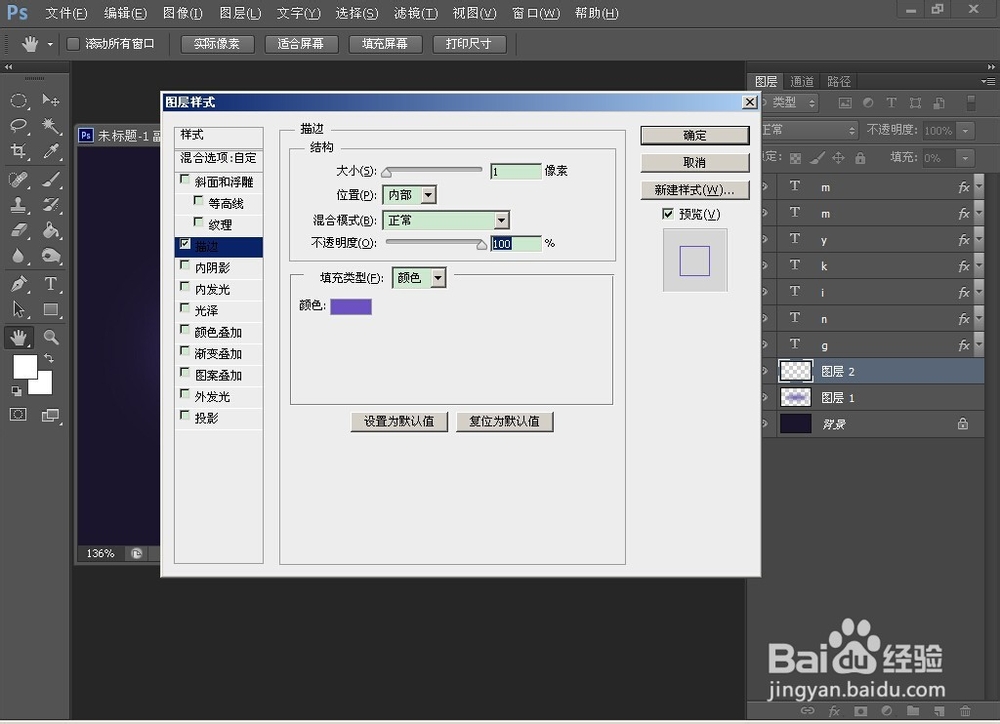
2、双击这个层 弹出 图层样式 修改 描边 通过改变大小,里面的位置,颜色#6c51c2~~
3、单击并拖动添加星星~~ 叠加可以用橡皮擦弄掉~~
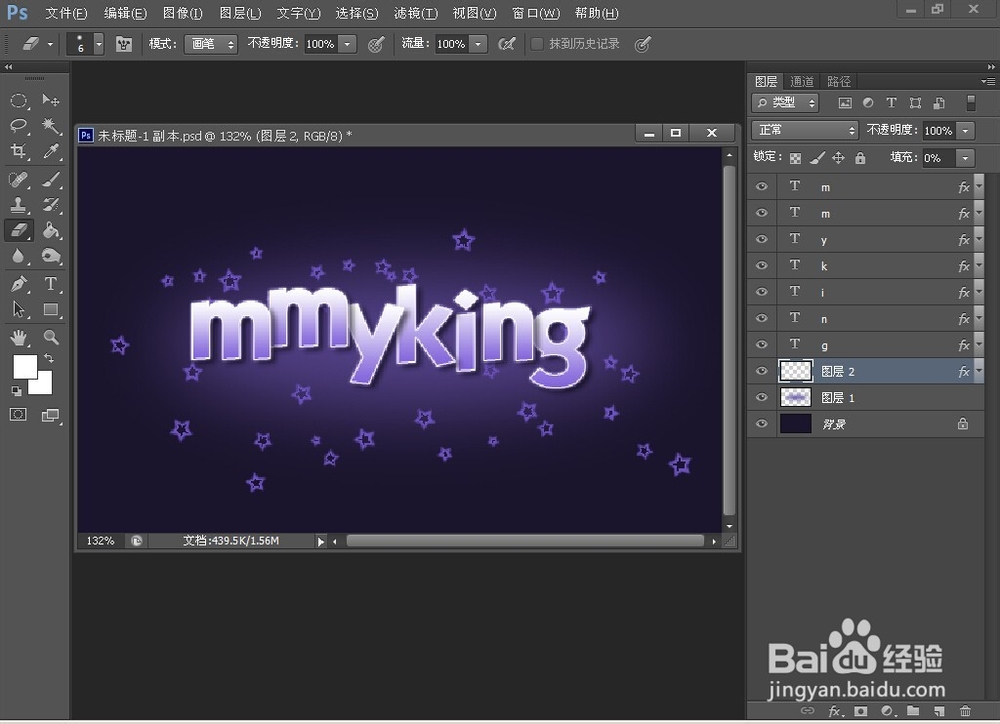
4、最终就是这个样子了~~

声明:本网站引用、摘录或转载内容仅供网站访问者交流或参考,不代表本站立场,如存在版权或非法内容,请联系站长删除,联系邮箱:site.kefu@qq.com。
阅读量:106
阅读量:145
阅读量:177
阅读量:168
阅读量:85