手机电子书 怎么把电脑上的电子书传到手机上
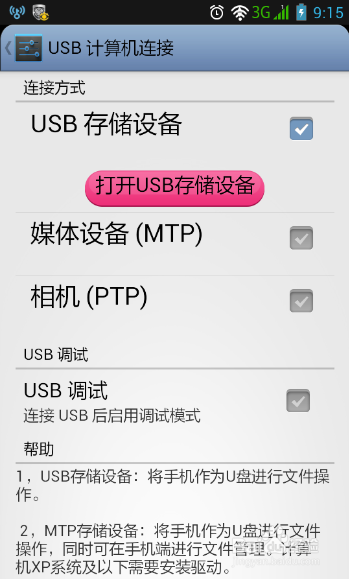
1、打开手机USB存储设备
准备手机、准备数据线,通过数据线将手机与电脑进行连接,数据线连接电脑,可以看到USB存储设备项下面的打开USB存储设备按钮,点击打开USB存储设备,就可以打开手机USB存储设备了。
2、在电脑中找到USB存储设备、可移动磁盘
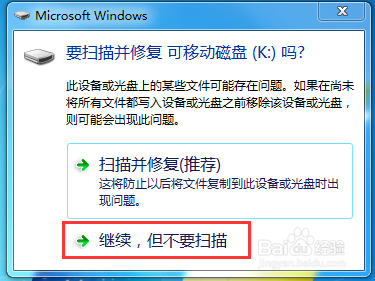
在手机中,打开USB存储设备后,在电脑中可以看到弹出来的USB存储设备提示,即可移动磁盘的提示,选择继续,但不要扫描,完成后在电脑中,就可以看到USB存储设备、可移动磁盘了。
3、打开USB存储设备、可移动磁盘目录
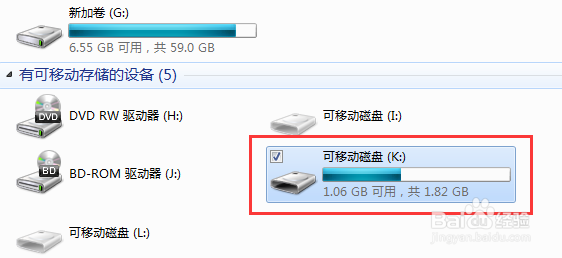
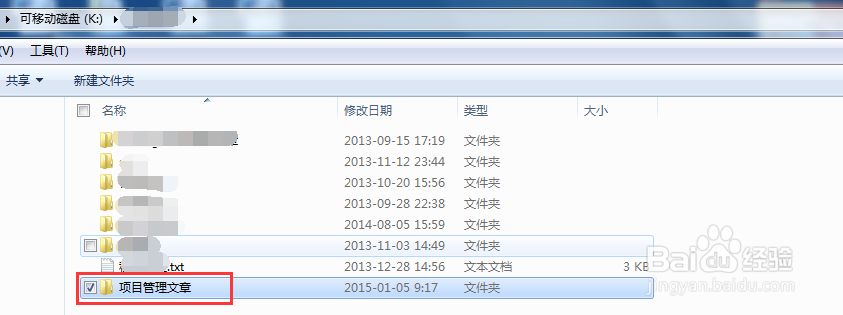
在电脑中,找到USB存储设备、可移动磁盘后,双击打开USB存储设备、可移动磁盘,在USB存储设备、可移动磁盘中,找到需要存放电子书的目录。
4、找到电脑中的电子书
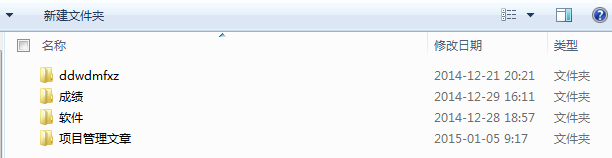
在电脑中,找到需要传到手机上的电子书所在的文件夹目录,并进入相应的电脑文件目录。
5、复制电子书到手机
在电脑中找到电子书目录后,鼠标右键复制电子书,或者使用Ctrl+C进行复制电子书,复制完成后,在USB存储设备、可移动磁盘目录中,鼠标右键进行粘贴,或者使用Crtl+V进行粘贴电子书。
6、弹出USB存储设备、弹出可移动磁盘
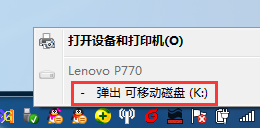
在把电脑中的电子书传到USB存储设备、弹出可移动磁盘后,在电脑右下角中,找到可移动磁盘,点击弹出可移动磁盘,就可以在电脑中弹出可移动磁盘了。
7、在手机中找到电子书
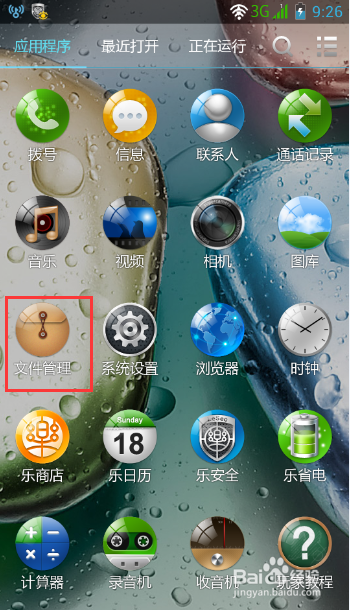
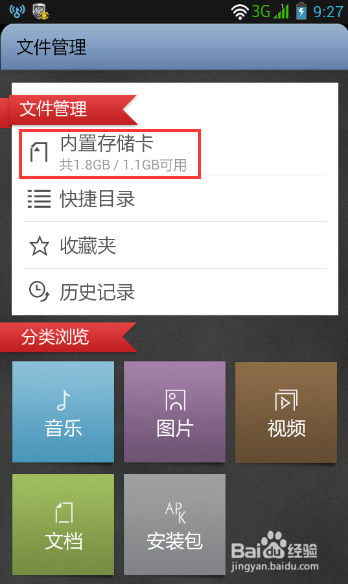
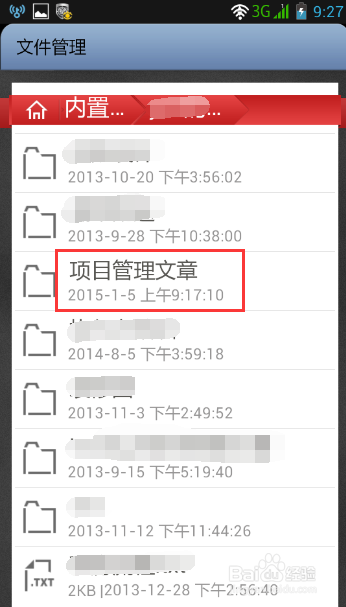
在电脑中弹出可移动磁盘后,在手机中,进入应用程序功能列表,在应用程序中,找到文件管理à内置存储卡à对应的电子书目录,就可以找到电脑中传过来的电子书了。好了,手机电子书 怎么把电脑上的电子书传到手机上就为大家分享到这。
8、举手之劳,希望以上分享能帮助到大家。如果您觉得本经验有帮助,请点击本文正下方或本文右上角的“投票”或“分享”或“关注”给我支持和鼓励,为了方便下次查看,您可以点击“收藏”,还可以分享给好友。