在命令提示符中TREE工具集的使用方法
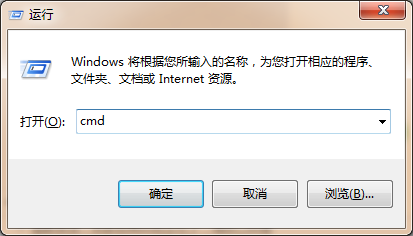
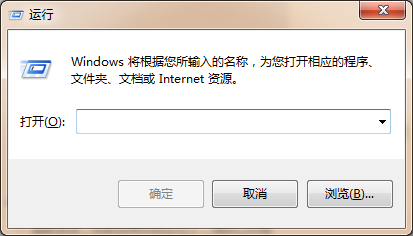
1、同廊此时按下windows+R,打开系统陵敏运行;
" alt="在命令提示符中TREE工具集的使用方法" referrerPolicy="no-referrer" />
2、在输入框中输入“cmd”伐块匠并回车;
" alt="在命令提示符中TREE工具集的使用方法" referrerPolicy="no-referrer" />
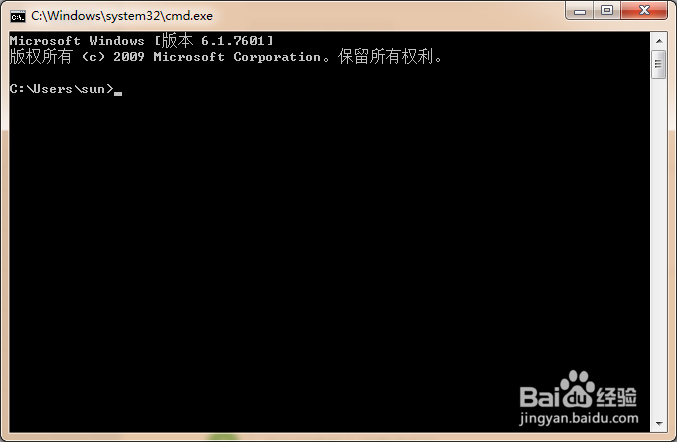
3、系统命令提示符自动打开;
" alt="在命令提示符中TREE工具集的使用方法" referrerPolicy="no-referrer" />
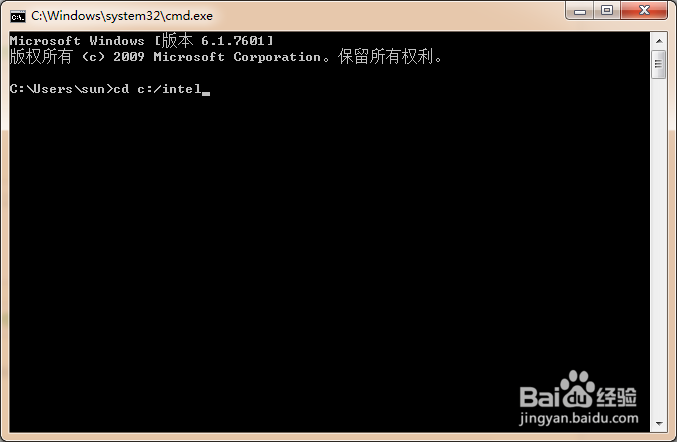
1、使用cd命令,切换要操作的文件夹;
" alt="在命令提示符中TREE工具集的使用方法" referrerPolicy="no-referrer" />
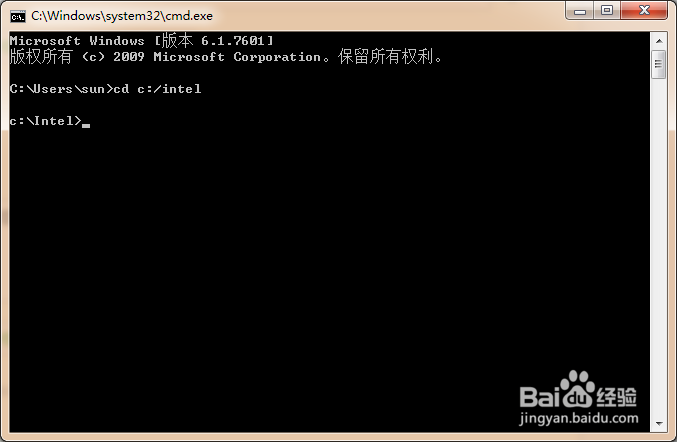
2、点击回车,切换到指定的文件夹;
" alt="在命令提示符中TREE工具集的使用方法" referrerPolicy="no-referrer" />
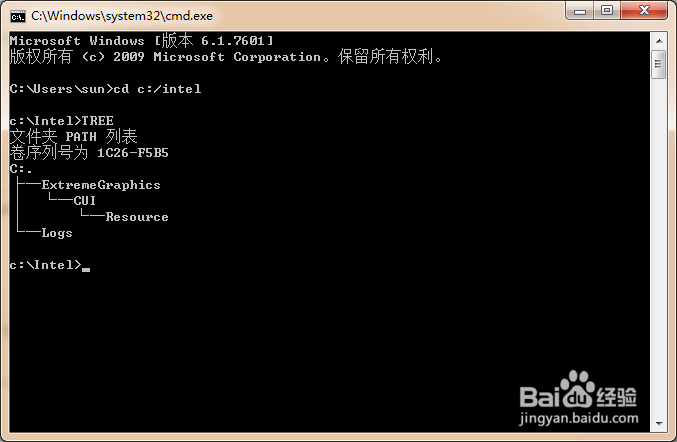
3、输入TREE命令并回车,可以看到图形化展示的文件结构;
" alt="在命令提示符中TREE工具集的使用方法" referrerPolicy="no-referrer" />
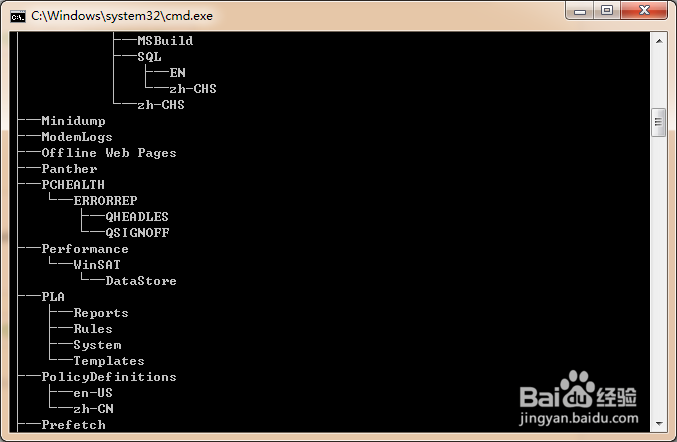
4、演示二:
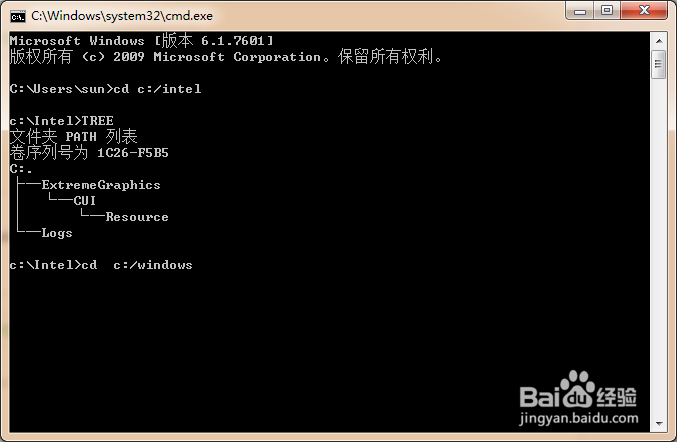
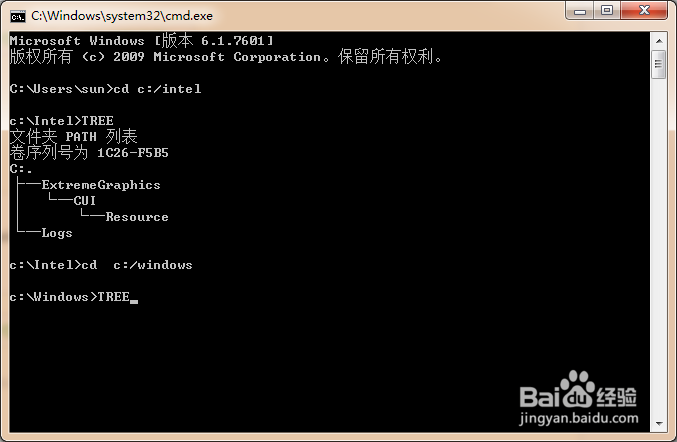
查看C盘下windows文件夹的文件结构,请看如下演示。
" alt="在命令提示符中TREE工具集的使用方法" referrerPolicy="no-referrer" />
声明:本网站引用、摘录或转载内容仅供网站访问者交流或参考,不代表本站立场,如存在版权或非法内容,请联系站长删除,联系邮箱:site.kefu@qq.com。
阅读量:174
阅读量:42
阅读量:78
阅读量:129
阅读量:62