蓝底照片怎么变成白底
1、1.用photoshop打开图片。
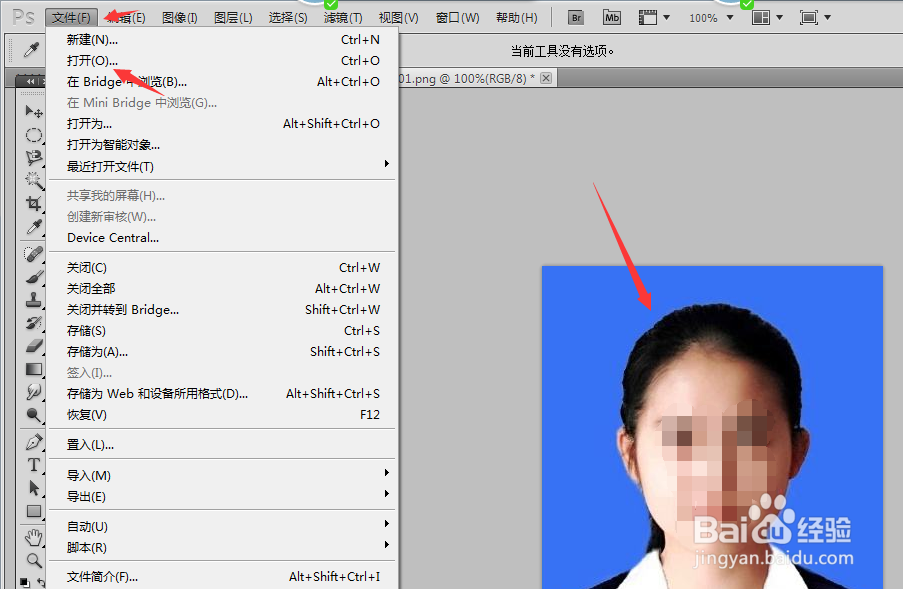
2、2.在左侧工具栏选中魔棒工具。(如图)

3、3.在图片处蓝色的地方点一下,然后出来了选区。(如图)

4、4.然后在左侧工具栏选中白色。(如图)
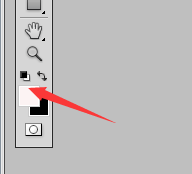
5、5.按键盘alt+delete,即将选中区变成前景色-白色。(如图)
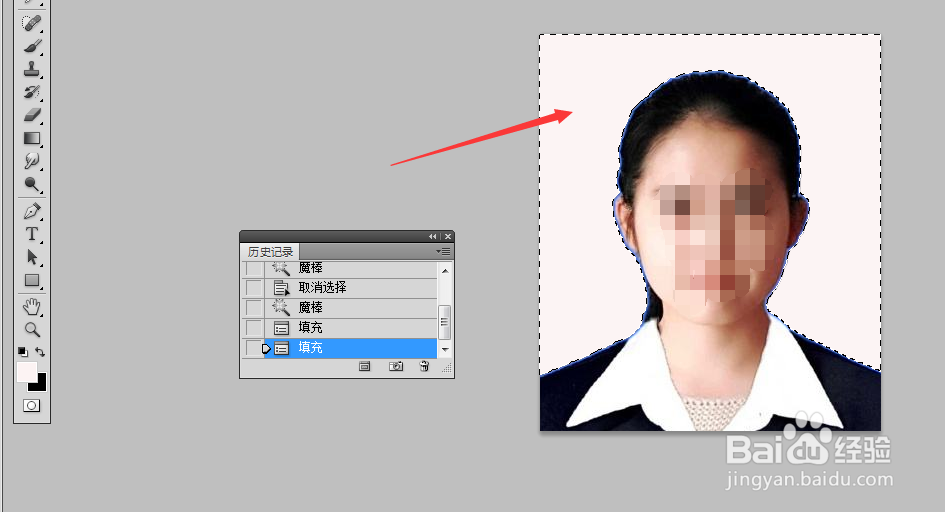
6、6.还有一些虚线影响视野 ,右键取消选择,就得到了白底图了。

1、1,还是用photoshop打开图片。
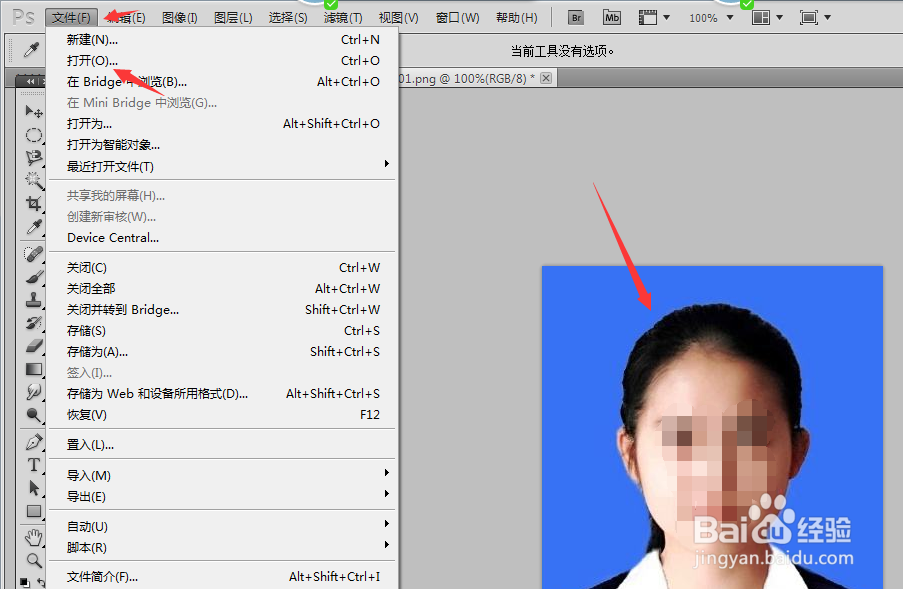
2、2.在图层下面点“创建新的填充或调整图层”里选 色相饱和度。(如图)
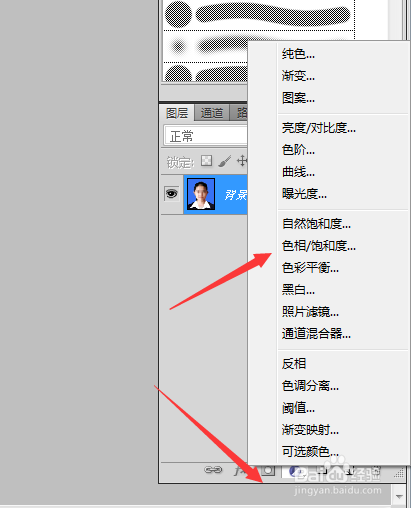
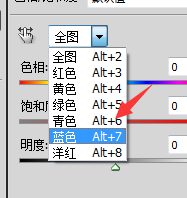
3、3.在新窗口那里,全图改为蓝色。
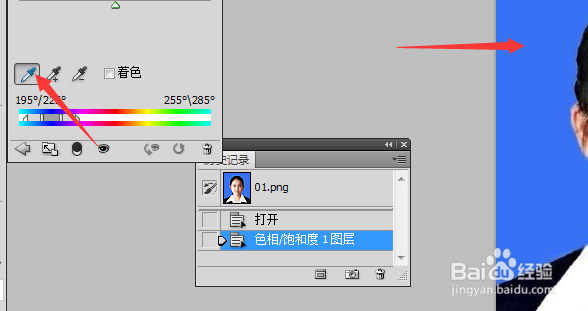
4、4.然后点一下面的画笔(着色隔壁),再点一下蓝底部分。(如图)
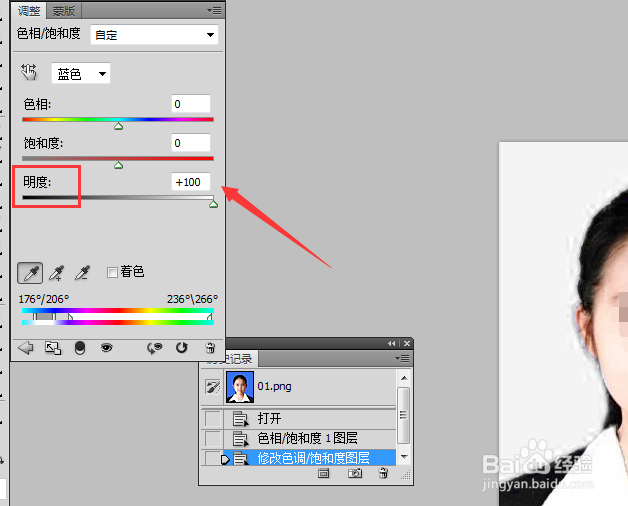
5、5.将色相饱和度的明度调到+100,就可以看见图片慢慢变成白底了,非常方便。(如图不够白的话,可能是第4步,没有点到蓝色的地方)
声明:本网站引用、摘录或转载内容仅供网站访问者交流或参考,不代表本站立场,如存在版权或非法内容,请联系站长删除,联系邮箱:site.kefu@qq.com。
阅读量:126
阅读量:166
阅读量:66
阅读量:95
阅读量:166