win10如何通过蓝牙与手机共享网络
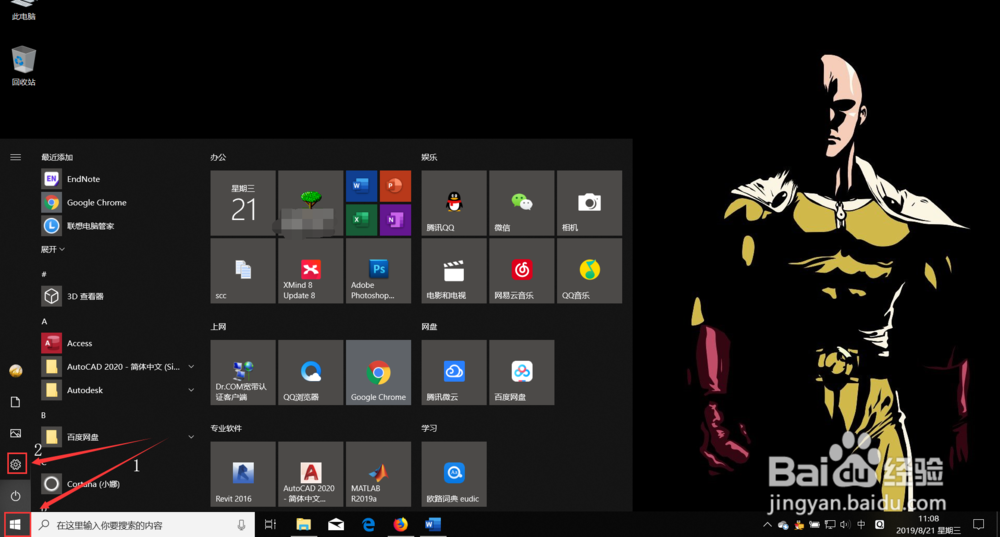
1、点击开始,进入电脑设置界面。
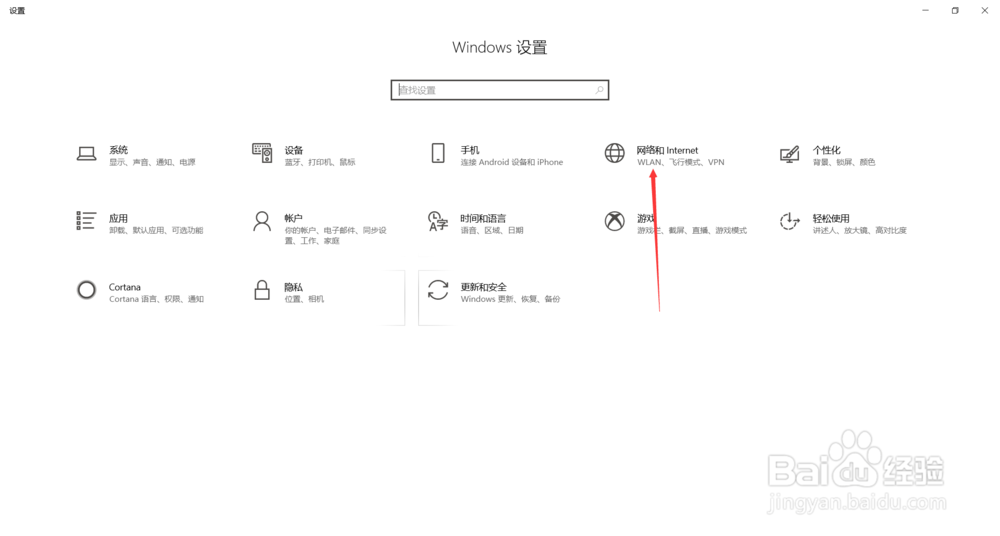
2、点击‘网络和Internet’
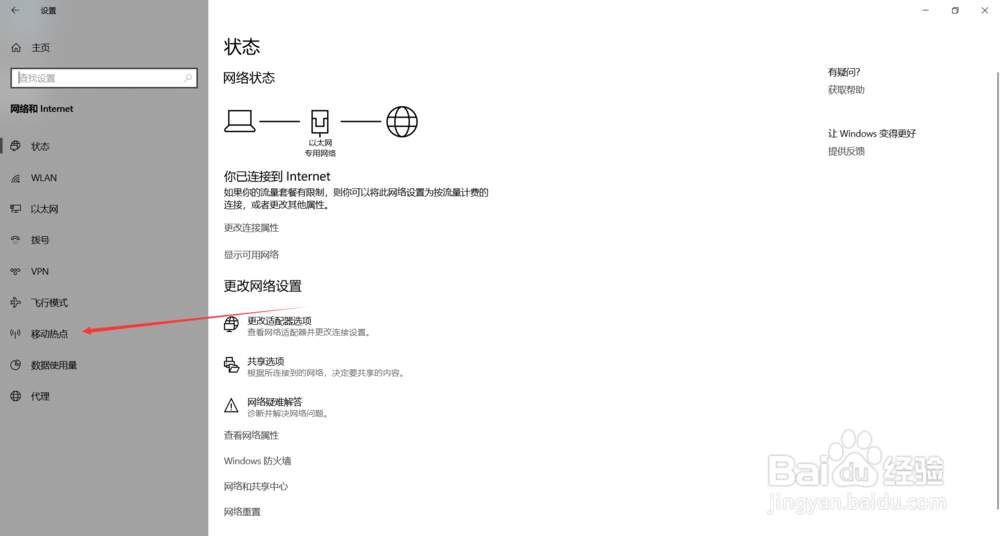
3、选择“移动热点”
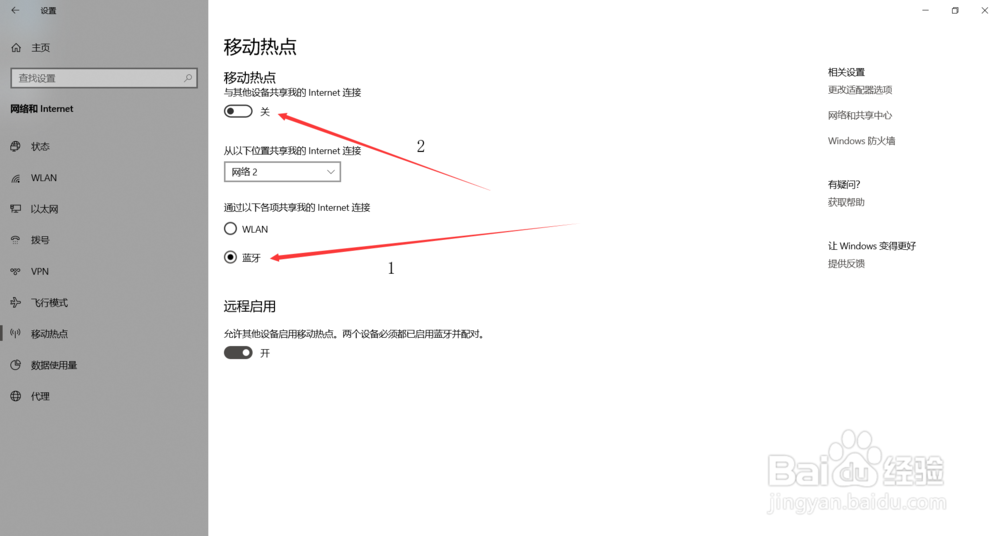
4、共享方式选择‘蓝牙’,然后打开热点设置的开关
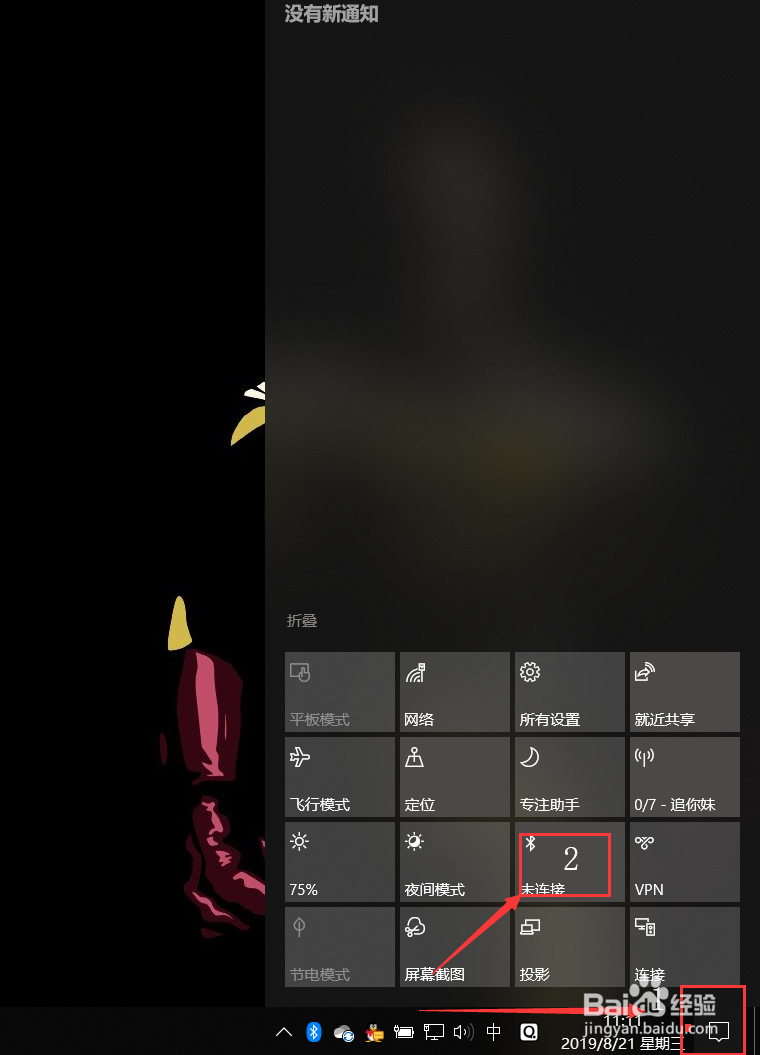
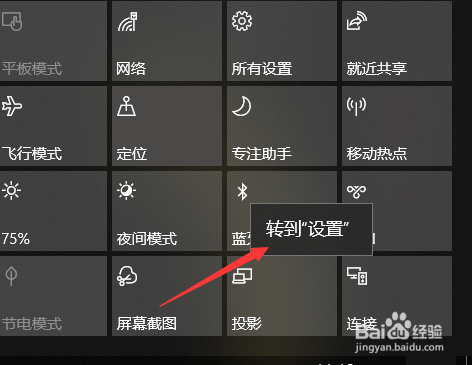
1、电脑桌面点击通知,右击蓝牙按钮,转到电脑的蓝牙设置
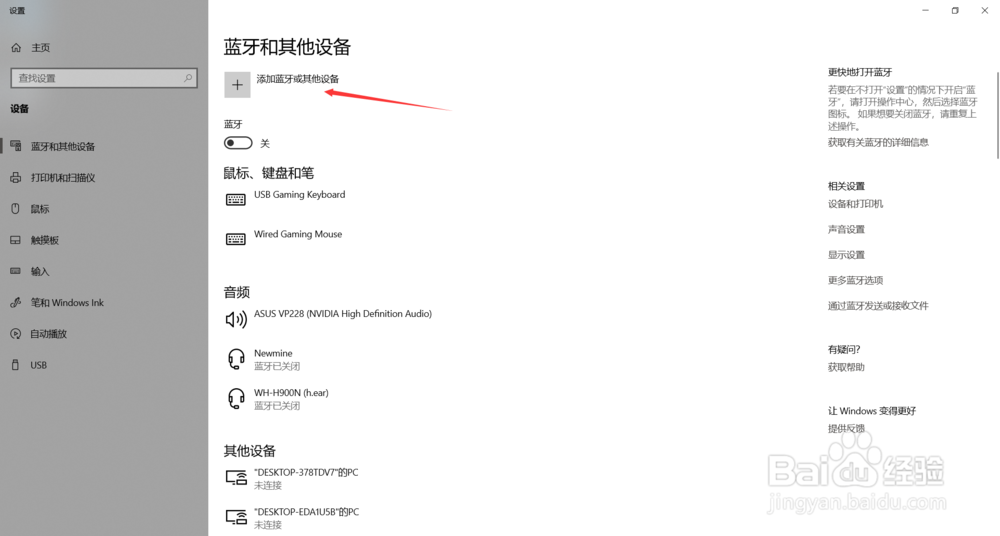
2、选择添加蓝牙设备
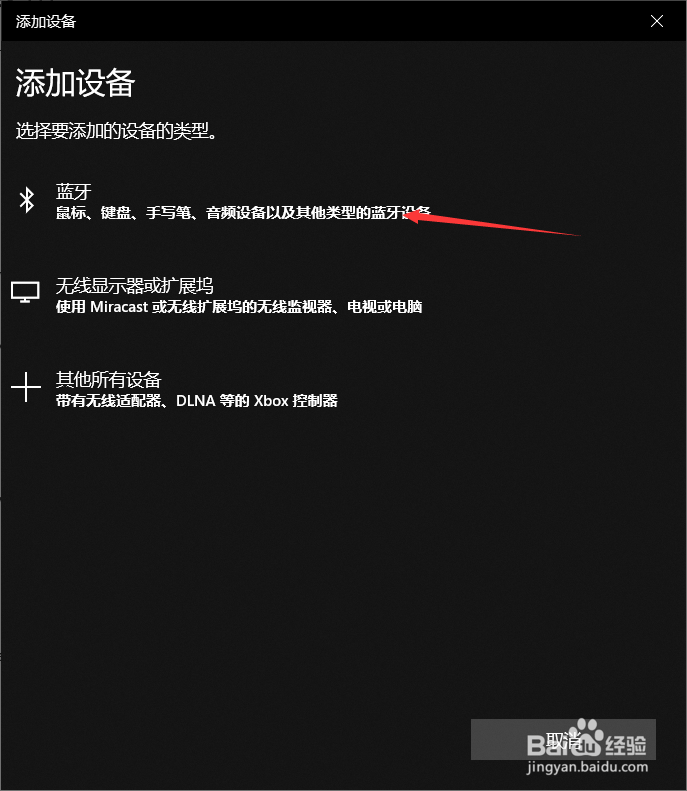
3、选择‘蓝牙’选项,同时打开手机蓝牙设置界面。

4、在电脑添加设备下面,选择需要配对的手机设备名称

5、点击‘连接’,手机弹出蓝牙配对请求,选择‘配对’


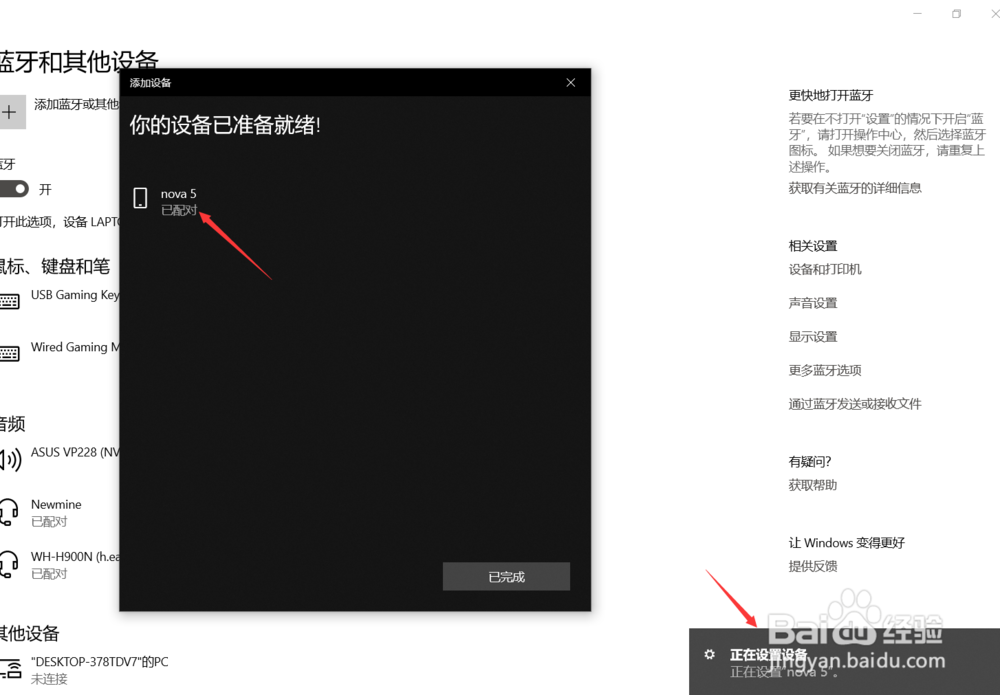
6、电脑弹出‘你的设备已准备就绪’,点击‘已完成’
1、在手机蓝牙设置界面中对已连接的电脑进行设置,点击电脑后面的齿轮按钮
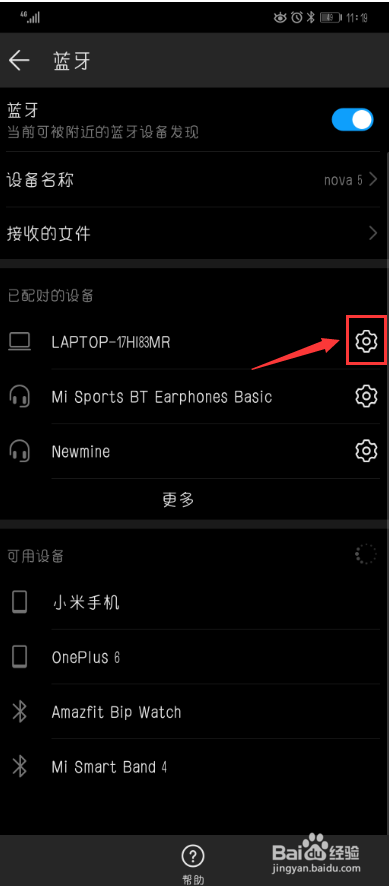
2、在配置项,打开‘互联网访问’选项

3、返回手机桌面,即可通过蓝牙共享的网络正常上网。
1、1.设置电脑WiFi
2.连接配对手机和电脑的蓝牙
3.在手机配对的设备中找到电脑,设置配置项,允许互联网访问

声明:本网站引用、摘录或转载内容仅供网站访问者交流或参考,不代表本站立场,如存在版权或非法内容,请联系站长删除,联系邮箱:site.kefu@qq.com。
阅读量:93
阅读量:157
阅读量:145
阅读量:68
阅读量:116