Illustrator制作切割文字效果。
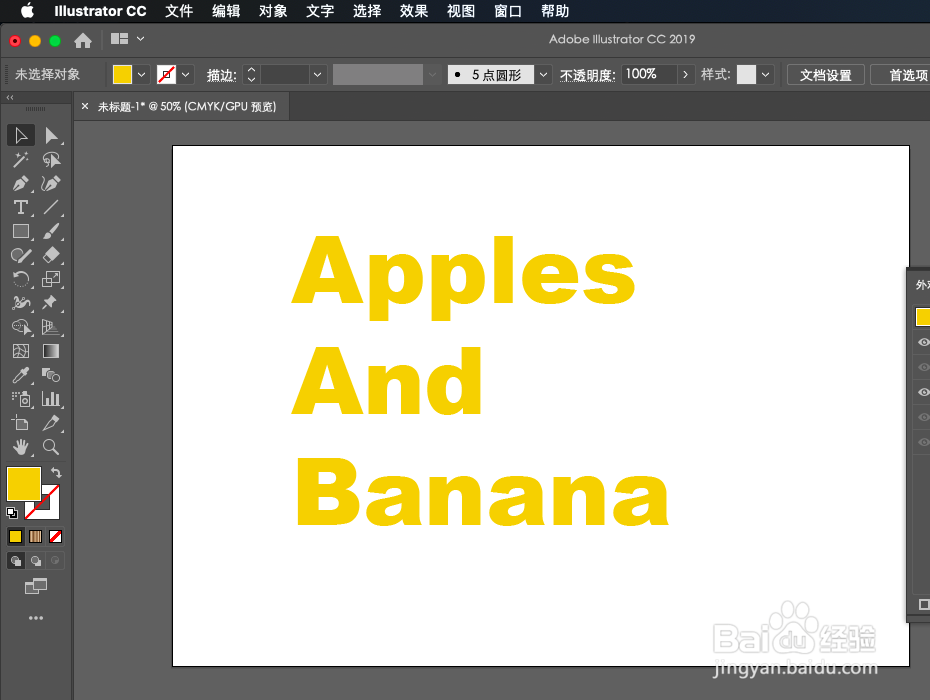
1、在画板上打上需要制作的文字,调整好字体和字号。
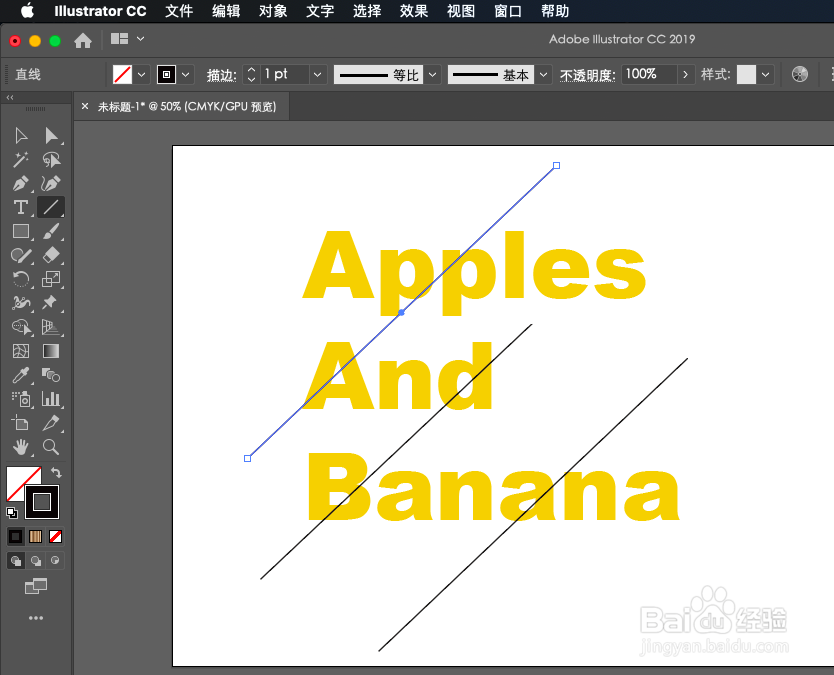
2、用直线工具在文字上划条斜线,并复制两条摆放好。同时选中三条线,ctrl+c复制一份。
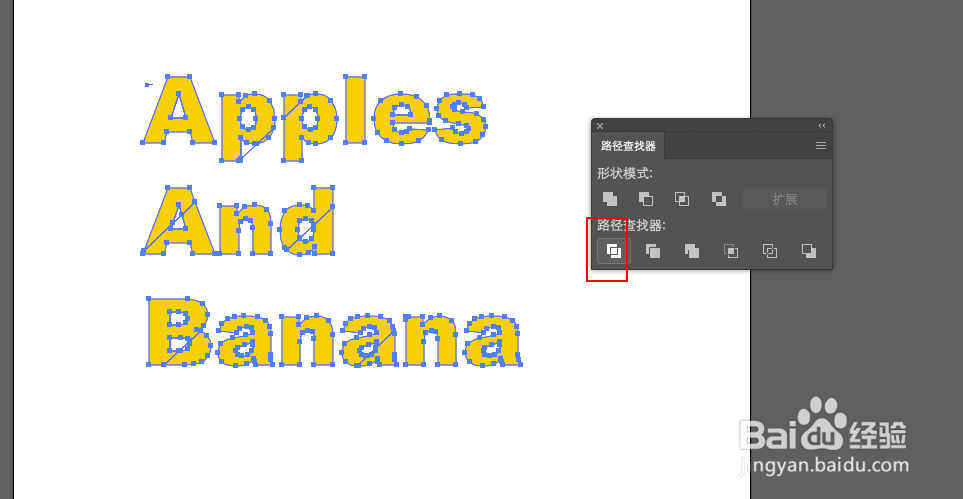
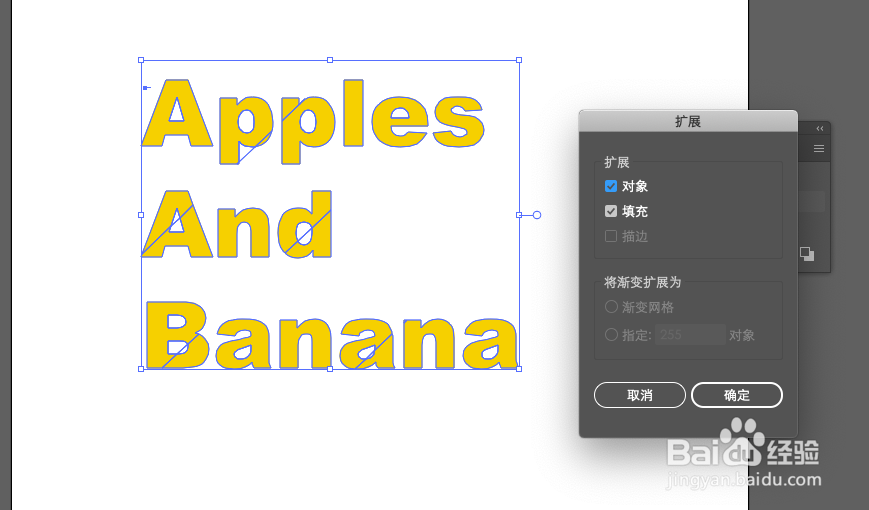
3、打开路径查找器,全选对象,点击分割命令。点击对象-扩展,再取消编组。
4、CTRL+F将刚才复制的三条线粘贴在前。给不同部分的字块填充颜色,按方向键进行错位。
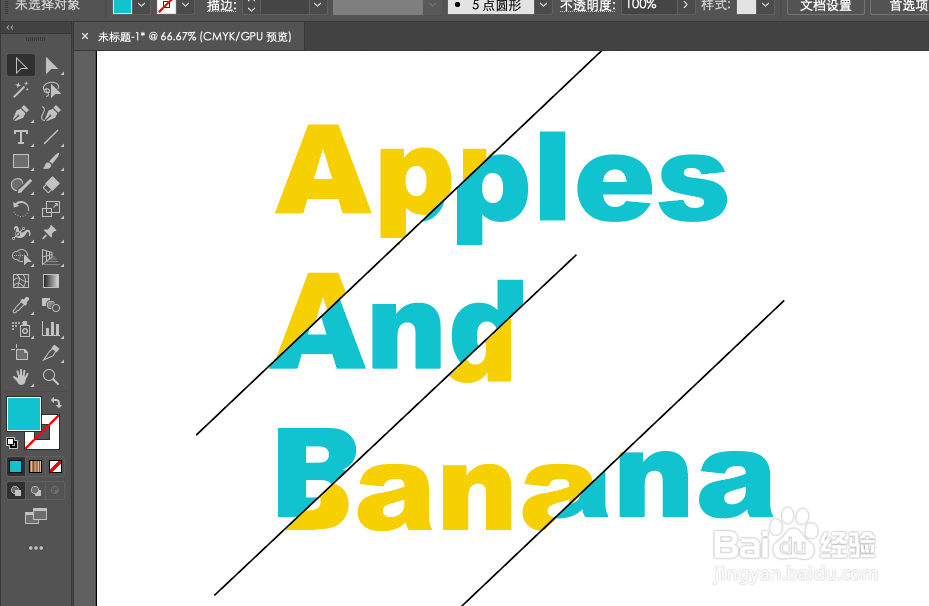
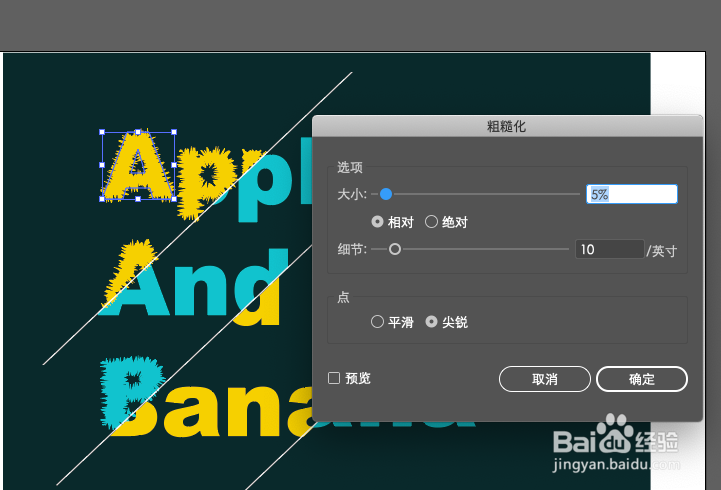
5、画个矩形填充深色做背景,选中一些色块,点击效果-扭曲和变换-粗糙化,
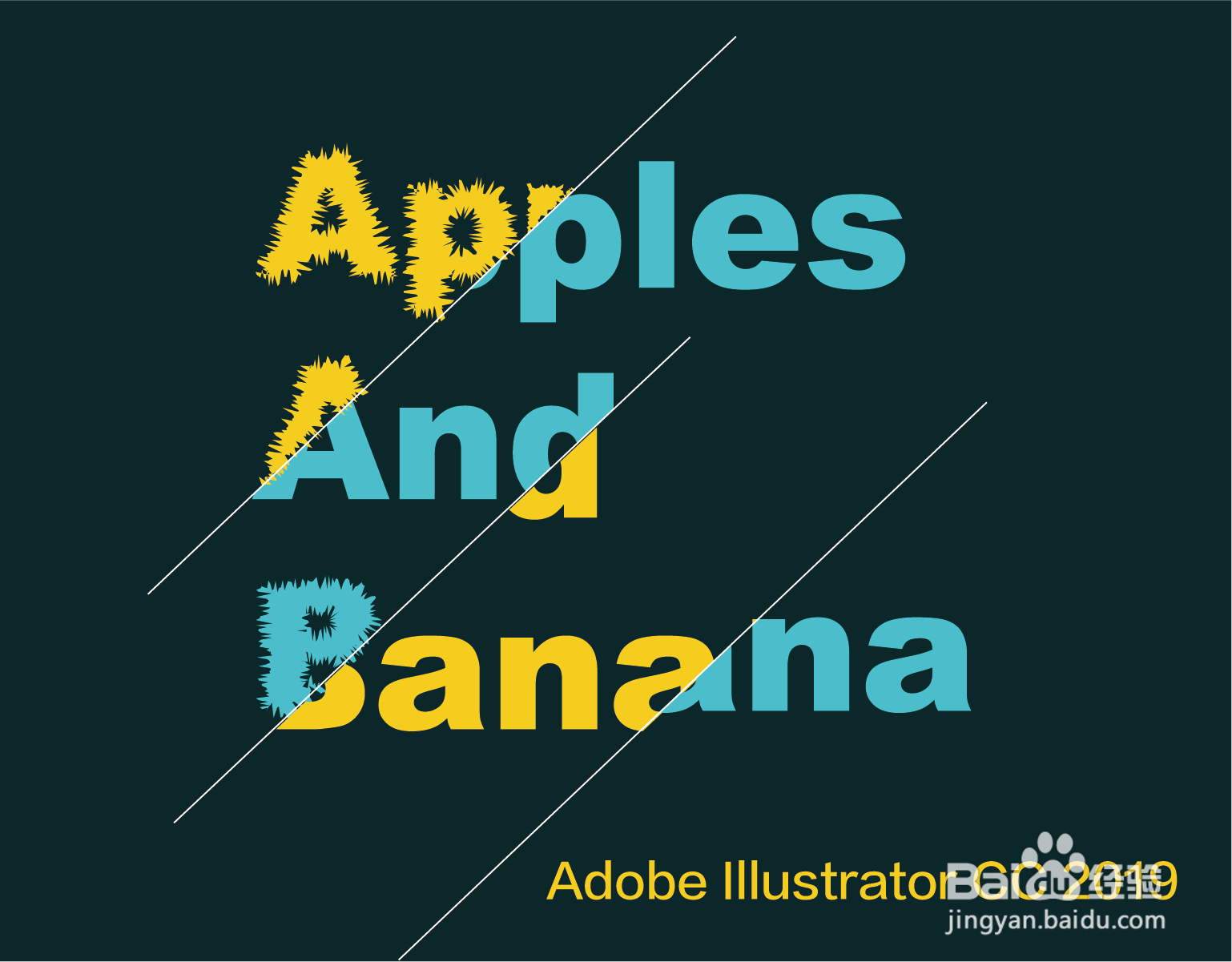
6、最终效果如图:
1、在画板上打上需要制作的文字,调整好字体和字号。
2、用直线工具在文字上划条斜线,并复制两条摆放好。同时选中三条线,ctrl+c复制一份。
3、打开路径查找器,全选对象,点击分割命令。点击对象-扩展,再取消编组。
4、CTRL+F将刚才复制的三条线粘贴在前。给不同部分的字块填充颜色,按方向键进行错位。
5、画个矩形填充深色做背景,选中一些色块,点击效果-扭曲和变换-粗糙化,
声明:本网站引用、摘录或转载内容仅供网站访问者交流或参考,不代表本站立场,如存在版权或非法内容,请联系站长删除,联系邮箱:site.kefu@qq.com。
阅读量:173
阅读量:70
阅读量:49
阅读量:98
阅读量:177