教你如何用PS快速去水印
1、首先你需要拥有PS软件,没有的请自行百度下载,小编用的是 PS cc版本
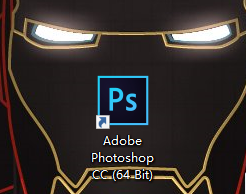
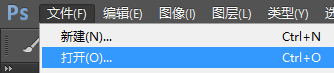
2、然后打开软件后,点击文件-打开,找到你需要去水印的图片,这边随意拿一张图做示例。
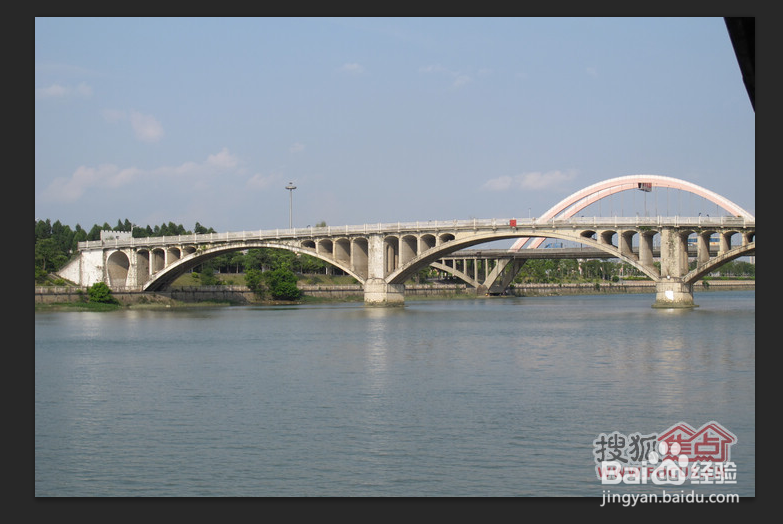
3、打开后如下图,在右下方有十分明显的水印
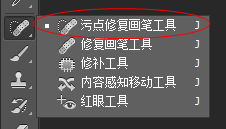
4、此时点击左边工具栏的污点修复画笔工具。
5、然后在上方调整画笔的大小具体数据。
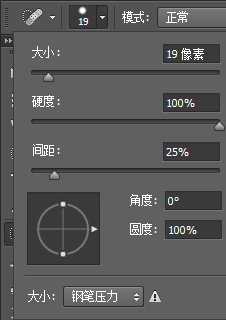
6、将画笔调整好对准水印处来回涂抹,效果图如下。(将画笔像素调小慢慢覆盖效果更好,但很花时间精力)
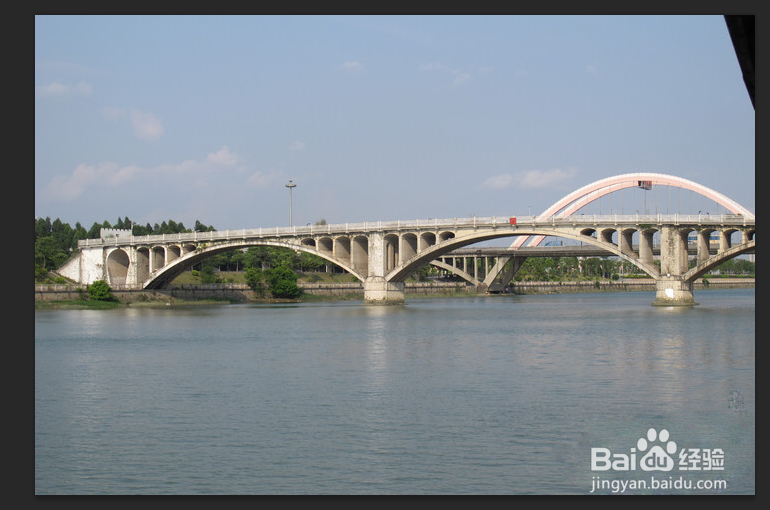
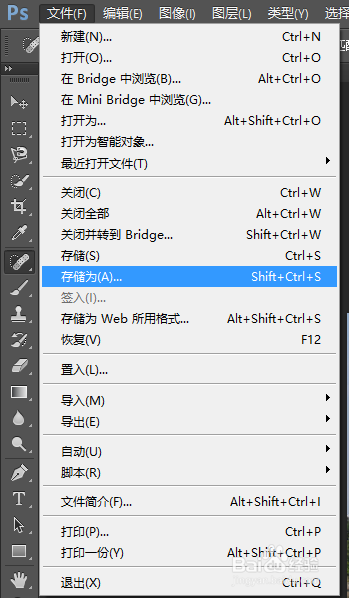
7、最后水印去除完成,别忘了点保存。大功告成!
8、这篇文章由签约作者“ Super~笑笑 ”原创,未经许可,禁止转载,如果觉得有帮助请点赞或者有想和我探讨的内容请在下方的“有得”或者“我有疑问”提出。谢谢!
声明:本网站引用、摘录或转载内容仅供网站访问者交流或参考,不代表本站立场,如存在版权或非法内容,请联系站长删除,联系邮箱:site.kefu@qq.com。