word如何添加歌曲背景音乐
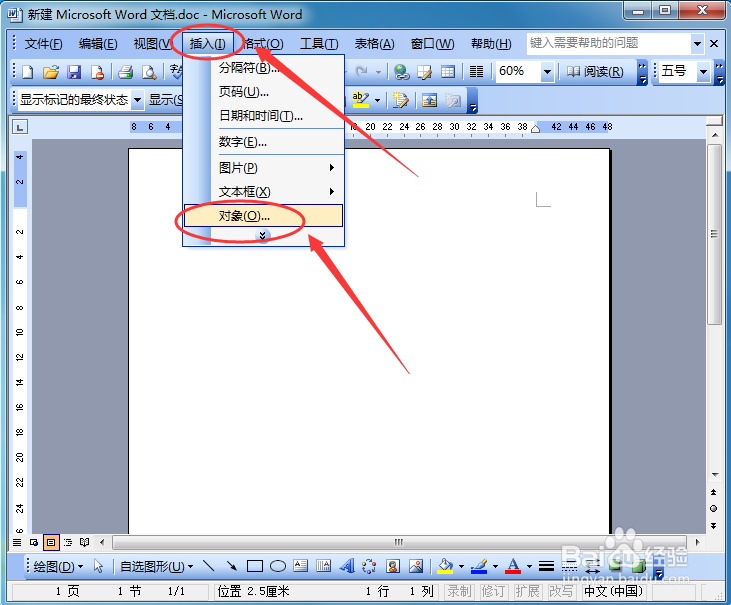
1、在word文档菜单栏点击“插入”,选择“对象”选项。
即可打开“对象”的对话框。
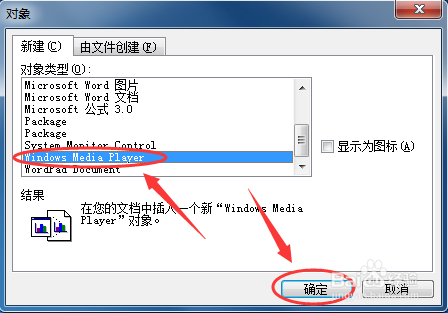
2、在打开对象的对话框中,选择的对象类型为Windows Media Player对象,然后点击“确定”,即出现一个“控件工具箱”对话框和“Windows Media Player”控件
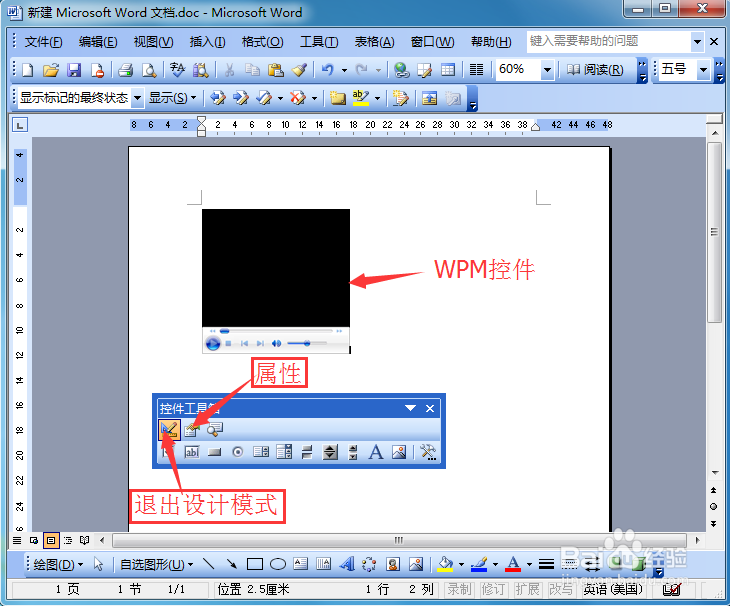
3、选中“Windows Media Player”控件,然后在控件工具箱中点击“属性”按钮,即可打开的属性窗口
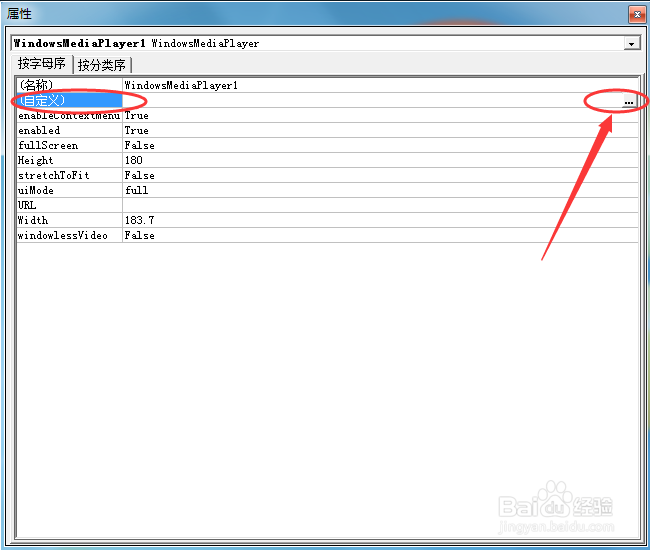
4、选中第二行的“ 自定义”然后点击 ,在自定义右侧表格后会显示一个“ … ” 按钮,单击该按钮就会打开“ Windows Media Play 属性” 窗口。
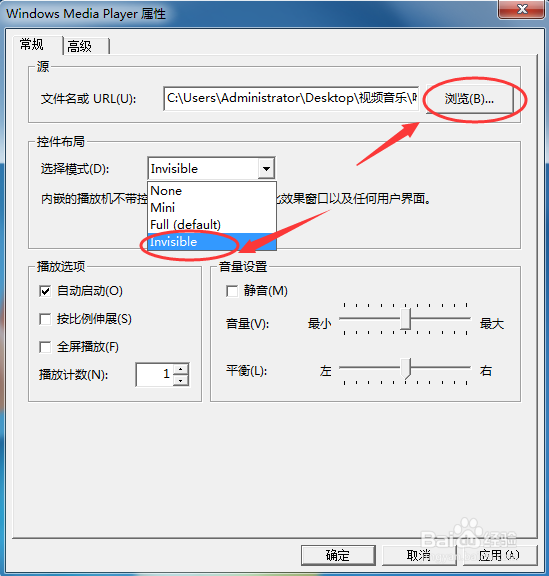
5、点击“ 文件名或URL ” 后的“ 浏览” 按钮,选择打开需要播放的本地背景音乐文件目录,在“选择模式” 后的下拉列表从中选择“ Invisible ” 选项
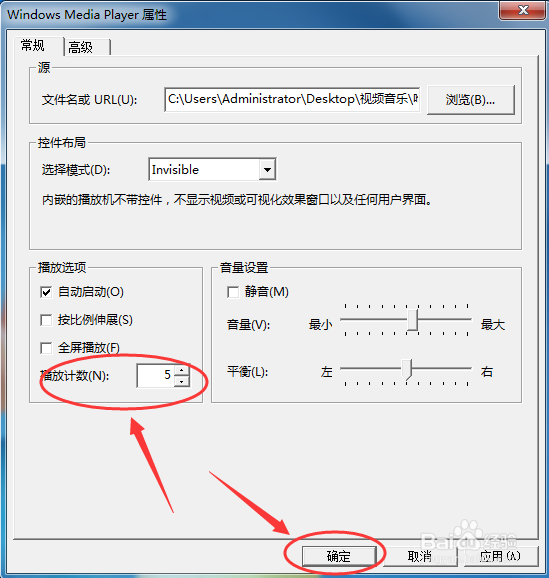
6、可以在播放选项中设置一下播放的计数(如要重复播放5次就更改数字5,也可更改99,就会循环播放了),然后调整一下音量和平衡,点击“确定”即可完成设置。
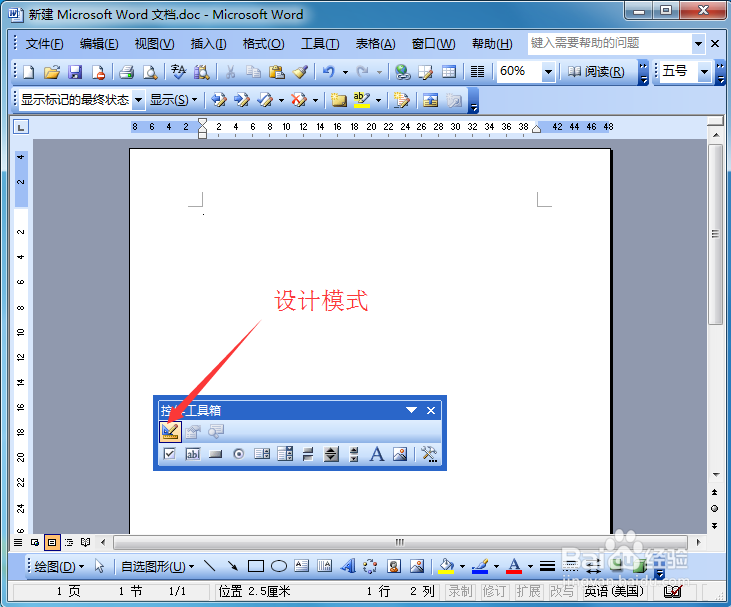
7、返回word文档,把之前打开的属性窗口和在工作表中的Windows Media Play 控件隐藏。单击控件工具箱 中的“ 设计模式” 按钮结束设置,就会自动播放背景音乐了。
声明:本网站引用、摘录或转载内容仅供网站访问者交流或参考,不代表本站立场,如存在版权或非法内容,请联系站长删除,联系邮箱:site.kefu@qq.com。
阅读量:177
阅读量:78
阅读量:51
阅读量:52
阅读量:192