如何清理c盘无用文件?win10删除c盘无用文件?
1、win10在更新系统的时候,都会备份系统资料,以便退回更新前的系统。如果不打算退回上一个版本的系统,为电脑腾出更多的空间!
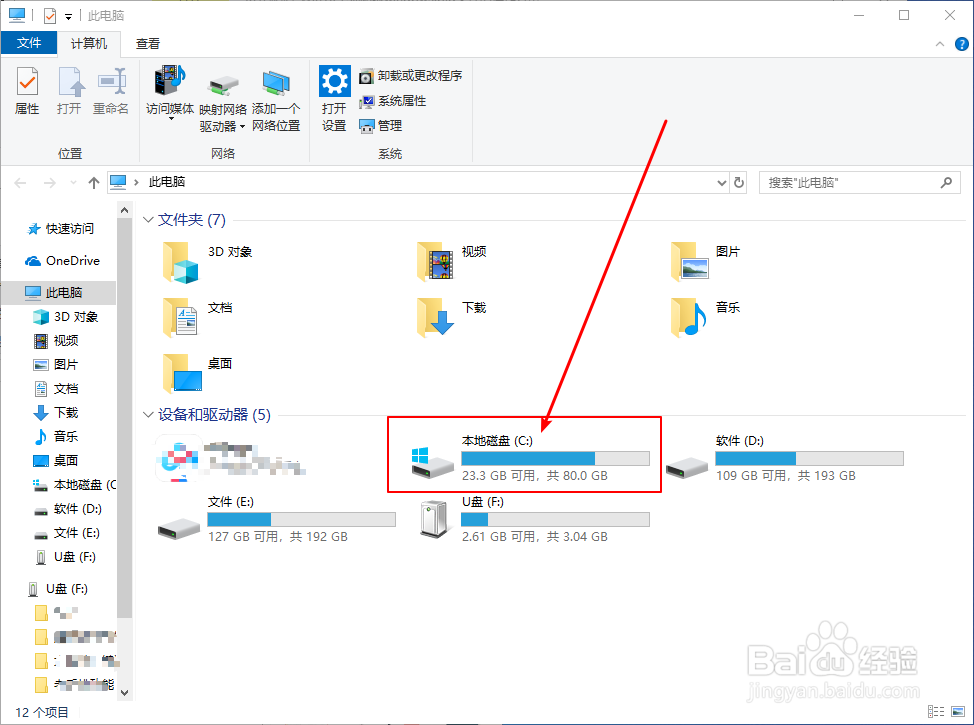
2、进入“此电脑”,鼠标右击“C盘”选择“属性”

3、在属性页面中,单击“磁盘清理”

4、然后继续单击“清理系统文件”

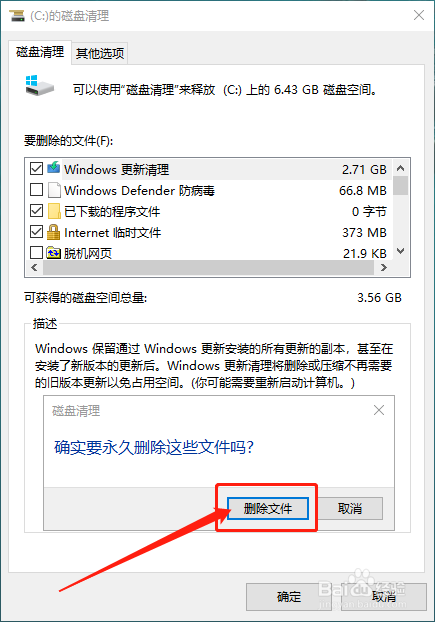
5、随后,即可看到“Windows 更新清理”,勾选之后,单击“确定”

6、弹出确认窗口时,单击“删除文件”即可
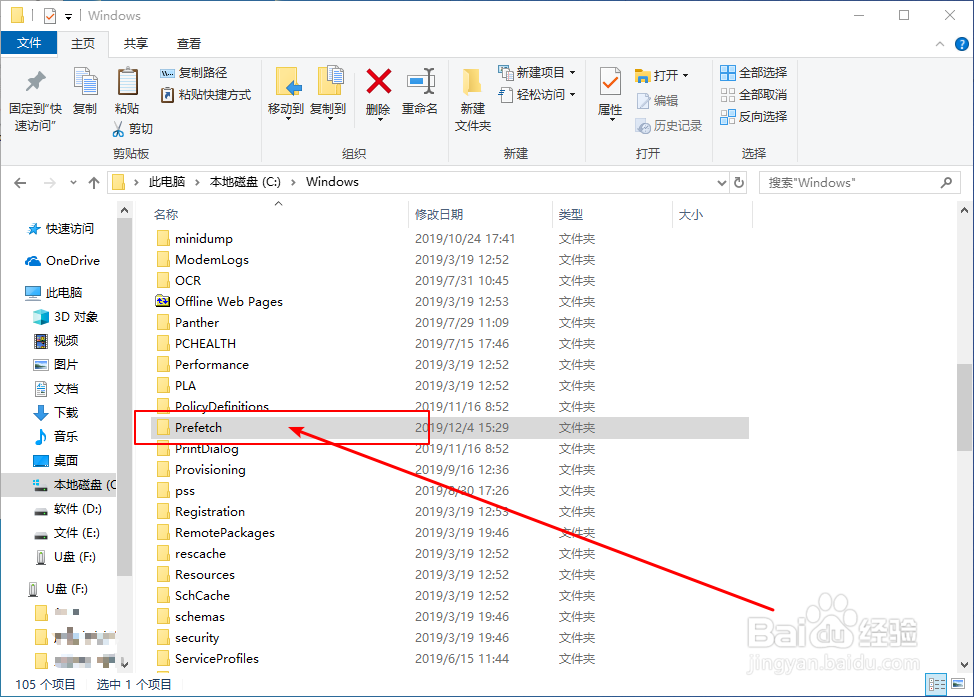
1、电脑在运行系统的时候,都会产生一些缓存的文件,而这些文件一般是不会自动清理的,堆积下来也会占据一定的空间,而系统缓存主要存储在C盘的Prefetch文件夹中。
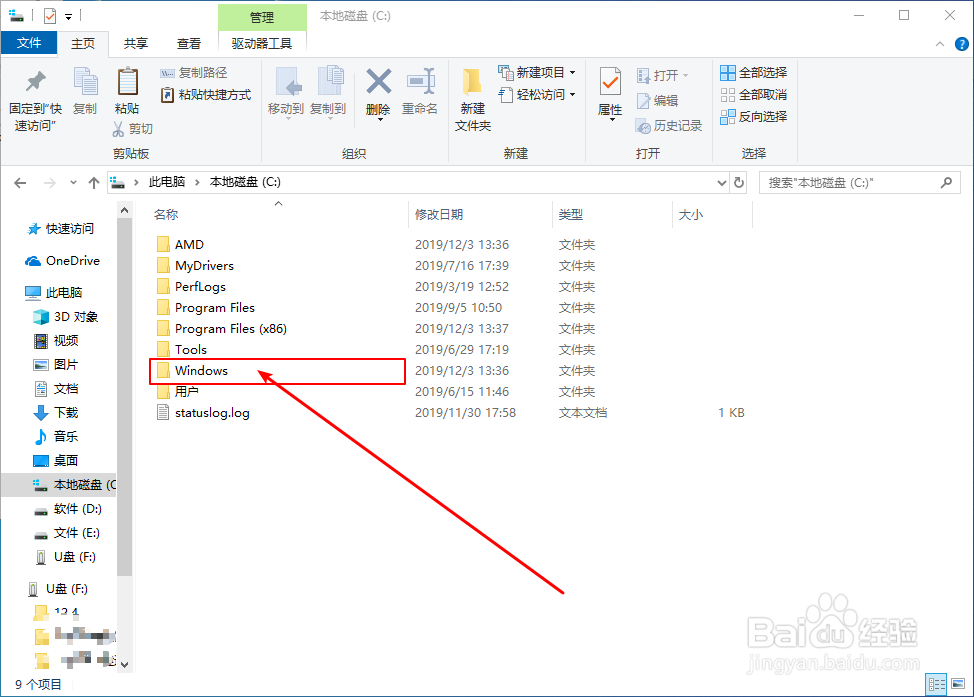
2、鼠标双击打开“C盘”

3、然后,继续打开“Windows”文件夹

4、随后,找到并清理“Prefetch”文件夹中的资料即可
1、电脑在运行的时候,如果出现一些问题,那么系统会自动进行记录,比如网页自动关闭、电脑图标消失等等,可以简单认为是电脑的日志记录,删除后对电脑的影响不大。
2、鼠标双击打开“C盘”

3、然后,继续打开“Windows”文件夹
4、找到并打开“System32”文件夹

5、随后,继续找到并清理“LogFiles”文件夹中的资料即可

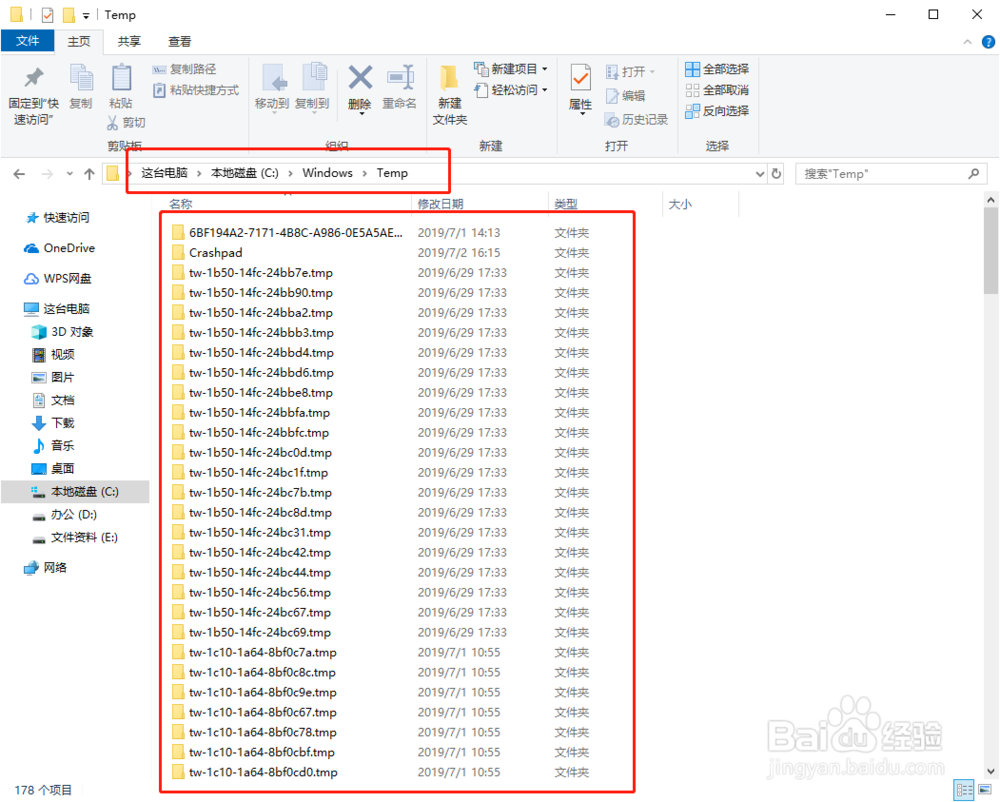
1、电脑系统运行的时候,所缓存的文件主要位于prefetch文件夹。而软件运行时,所产生的缓存垃圾则是存放在Temp文件夹中,定期清理有利于电脑的运行。
2、鼠标双击打开“C盘”
3、然后继续打开“Windows”文件夹

4、随后,找到并打开“Temp”文件夹,清理里面的资料即可

声明:本网站引用、摘录或转载内容仅供网站访问者交流或参考,不代表本站立场,如存在版权或非法内容,请联系站长删除,联系邮箱:site.kefu@qq.com。
阅读量:33
阅读量:119
阅读量:129
阅读量:40
阅读量:196