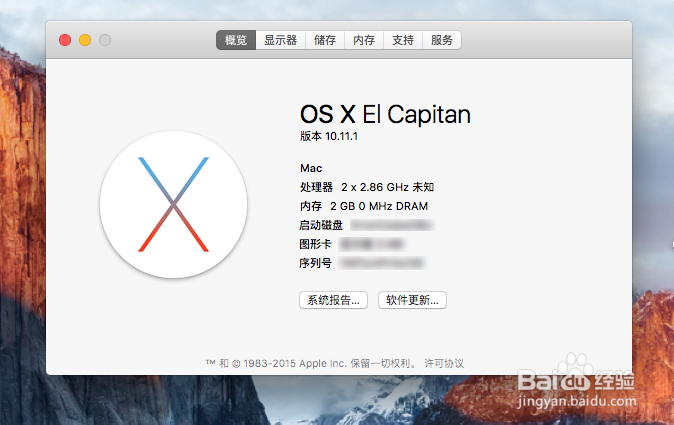
如何用VM安装一个Mac苹果系统
1、首先我们需要解锁VM的Mac限制,说以需要解除!
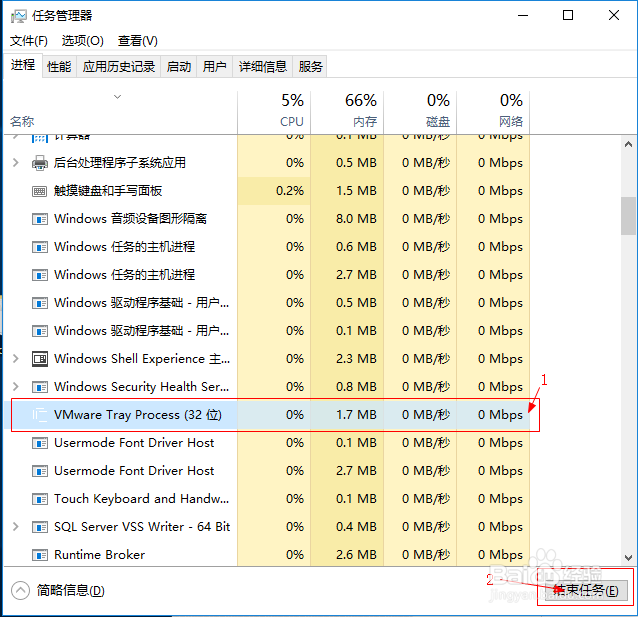
2、打开任务管理器,并结束开头是vm的进程。
3、接着打开vmware虚拟机苹果破解补丁的所在文件夹。
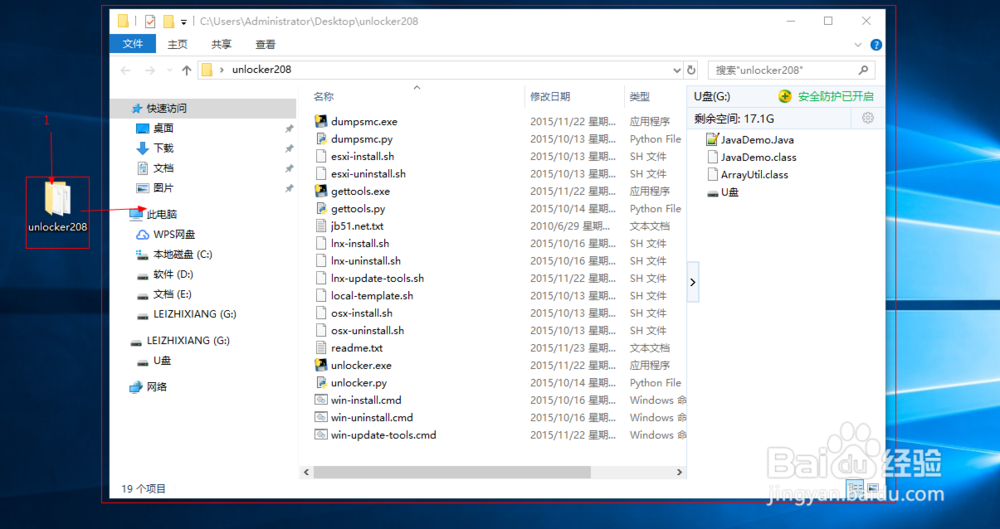
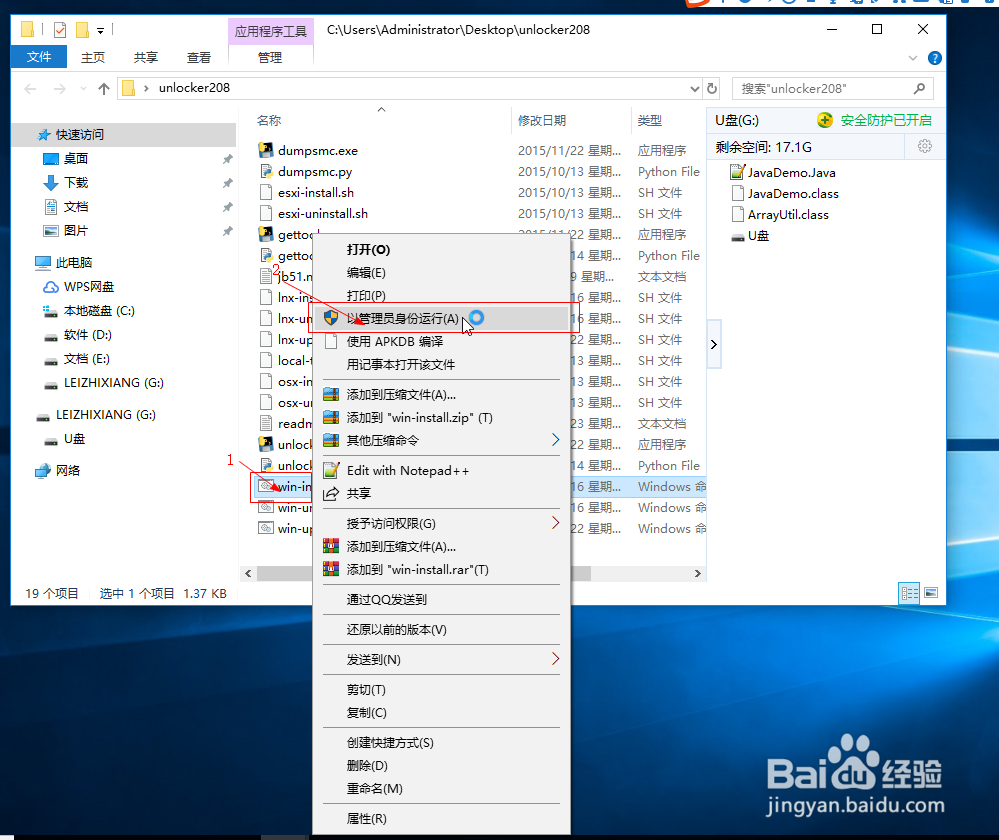
4、找到win-install.cmd右键 选择以管理员身份运行。
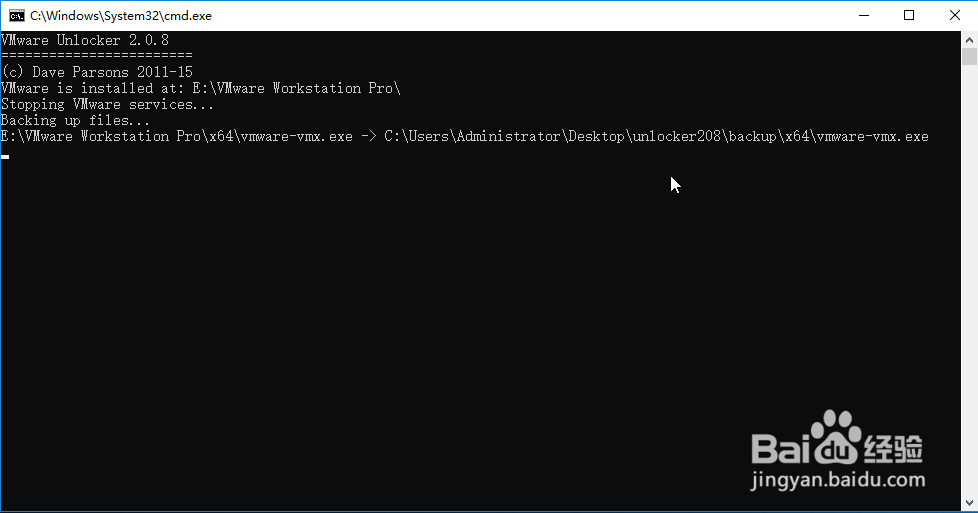
5、这时会弹出一个类似Cmd的窗口,不用管它。直到它自动关闭!
(注:这步需要网络连接)
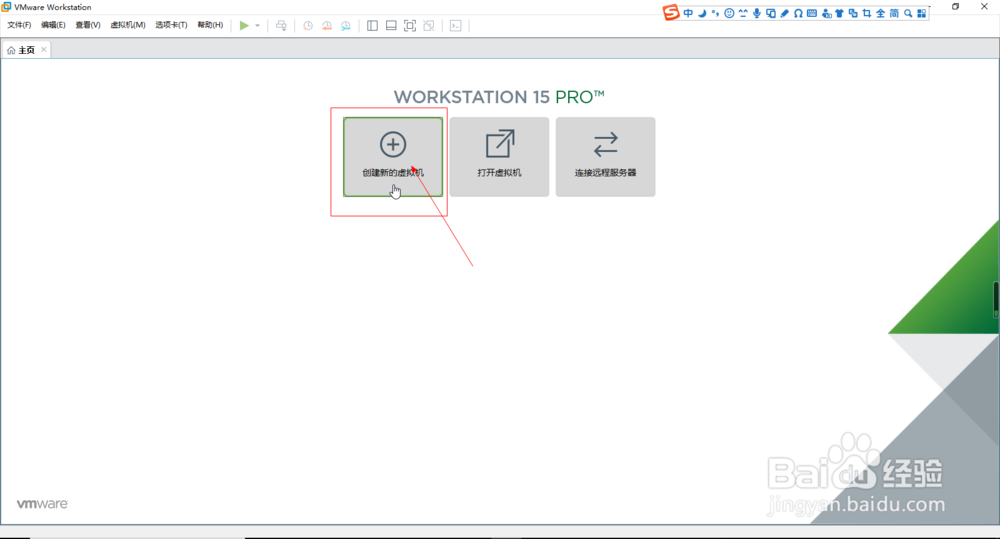
6、这时运行vm,并点击 创建新的虚拟机 。
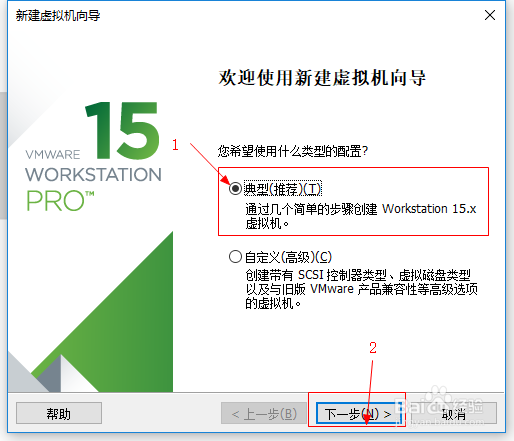
7、在弹出的向导窗口中选择 典型 ,并下一步。
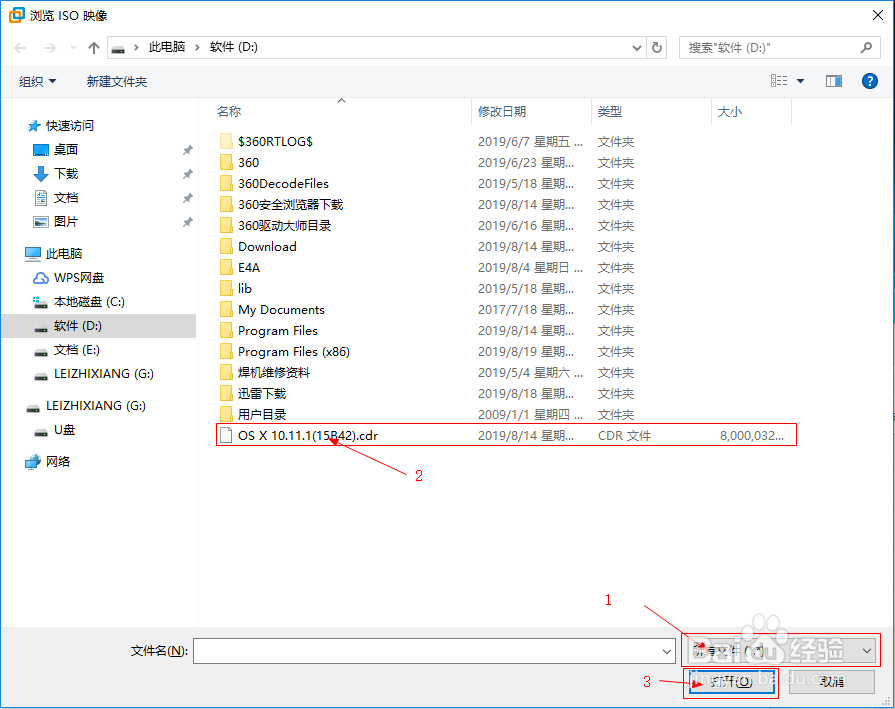
8、点击安装程序光盘映像文件,并点击 预览 。
9、选择你的镜像文件,如果你的镜像不是(*.iso)形式的就点击右下方的的筛选器选择 所有文件。点击下一步!
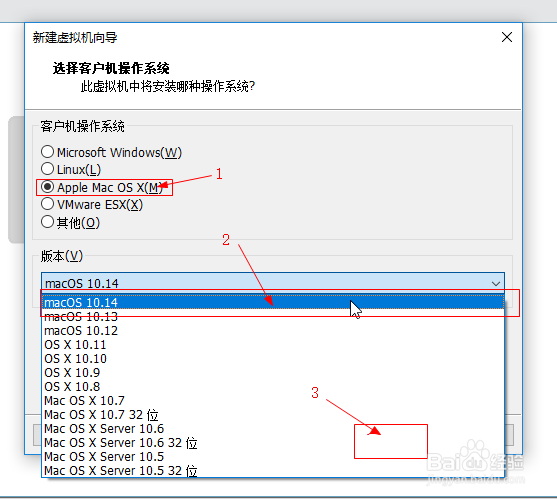
10、选择Apple Mac OS X, 版本为你需要安装的版本,并点击下一步。
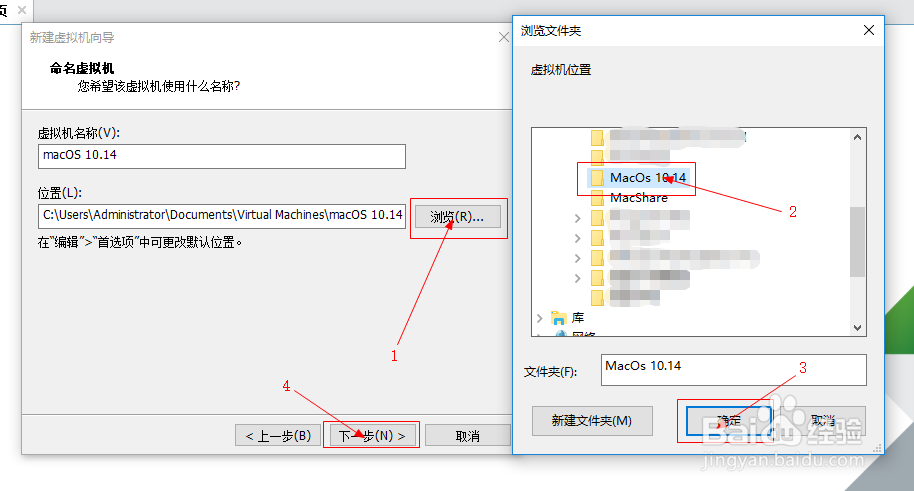
11、选择虚拟机系统安装在哪里。并点击下一步
12、这里要求输入磁盘大小,这一步可以直接跳过,也可以自定义。并下一步。
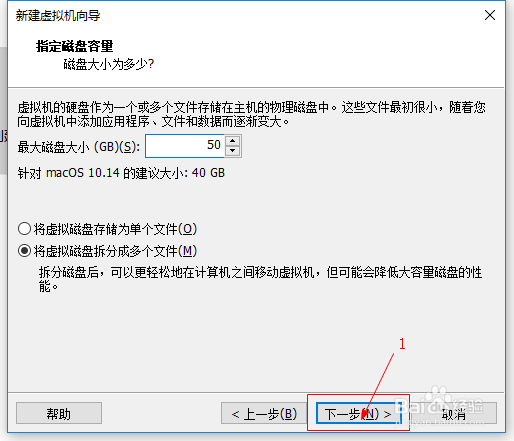
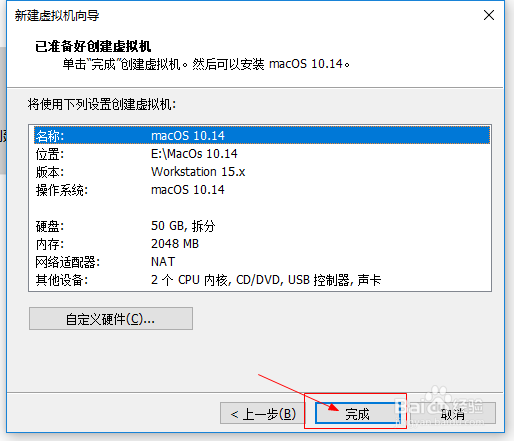
13、好!直接点击完成。
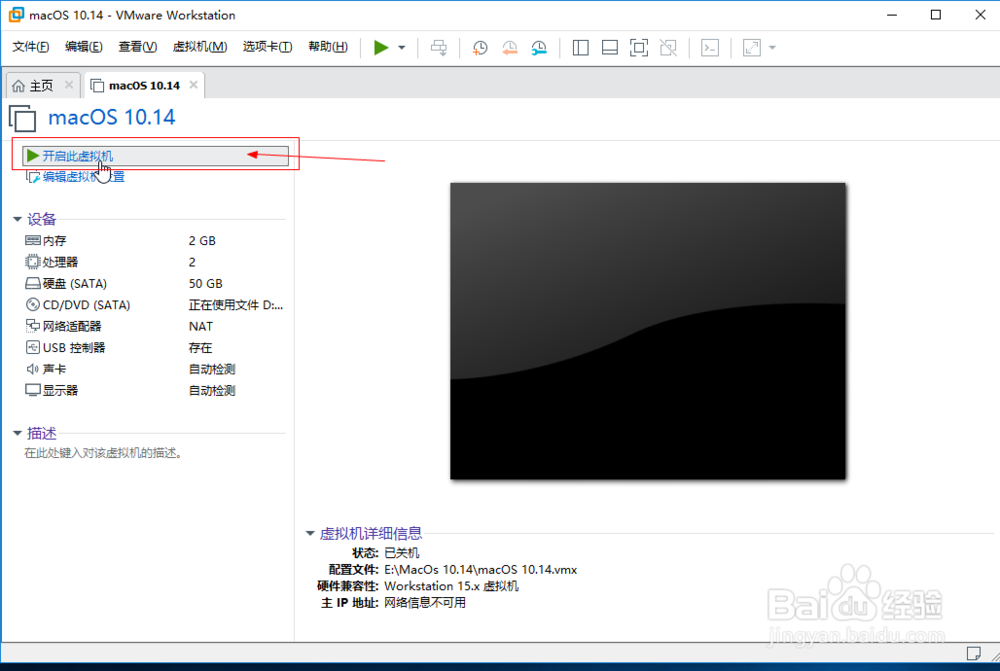
14、点击左上角的开启此虚拟机。等待启动...
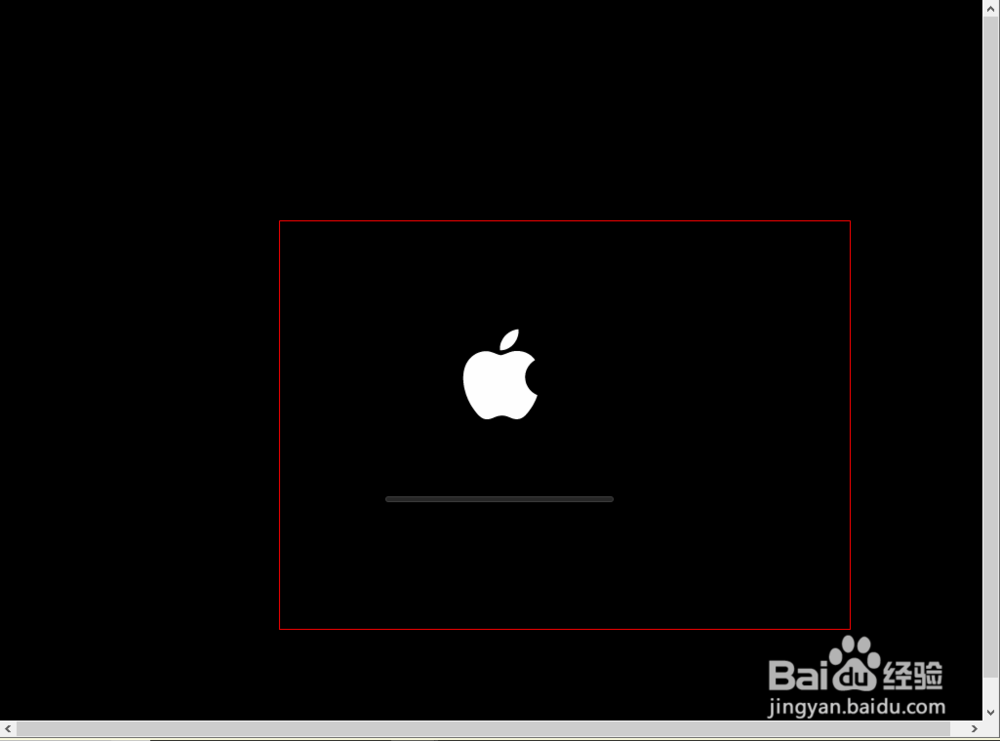
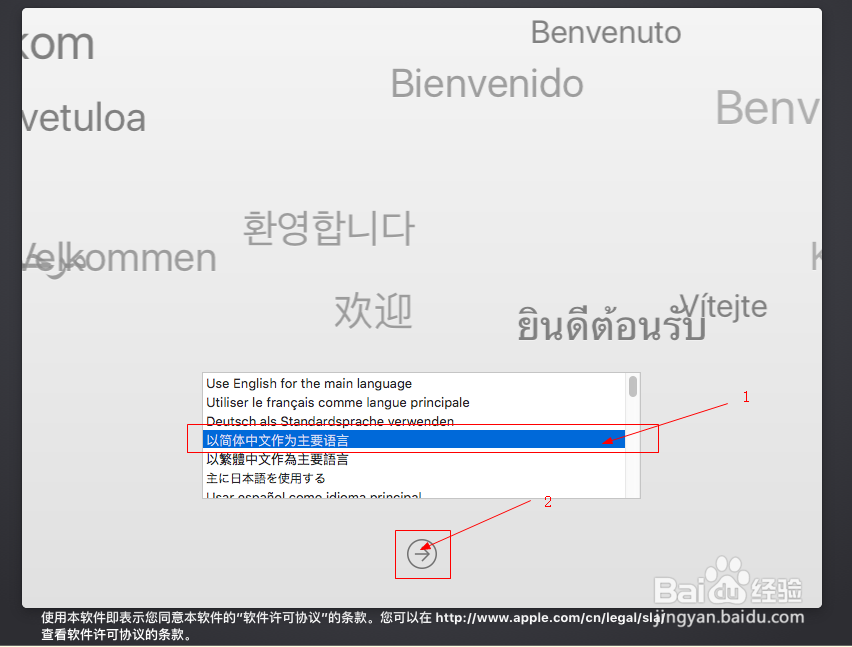
15、启动完毕就会提示我们安装,选择一个字体。并下一步
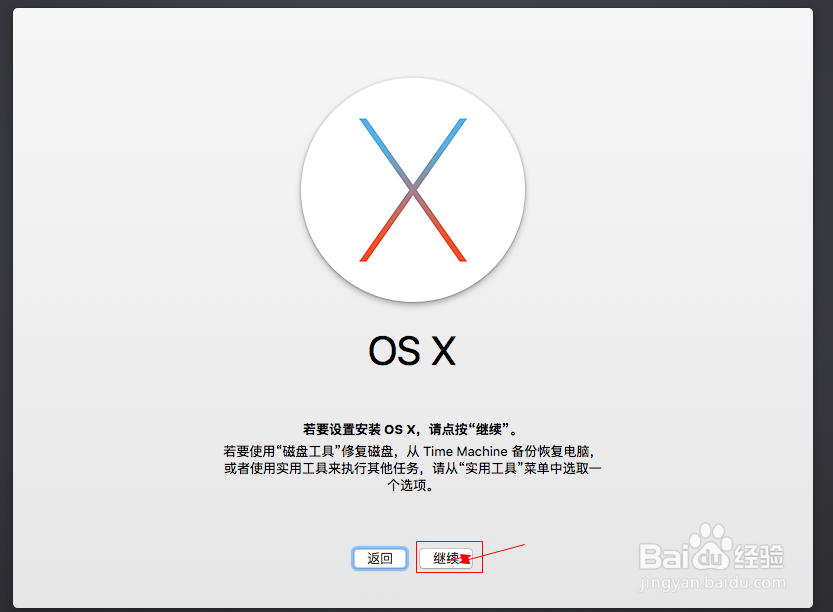
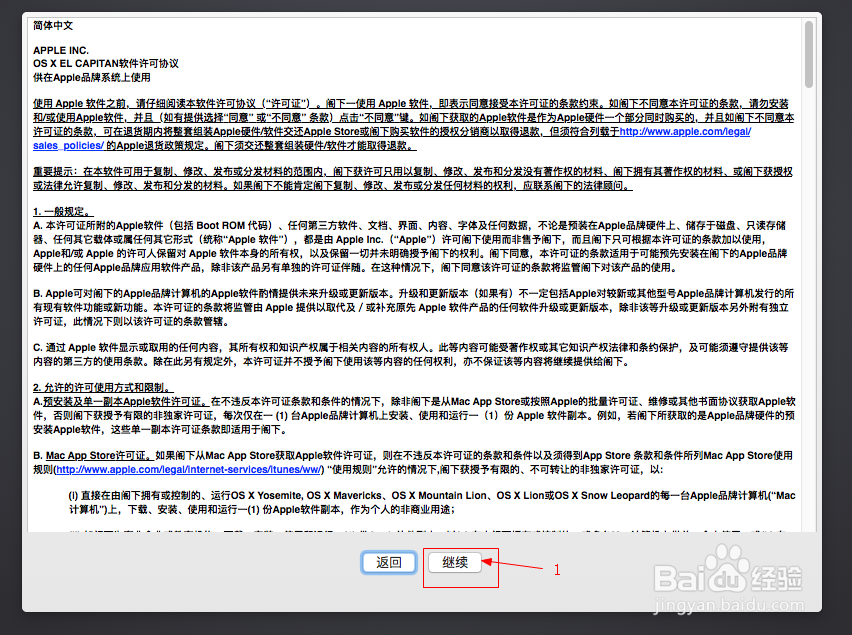
16、点击继续。并同意软件许可
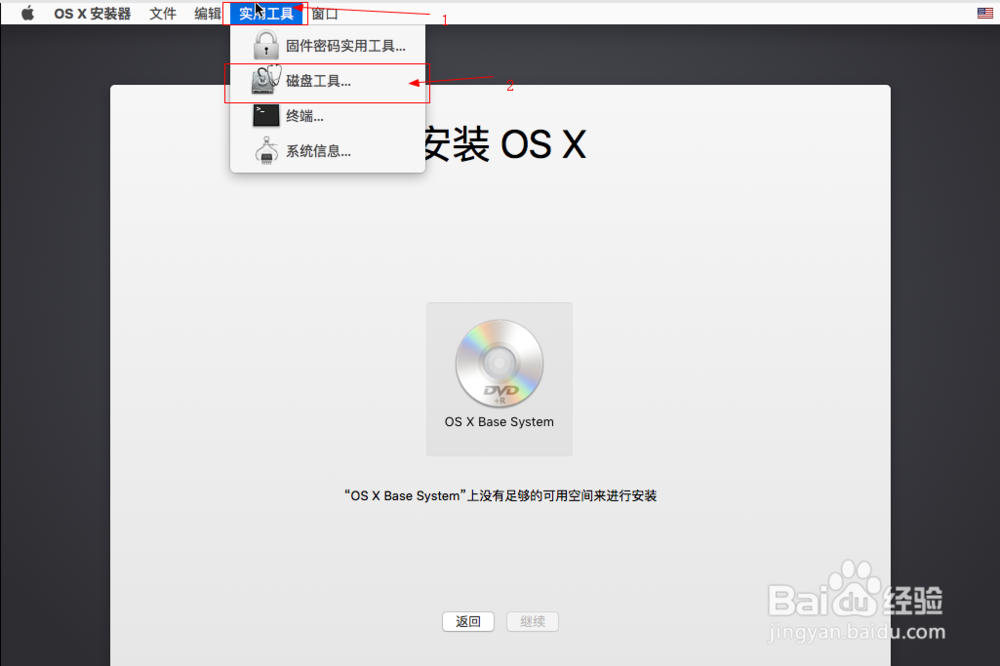
17、这是就会来到这一步 "安装 OS X",点击上方的实用工具->磁盘工具。
18、选择“VMware Virtual SATA Hard...Media”这个磁盘,点击抹掉,并写一个你的名字。点击抹掉。完成后关闭磁盘工具。
19、现在就多了一个或几个(你分了几个区就有几个磁盘),选择一个磁盘,并点击继续。
20、现在就开始安装了
21、安装完毕,它会提醒你选择一个语言点击中文。并继续。
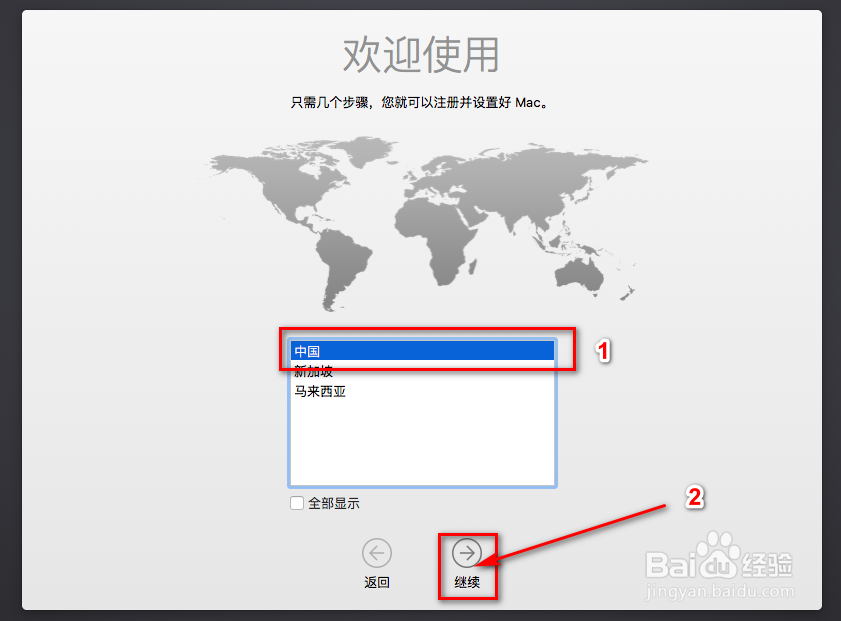
22、根据个人选择输入法和输入方式。并点击继续。
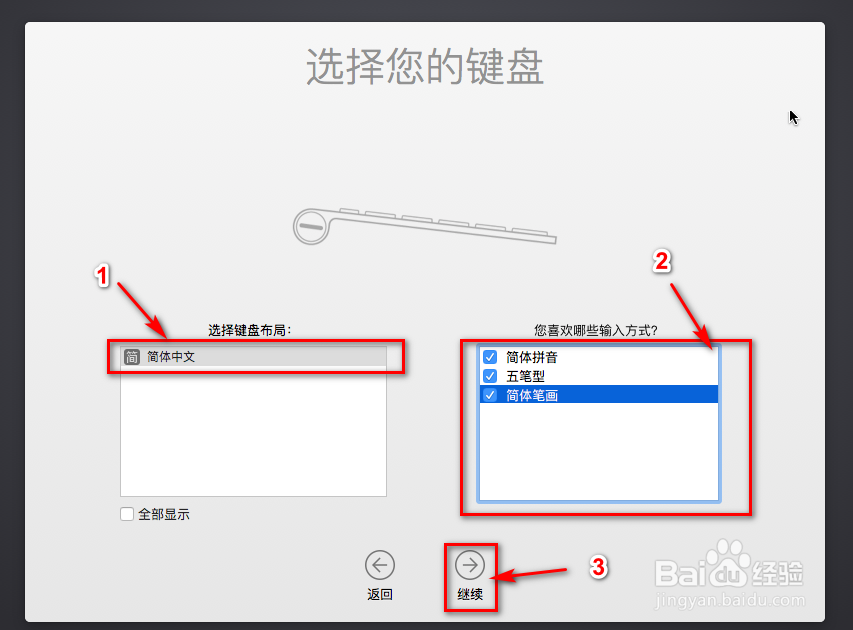
23、点击现在不传输任何信息,当然你也可以传输。并下一步。
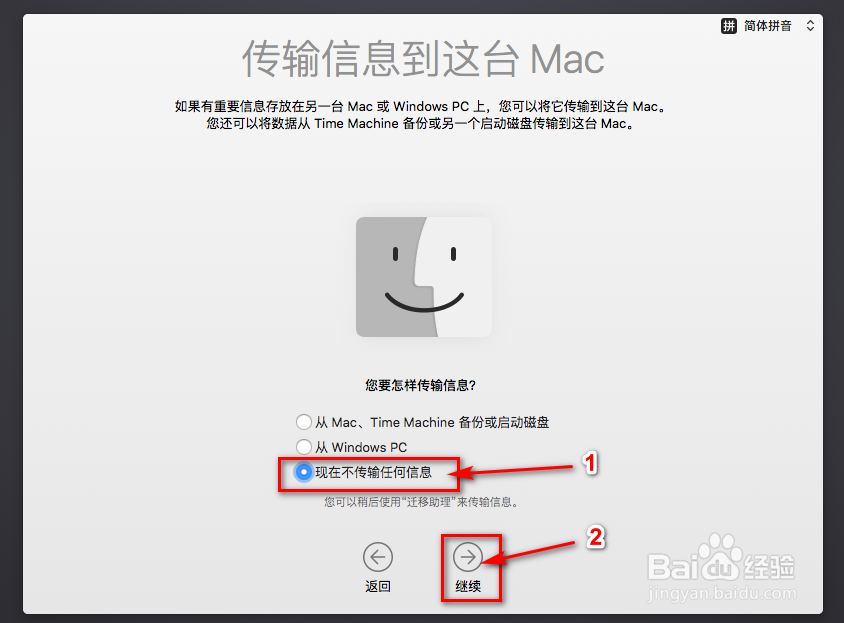
24、使用位置勾不勾选都是一样的。下一步。
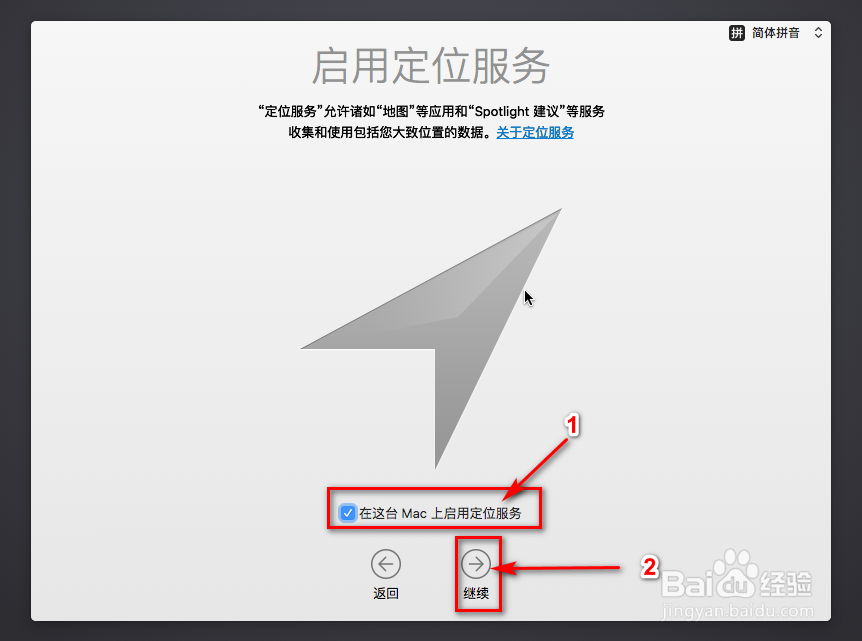
25、使用您的Apple ID 登陆 随便你,(我这里就直接跳过了)点击不登陆,并下一步。
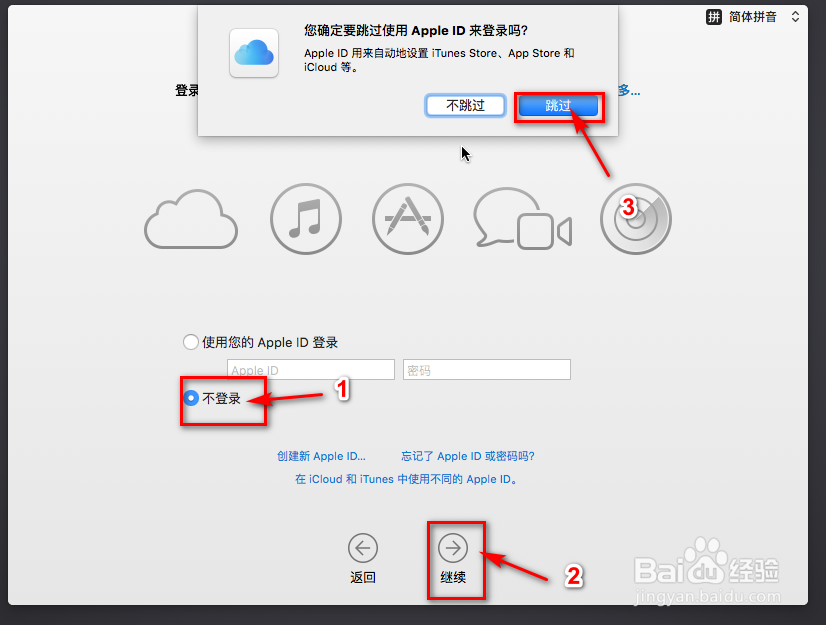
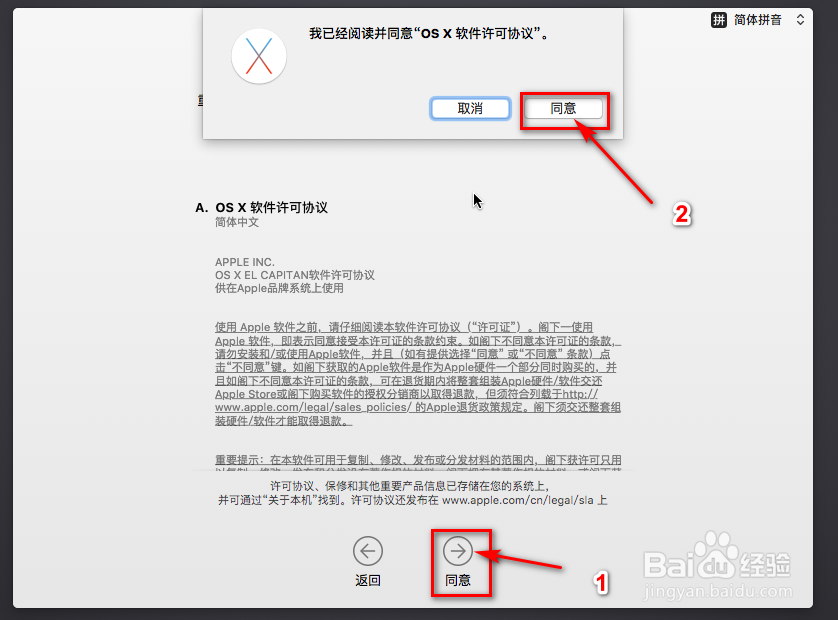
26、点击同意条款,下一步
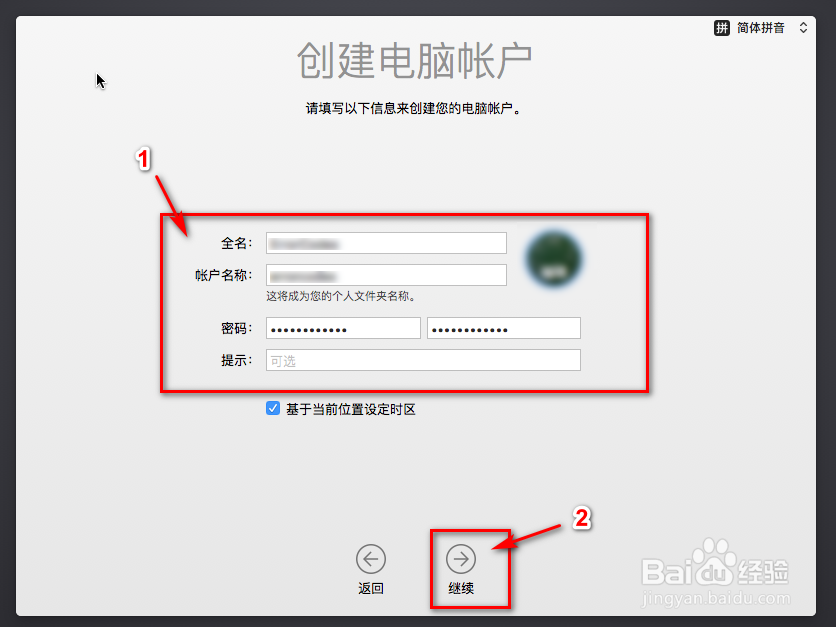
27、然后创建一个账户(这就不多说了)
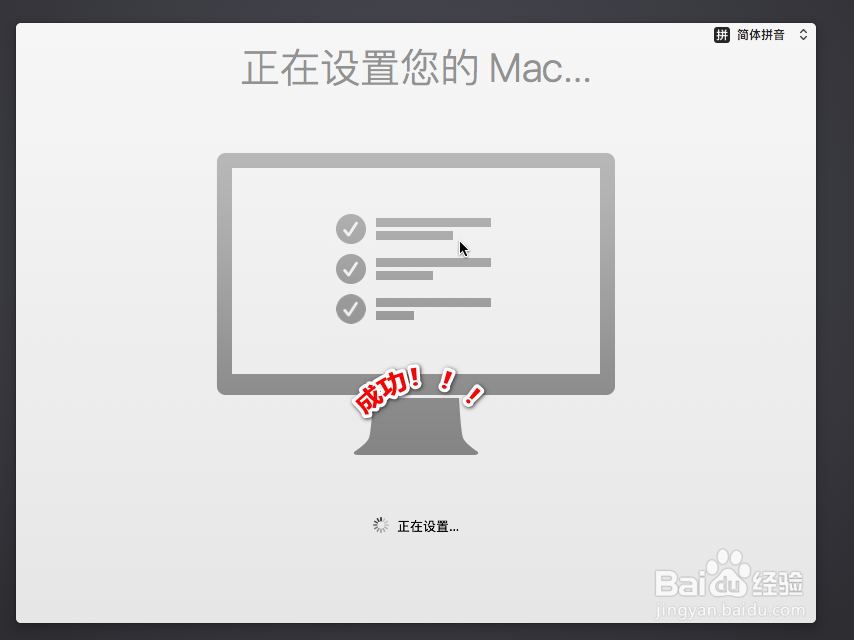
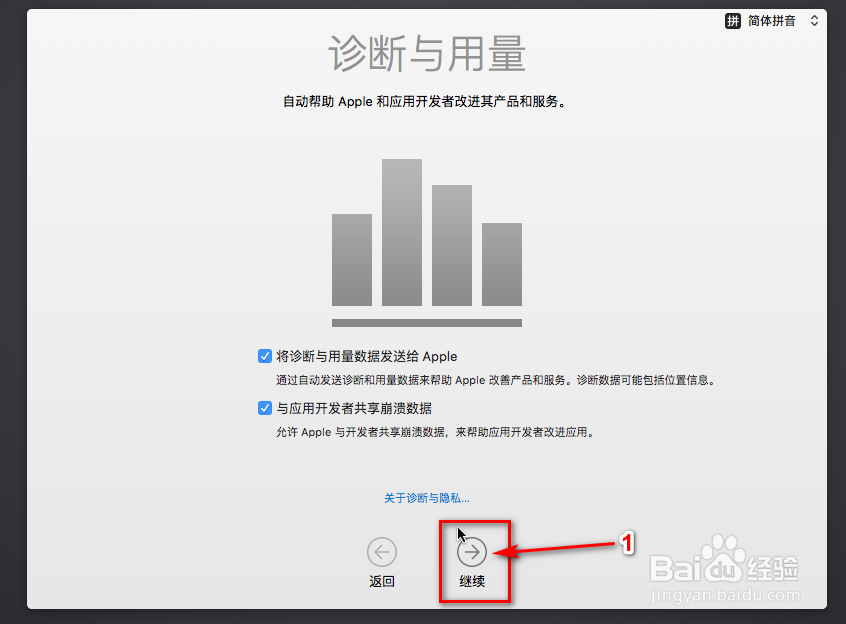
28、诊断与用量,直接下一步!
29、在经过简短的设置后,成功!!!!!!!!