CAD中怎么打开DWF文件?
1、我们在设计院沟通时,经常收到设计院所给的图纸,会碰到各种格式的图纸,有时在安装有CAD程序的电脑中直接打开时是打不开的,还有在CAD里打开显示找不到图形文件,但是看文件的后缀应该是CAD的文件,怎么就打不开了呢
2、随便在电脑里找一份带有.dwf的文件,直接点打开
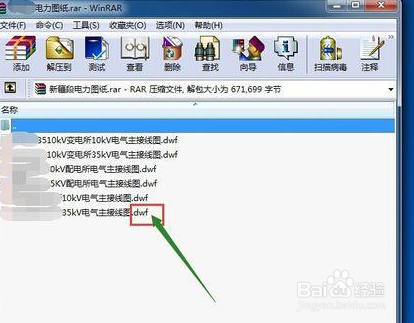
3、结果显示是找不到图形文件,让确认这个文件是否存在

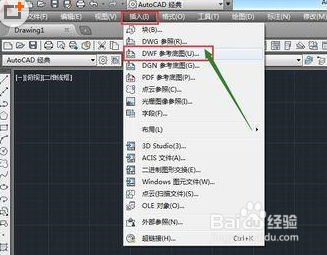
4、我们在打开的CAD新建的文件中,找到菜单栏插入,选DWF参考底图,或者直接用快捷键Alt+I+U
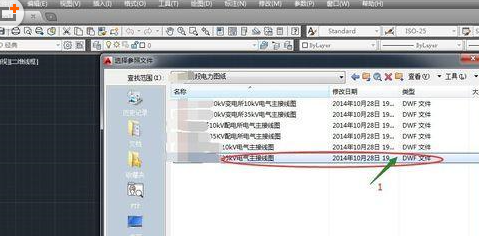
5、然后我们找到类型为DWF的文件,打开
6、弹出DWF参考底图设置对话框,左边是我们选的DWF文件,右边的路径,比例还有插入位置,是否旋转等,设置完成后点确定
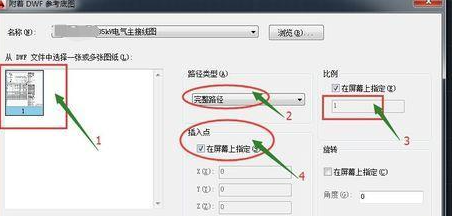
7、在下面的命令行中,提示插入的位置,命令行显示:_dwfattach
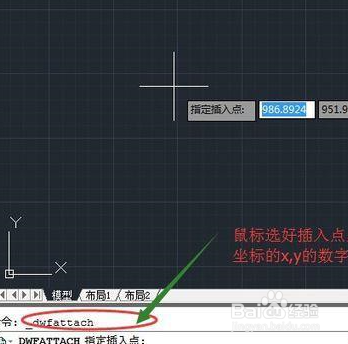
8、找到插入点后,出来命令行的比例,这个我们在设置时已经设置为1了,如果没有改动的话,直接回车就可以了,当然如果想改动,就在后面填写比例数
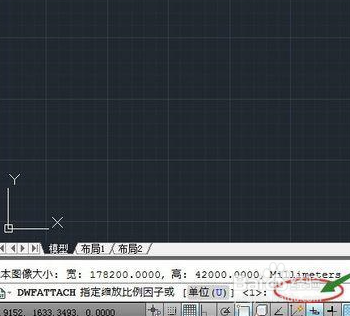
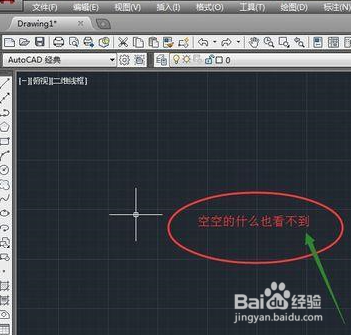
9、结果看到CAD显示里什么也没有,怎么办呢
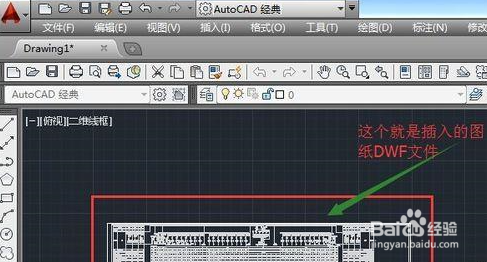
10、在命令行,输入Z(ZOOM),后面写上A,即全部,然后按回车键Enter
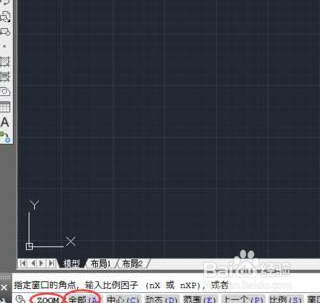
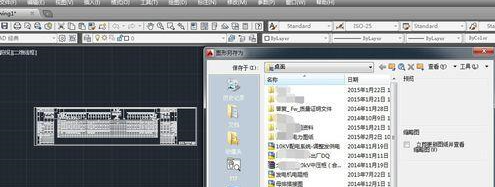
11、还原了原来的图纸,现在能看到了吧,然后我们保存重新命名选择存储DWG格式,然后保存,下次可以用CAD直接打开了
12
13、希望能够帮到你

声明:本网站引用、摘录或转载内容仅供网站访问者交流或参考,不代表本站立场,如存在版权或非法内容,请联系站长删除,联系邮箱:site.kefu@qq.com。
阅读量:115
阅读量:142
阅读量:168
阅读量:41
阅读量:173