如何使用酷家乐软件绘制复式户型
1、打开酷家乐客户端,点击开始绘制,点击导入CAD
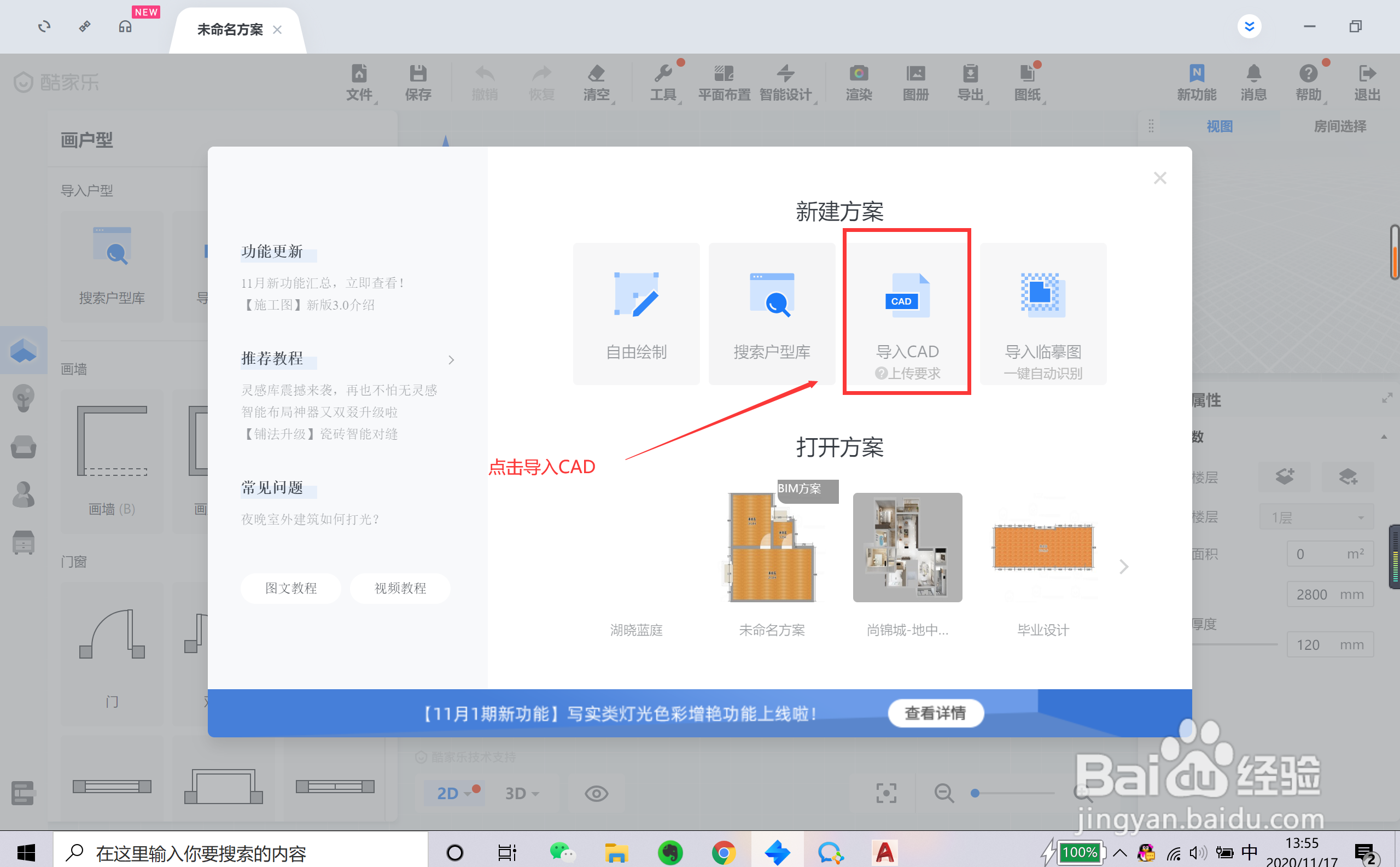
2、选择需要绘制的户型CAD,点击打开

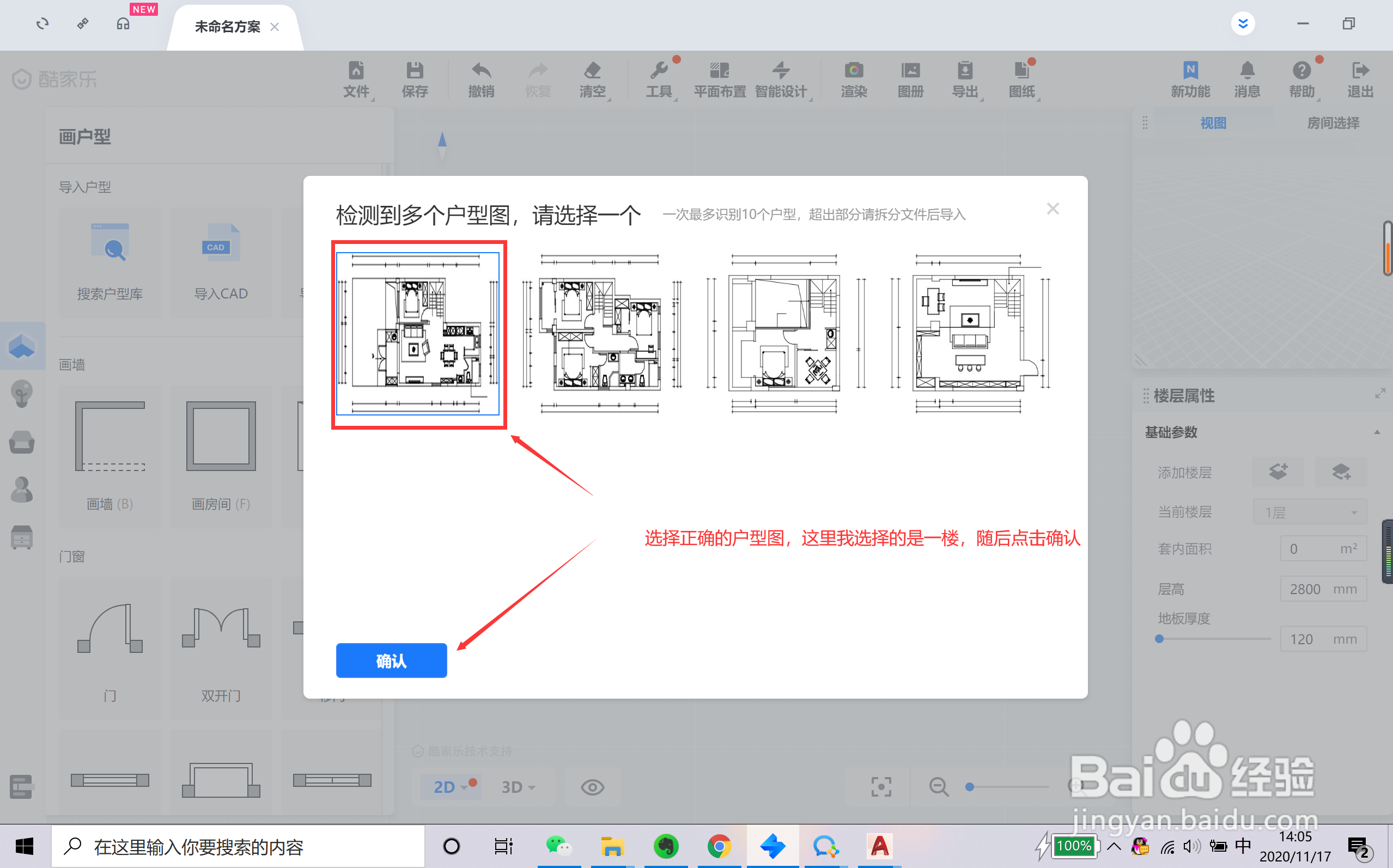
3、在识别出的户型图中,选择需要的户型图,随后点击确认(这里我选择的是一楼户型图),使用户型工具对导入的户型图进行校正修改
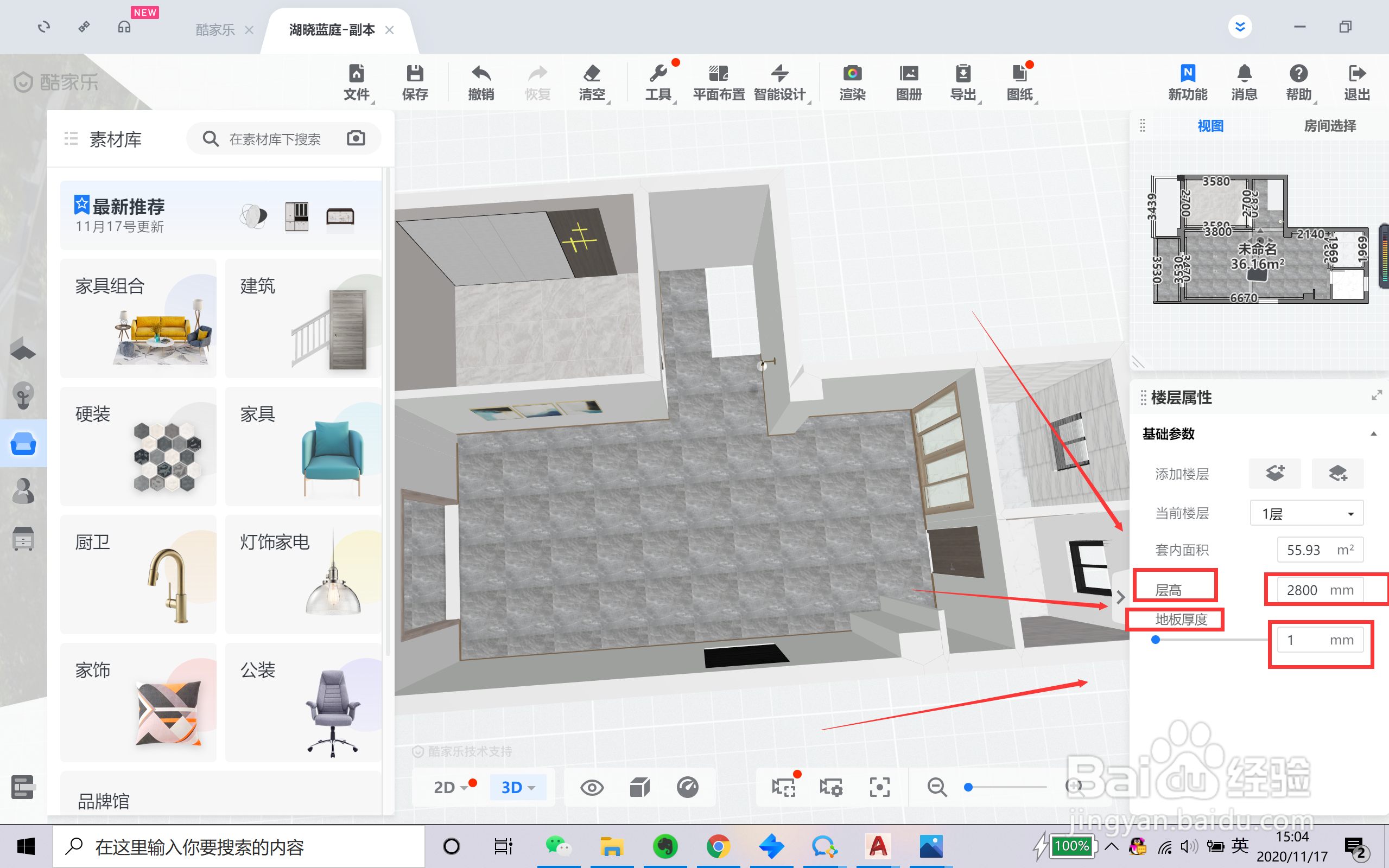
4、户型校正无误后,将楼板厚度设置为1,不然楼板衔接处渲染不自然,层高设置为:实际层高+楼板厚度(一般楼板厚度为120mm\瓷砖铺贴厚度为100mm),使用天花厚度加厚表现出楼板厚度,多层层高一定要一开始就调好,后期再来调整会使楼层衔接处渲染效果衔接不自然
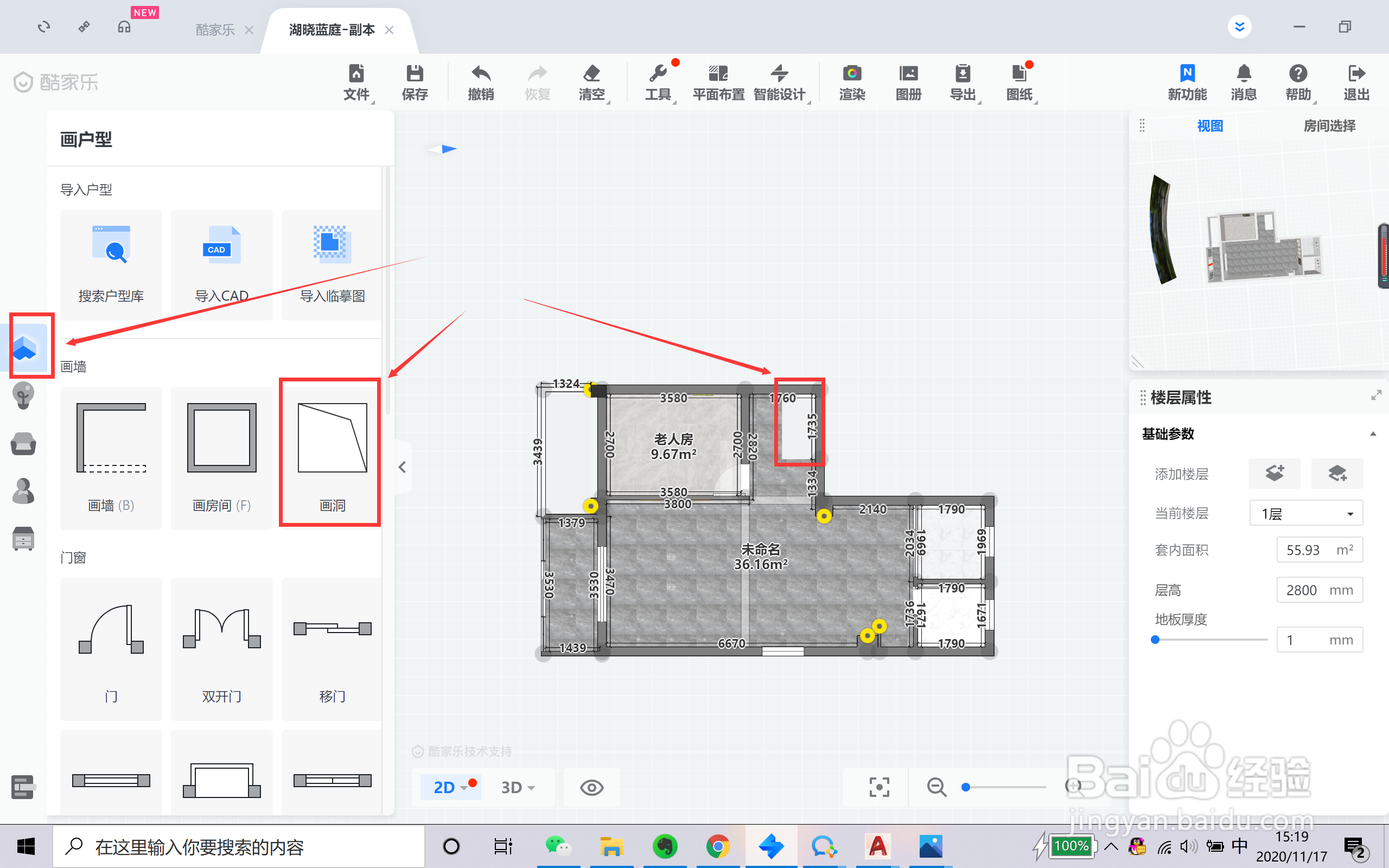
5、点击户型,使用画洞工具画出楼梯洞
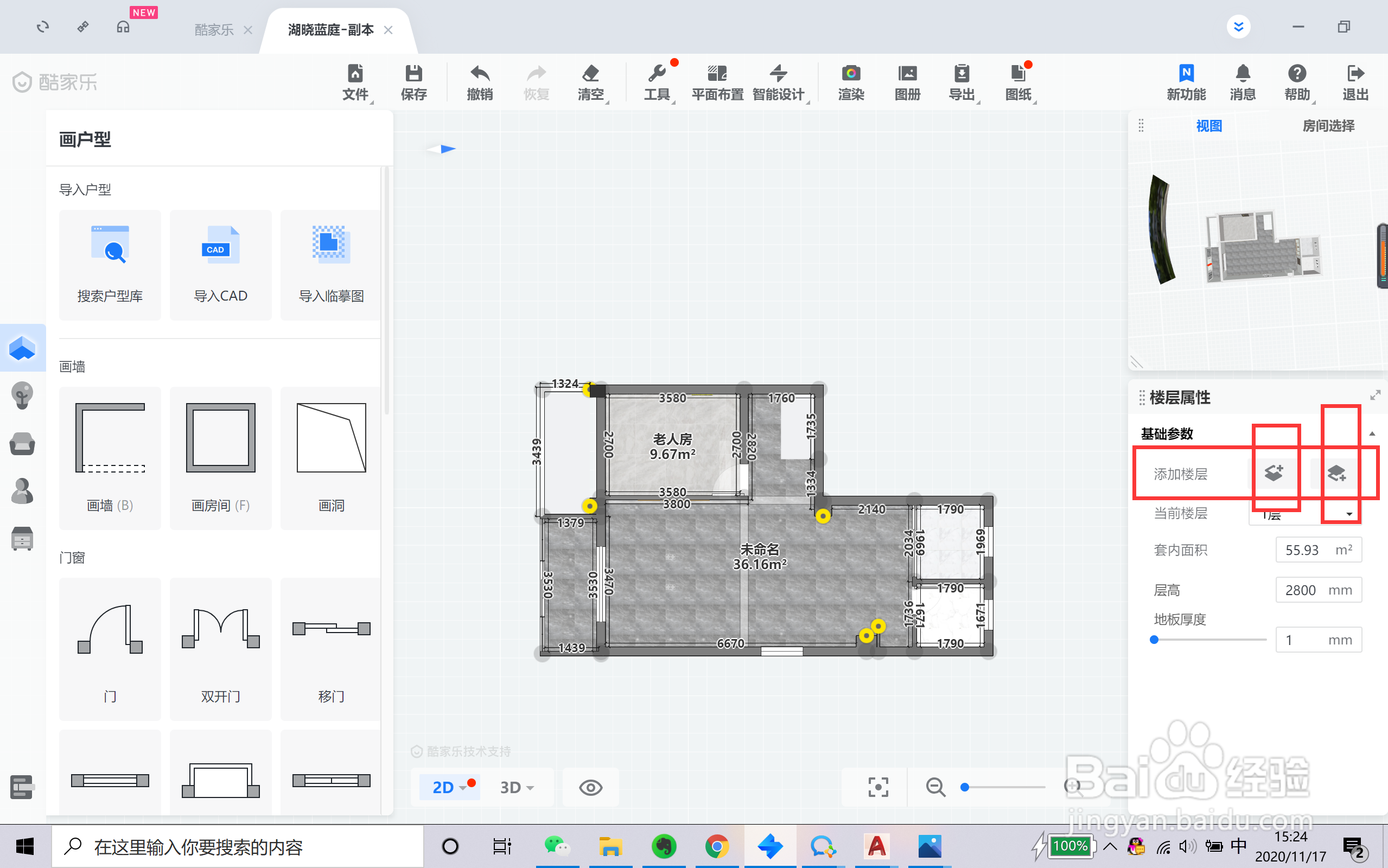
6、添加楼层:点击添加楼层即可添加地下室或者楼层(我们这里新建一个地下室)
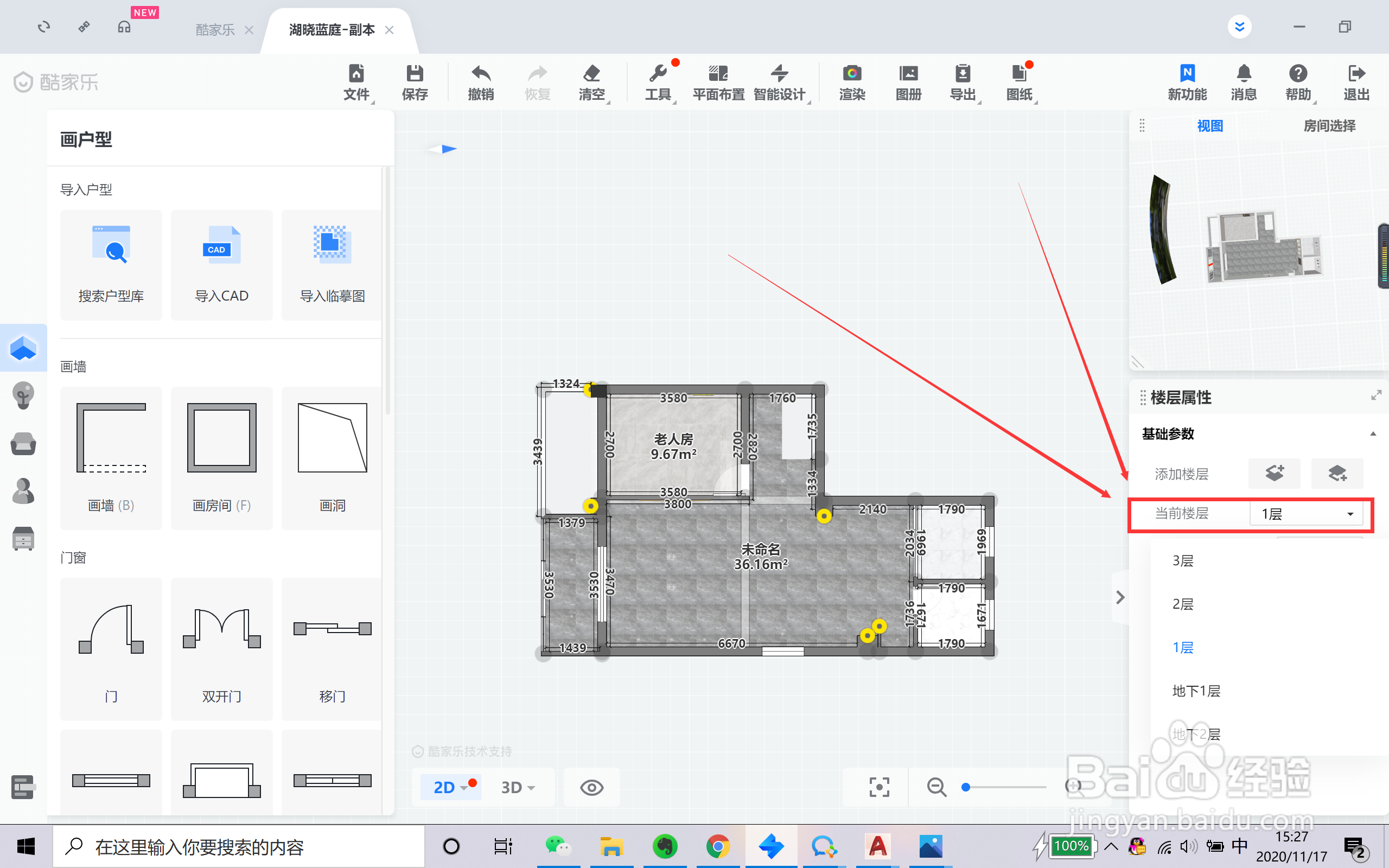
7、点击此处选择我们要去的楼层,这里我们去负一楼,点击地下一层
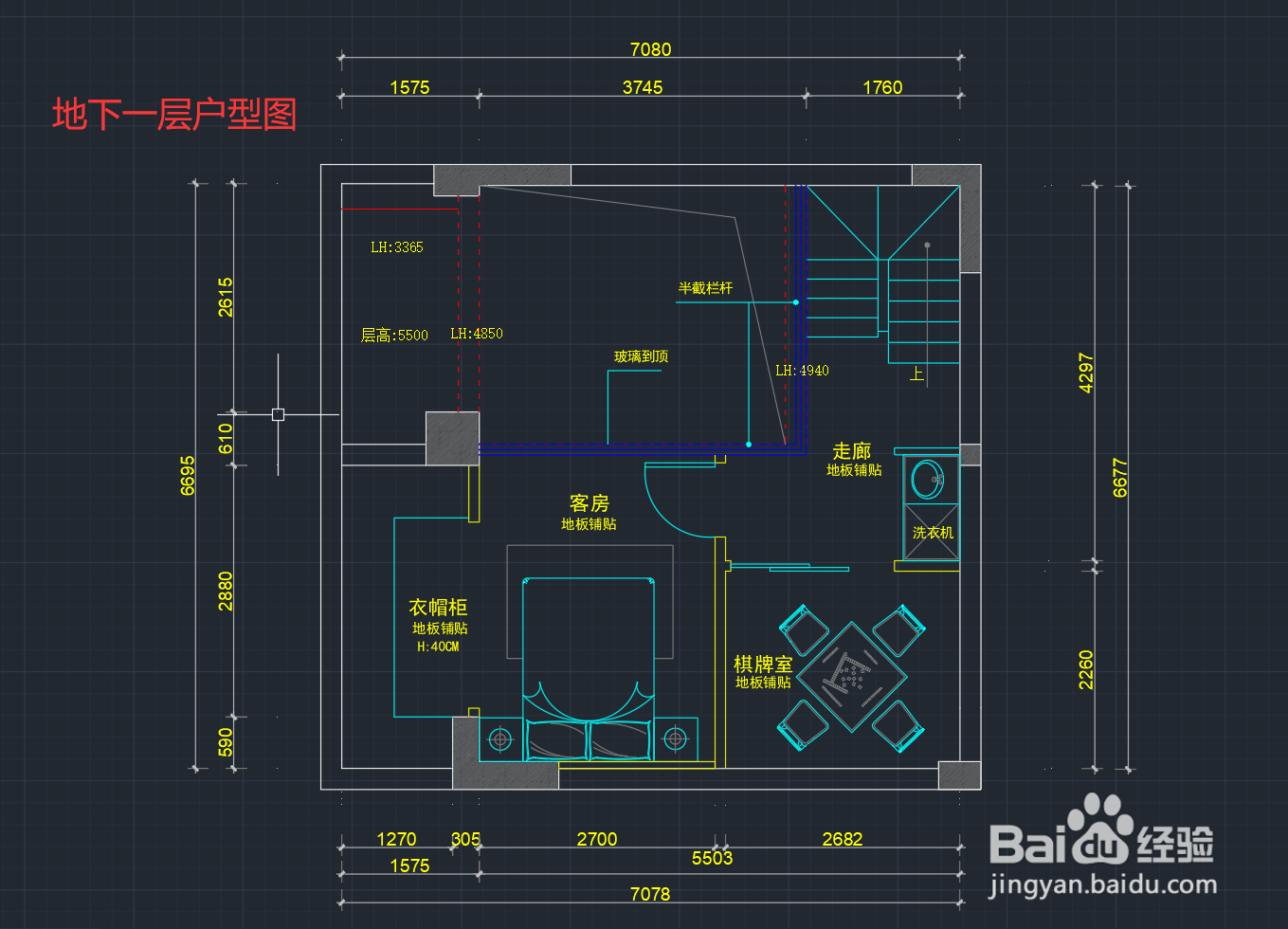
8、新建楼层都是原始楼层为基准,新建的地下室与一楼户型一模一样,我们要根据据实际,使用户型工具进行调整,调整一般以上层楼梯洞对应的位置为基准调整,利于后面楼梯的摆放。调整好后如下图所示
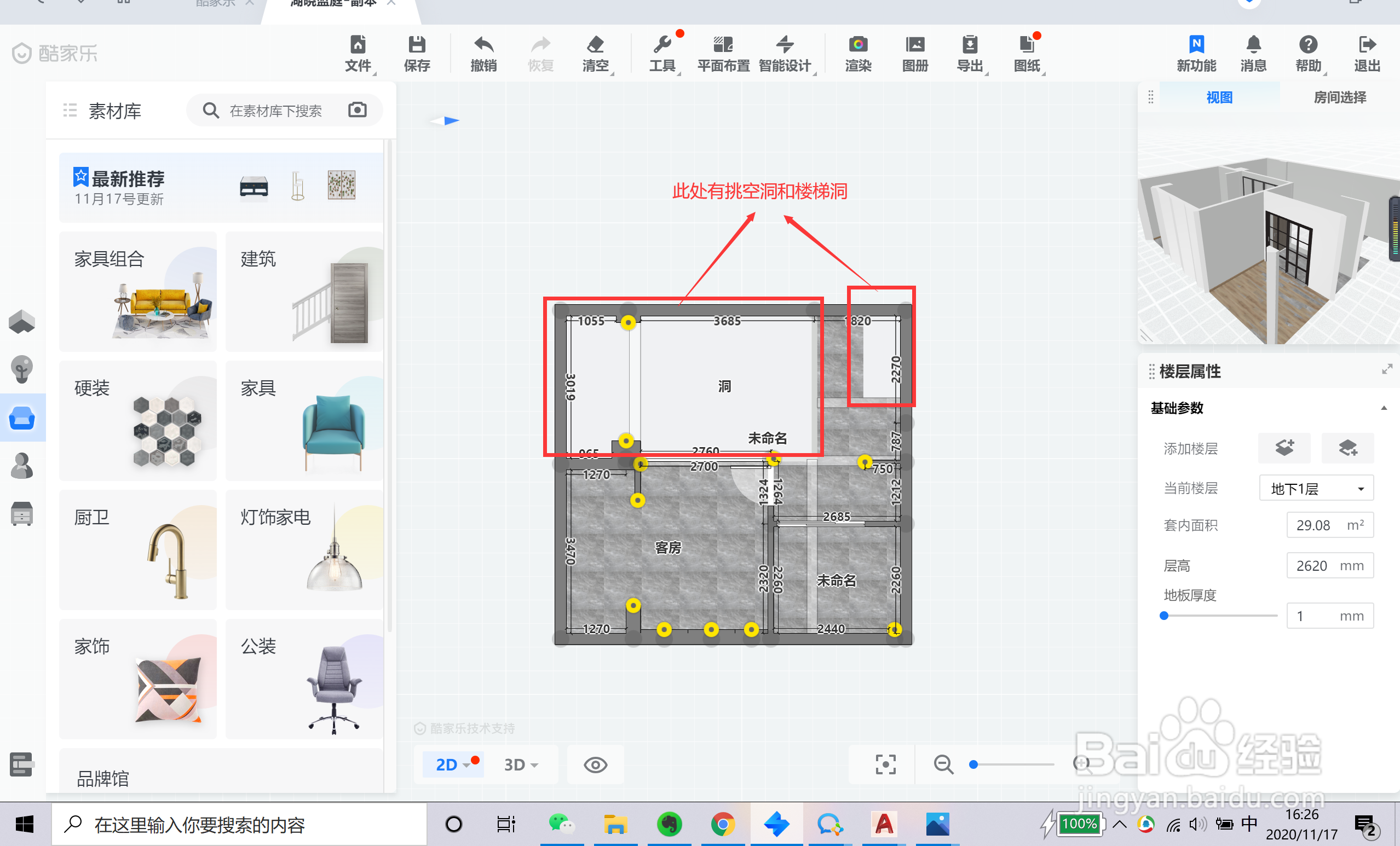
9、调整好后,如一楼一样,将楼板厚度设置为1,层高设置为:实际层高+楼板厚度
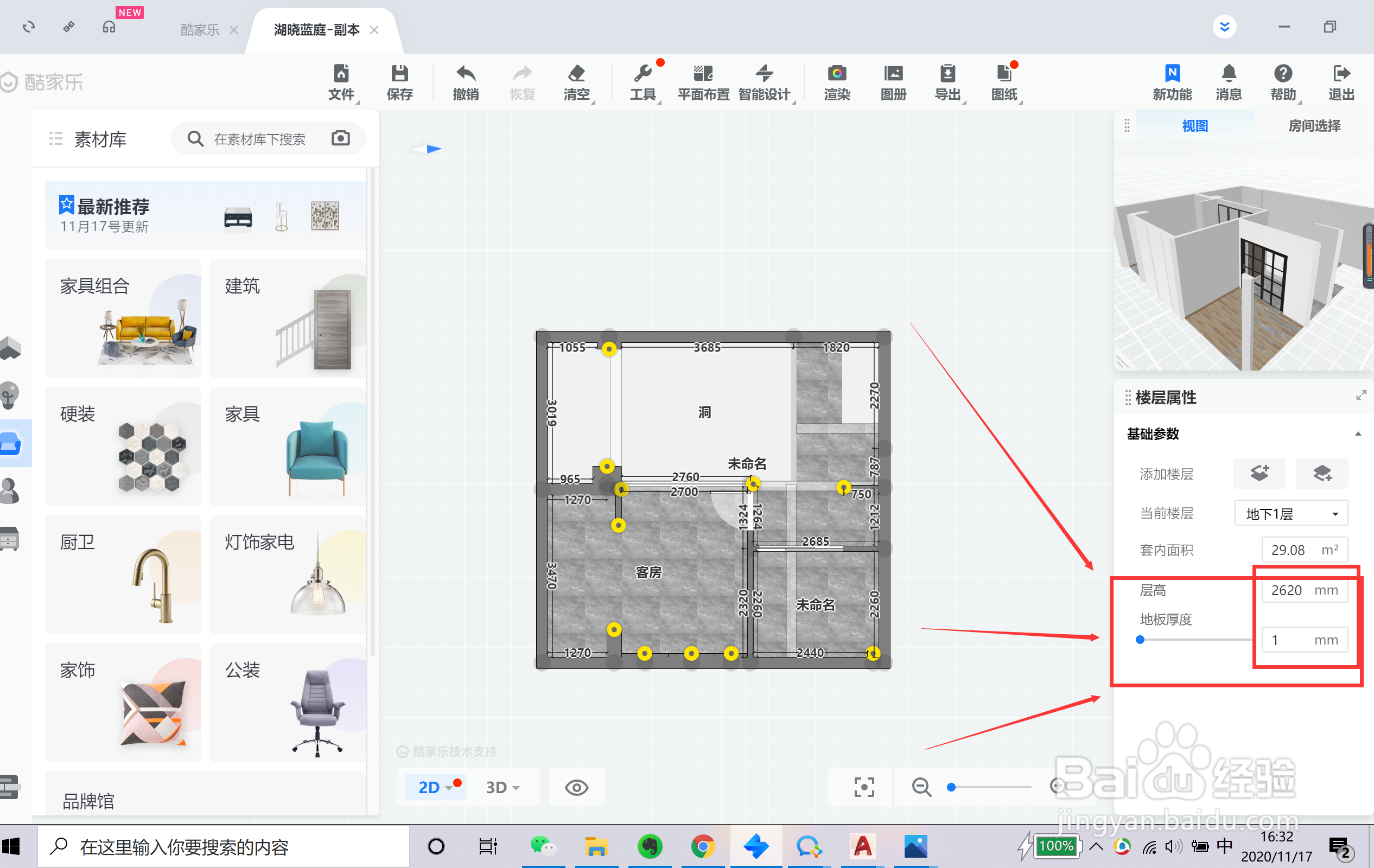
10、使用天花定制工具在绘制天花的同时,将楼层厚度表现出来,比如没有天花的原顶,那么天花厚度为楼板厚度120,以此类推天花厚度=天花实际厚度+楼板厚度
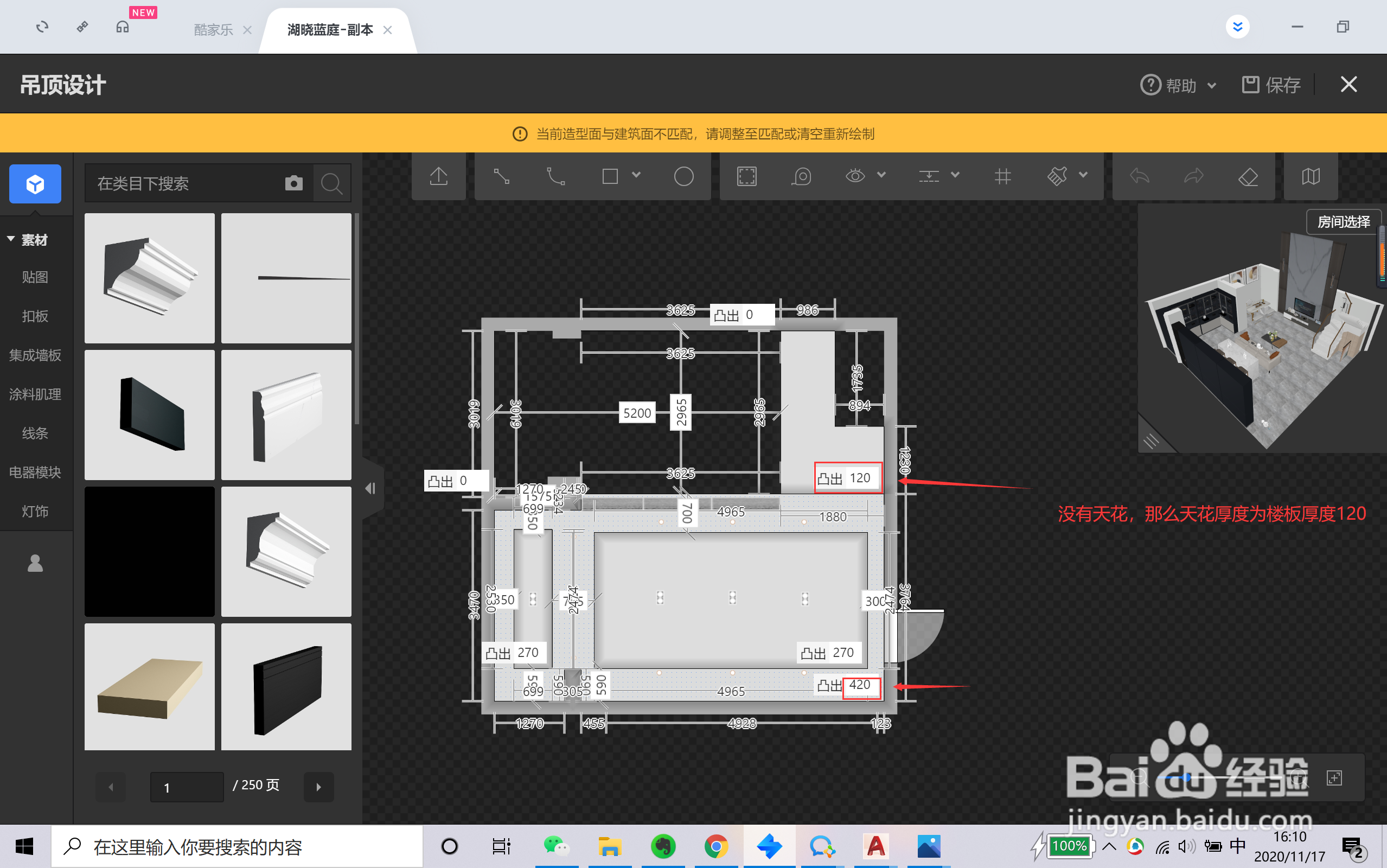
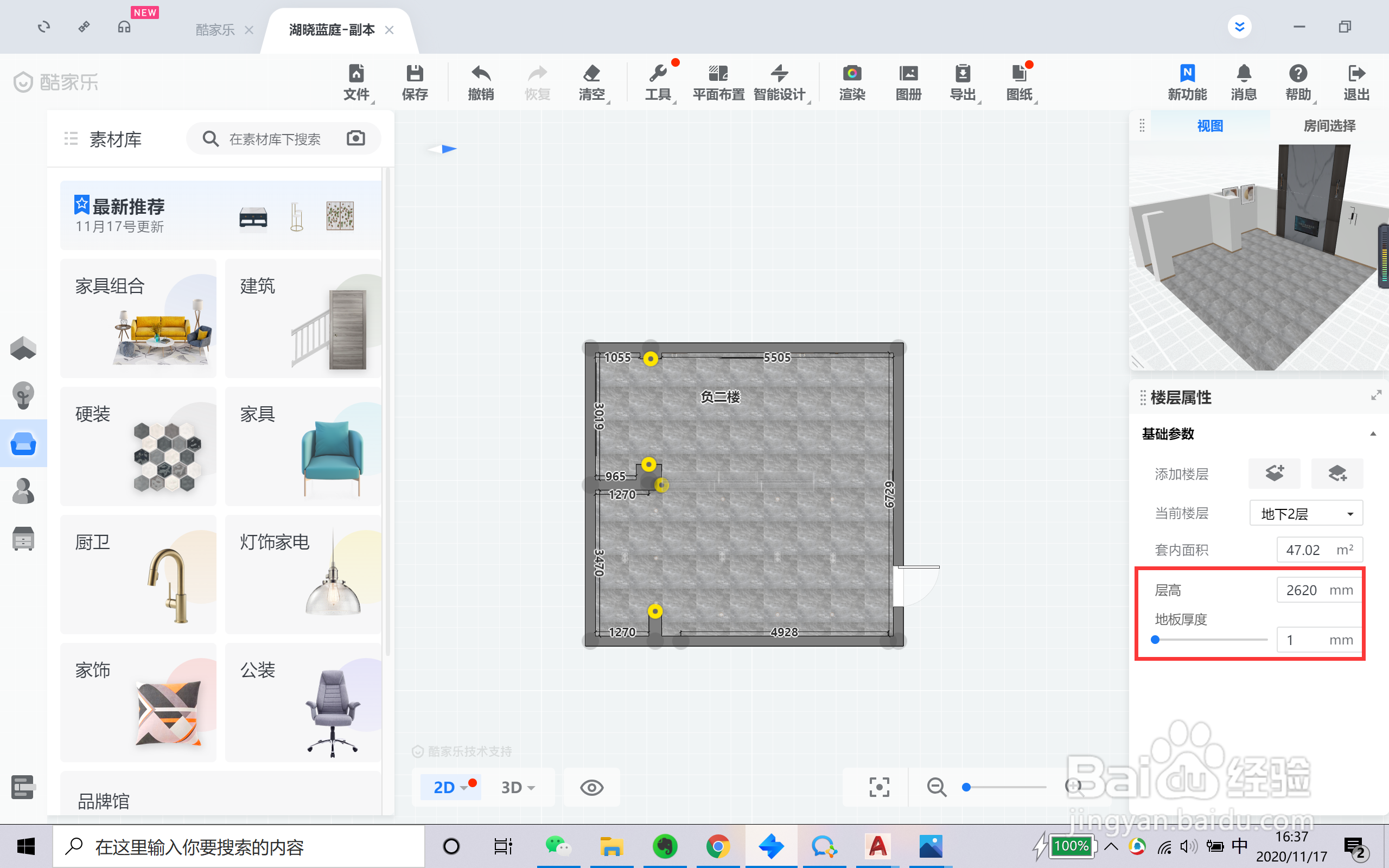
11、随后我们按上面的步骤,再新建地下二层,按需要调整好户型后,设置好层高和楼板厚度后,使用天花表现出楼板厚度
12、使用智能设计、模型库和定制工具为绘制好的户型配置好软装、灯光然后渲染,即可得到下面的渲染图

声明:本网站引用、摘录或转载内容仅供网站访问者交流或参考,不代表本站立场,如存在版权或非法内容,请联系站长删除,联系邮箱:site.kefu@qq.com。
阅读量:162
阅读量:136
阅读量:54
阅读量:97
阅读量:171