远程控制--windows自带的远程桌面连接
1、点击 开始--程序---附件---远程桌面连接。如果没有的话,请在“通讯”里面找。

2、打开之后,出现如下窗口。你需要输入你所要控制电脑的ip地址,点确定
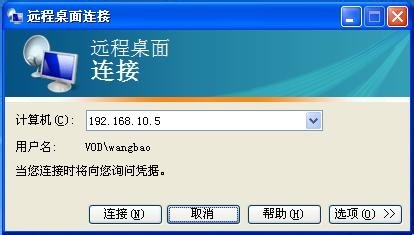
3、然后你将打开下面的登陆窗口。是不是很熟悉?

4、输入账号密码登录后,将打开对方电脑桌面。你就可以任意控制了,和控制自己的电脑一模一样。包括安装程序,建立或打开文件等几乎所有操作。
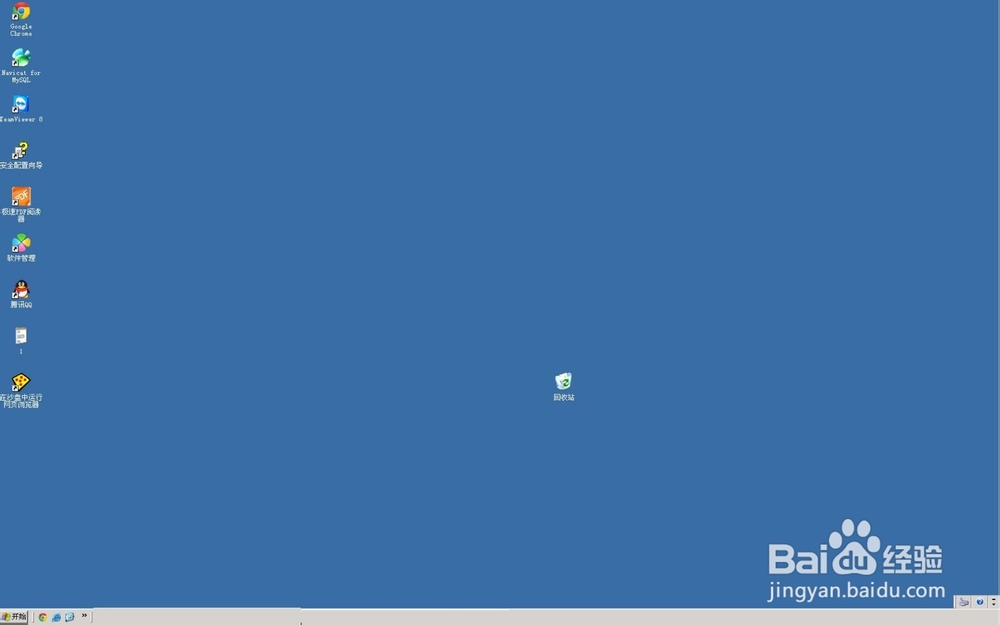
5、把鼠标移动到上方中央,你会看到一个菜单栏,包括最小化、最大化和关闭按钮。它对应该远程桌面窗体的最小化最大化和关闭

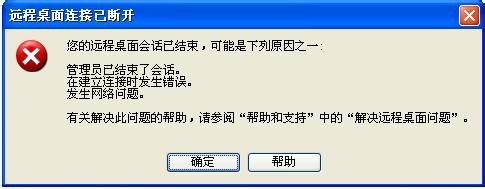
6、如果出现下图对话框,说明对方电脑没开,或者ip错误,或者对方电脑部允许你远程桌面连接。
7、要打开对方电脑远程桌面连接,请在“我的电脑”上点右键,选择“属性”,点击“远程”选项卡,将“允许对方远程连接到此计算机”选中即可

声明:本网站引用、摘录或转载内容仅供网站访问者交流或参考,不代表本站立场,如存在版权或非法内容,请联系站长删除,联系邮箱:site.kefu@qq.com。
阅读量:45
阅读量:150
阅读量:72
阅读量:136
阅读量:45