M227 打印任务一闪而过无法打印
1、USB连接
在桌面上右击“计算机”图标,选择“管理”。
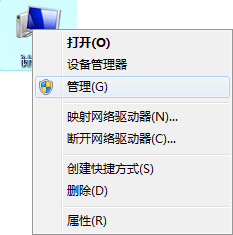
2、点击设备管理器,找到通用串行总线控制器,查看是否有USB打印支持。

3、如果没有此打印支持端口请拔下USB线换电脑其他的USB口重新连接,确认有打印支持后,打开电脑控制面板。
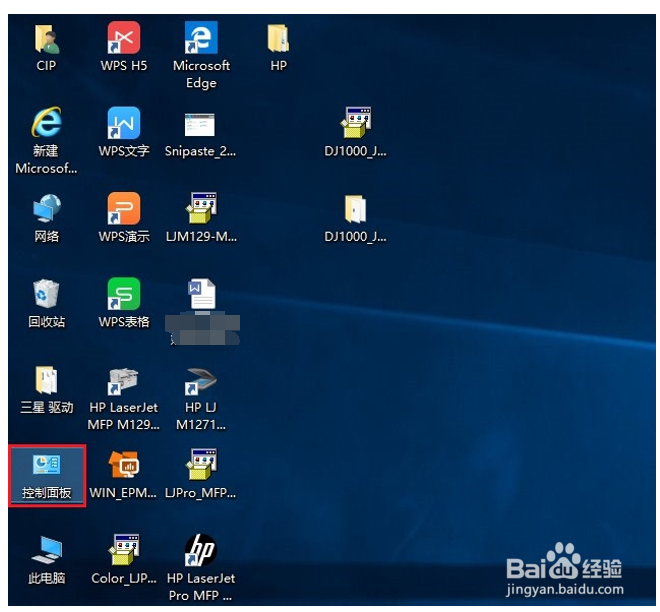
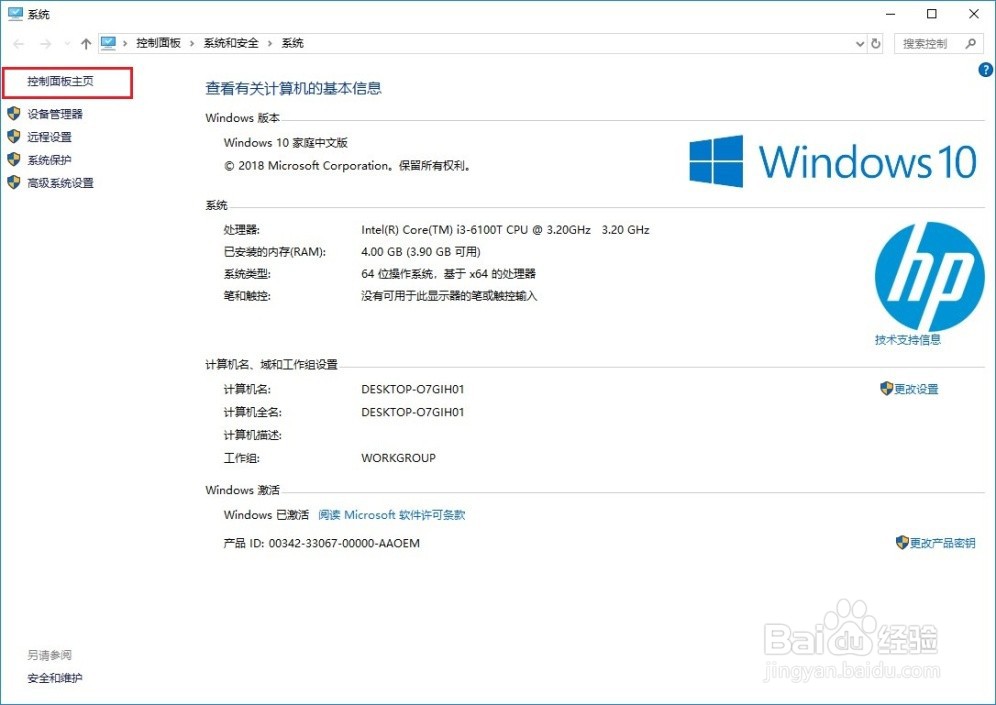
4、如果桌面没有找到控制面板请选中计算机图标右键点击属性或者同时按键盘windows键和Pause/Break键打开系统界面薪惹。
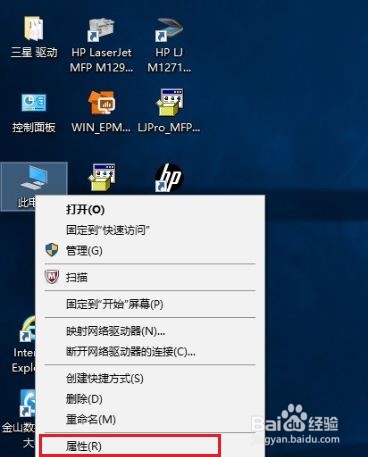
5、点击左上角控制面板主页。
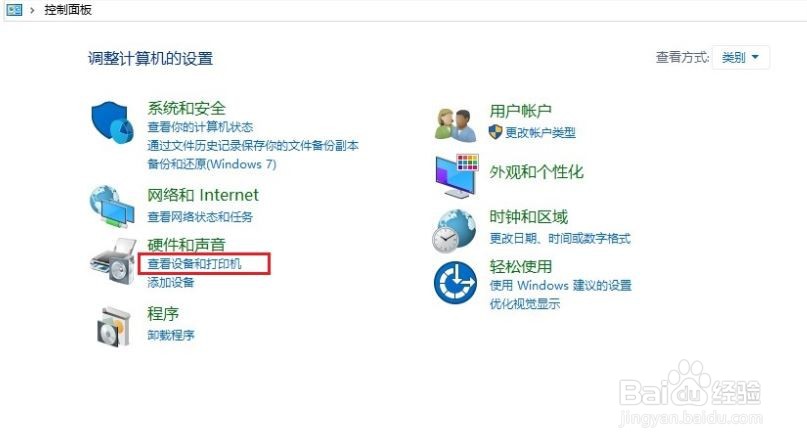
6、点击查看设备和打印机。
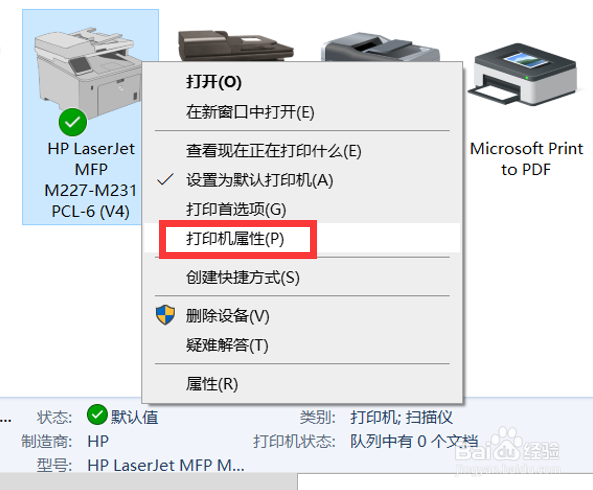
7、打开设备和打印机界面以后,选中对应打印机图标右键选择打印机属性。
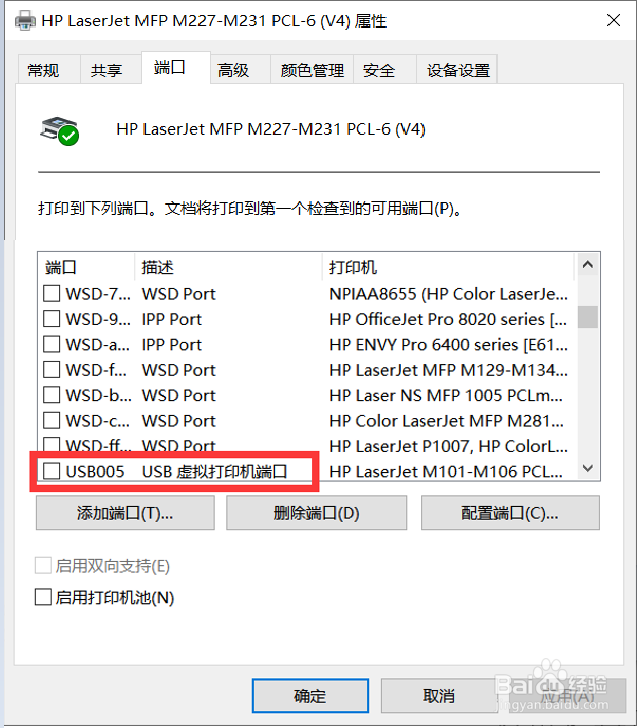
8、打开打印机属性后,在端口页面中确认端口选择USB端口,如还是打印一闪而过请查看步骤二操作。
9、网络连接
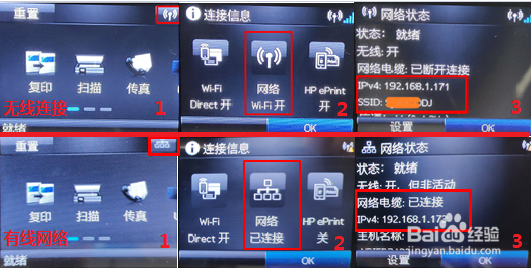
请确认打印机IP地址:点击右上膨祝悦角Wi-Fi标识(有线网络连接图标会变成以太网标识),点击中间网络选项,可以直接查看打印机IP地址。
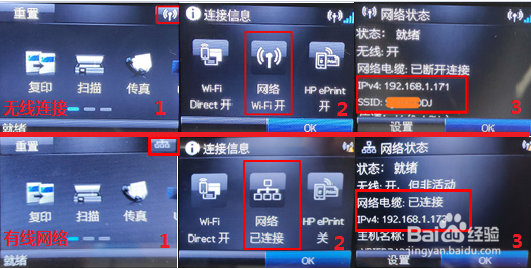
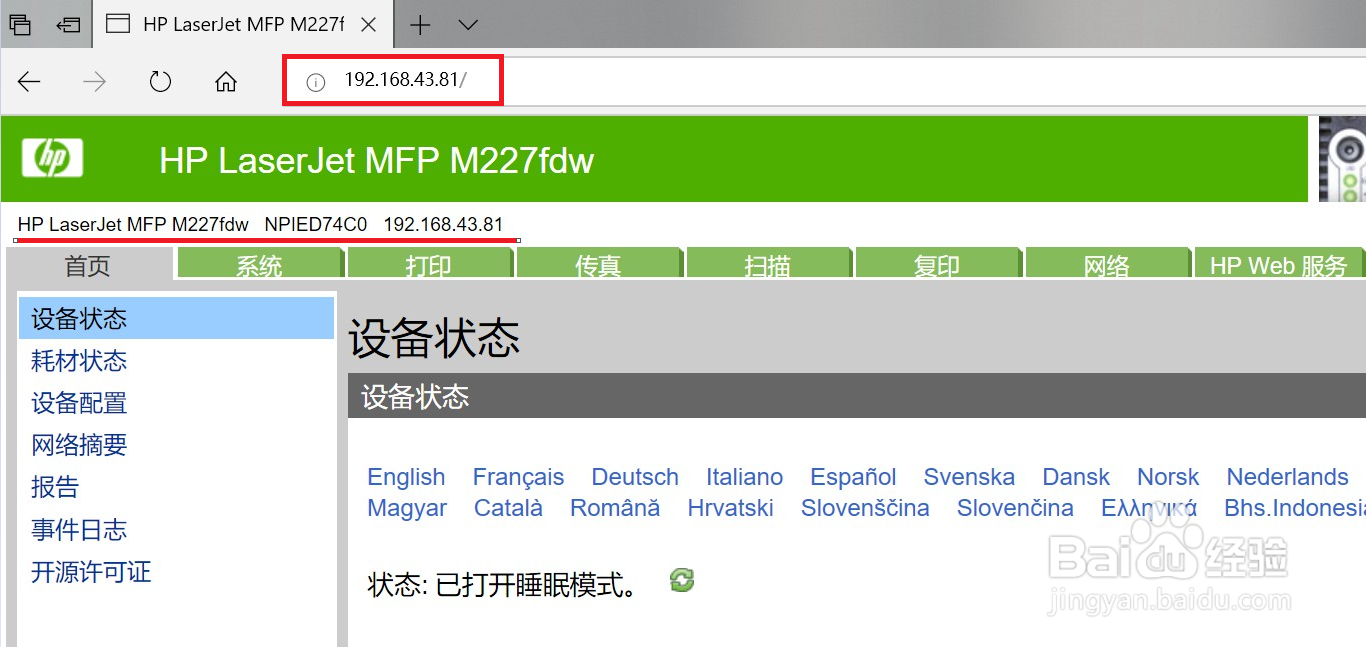
10、在电脑上打开浏览器在网址栏输入打印机获取的IP地址回车访问打印机EWS管理界面(如下图),能够正常访问说明网络通讯正常;如果无法访问请确认打印机和电脑是否连接同一路由器是否在同一网段。
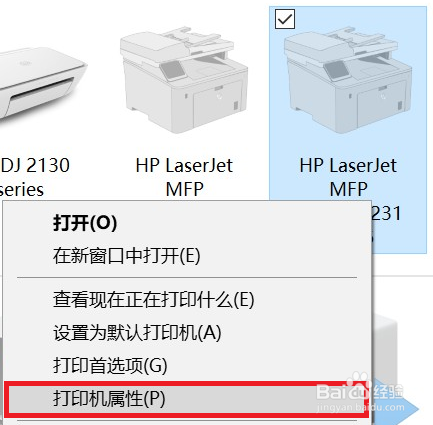
11、如可以进入EWS则打开控制面板—设备和打印机,选择打印机图标右键选择打印机属性
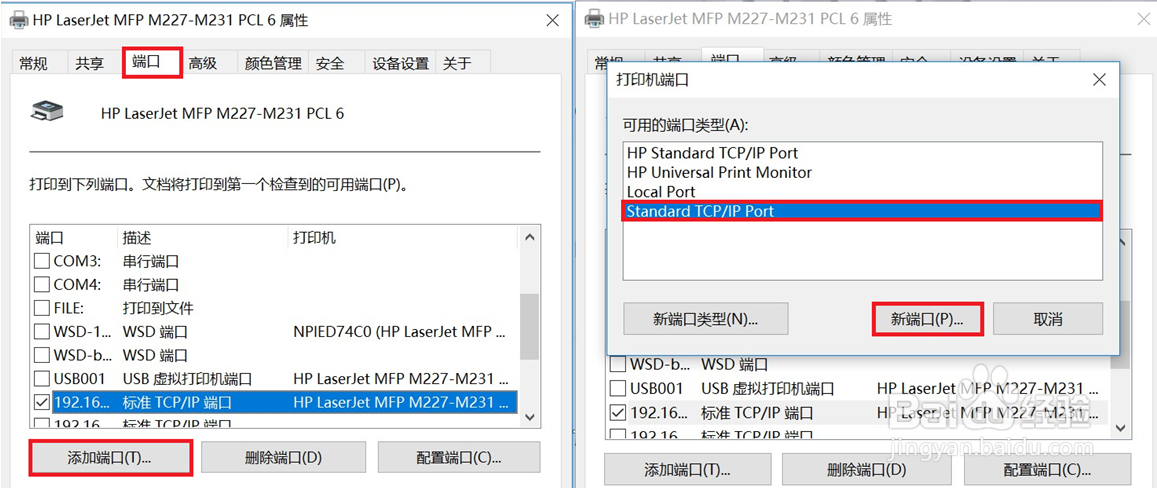
12、打开窗口中的端口标签页,点击添加端口,端口类型选择最下方的Standard TCP/IP Port后点击新端口
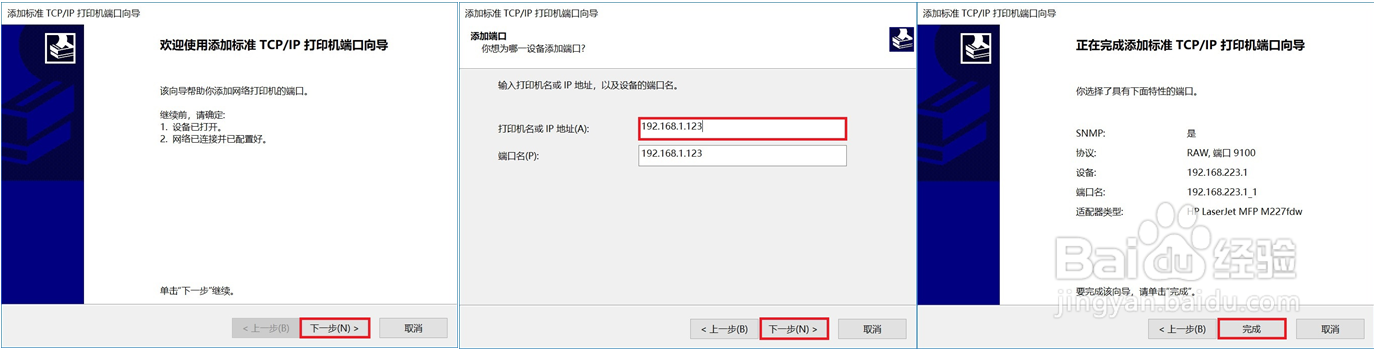
13、出现端口添加向导,按提示点击下一步在端口名称框中输入打印机现在的IP地址完成添加
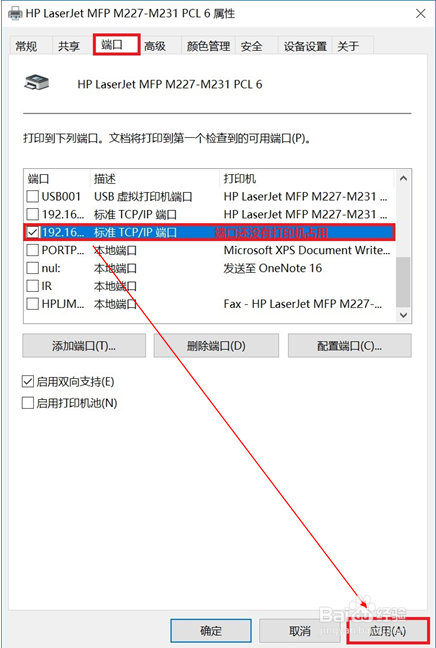
14、完成添加后端口列表中选择的端口已经更换,点击右下角应亲败用完成端口变更设置后点击关闭。完成后再测试是否还有问题,无效请继续步骤二操作。
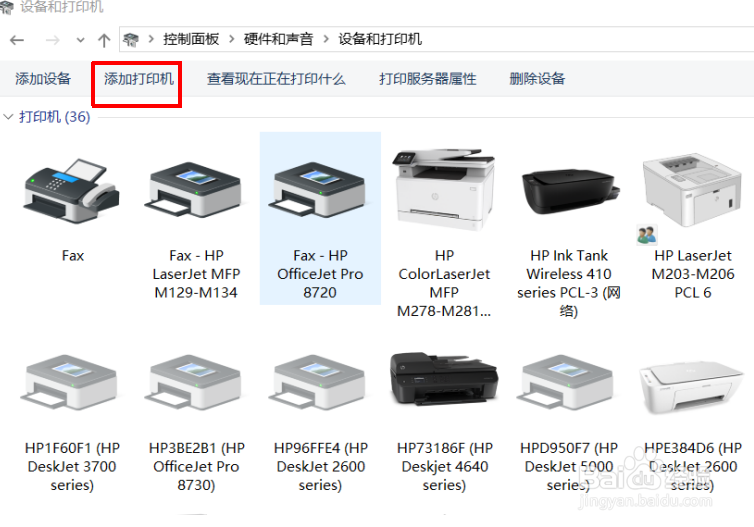
1、打开控制面板,点击查看设备和打印机

2、在设备和打印机界面点击左上角添加打印机
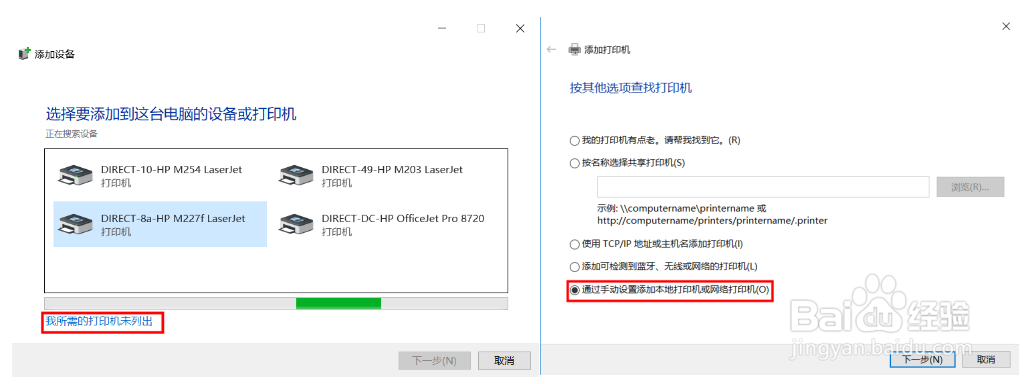
3、选择我所需的打印机未列出—通过手动设置添加本地打印机或网络打印机,点击下一步。
4、选择打印机端口界面,如使用USB连接,则选择使用现有端口选择USB端口;网络连接则选择创建新端口,选择HP Standard TCP/IP Port,点击下一步。

5、输入打印机的IP地址,点击下一步等待检测完成。

6、如不知道IP地址,点击右上角Wi-Fi标识(有线网络连接图标会变成以太网标识),点击中间网络选项,可以直接查看打印机IP地址。
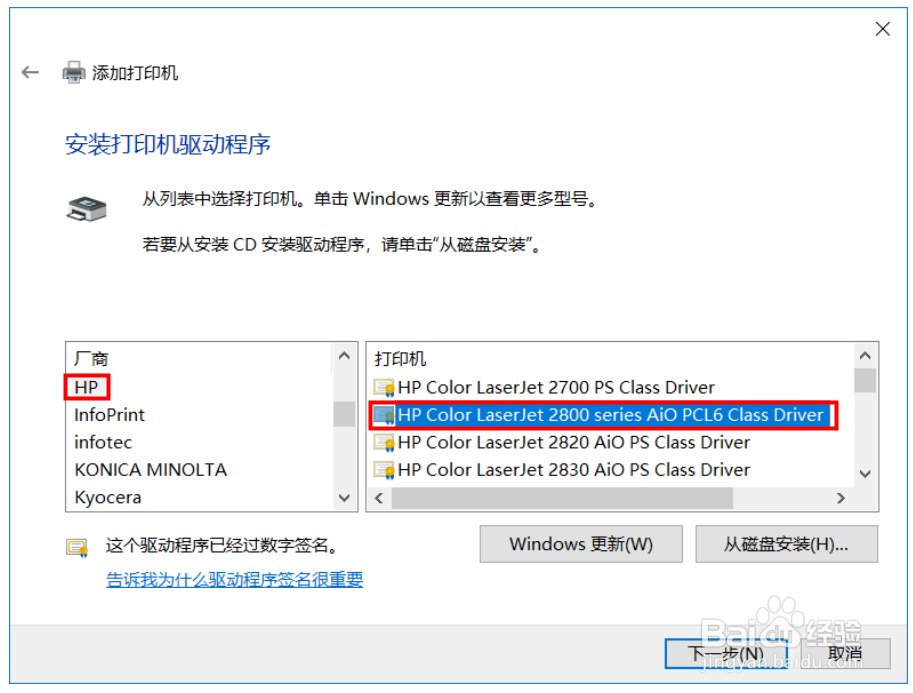
7、厂商选到HP,右侧打印机驱动不要选M227系列,此系列驱动使用PS语言,在列表中找到Color Laserjet PS的驱动均可,数字型号不用看,选中后点击下一步。
8、点击下一步,选择不共享点击下一步。
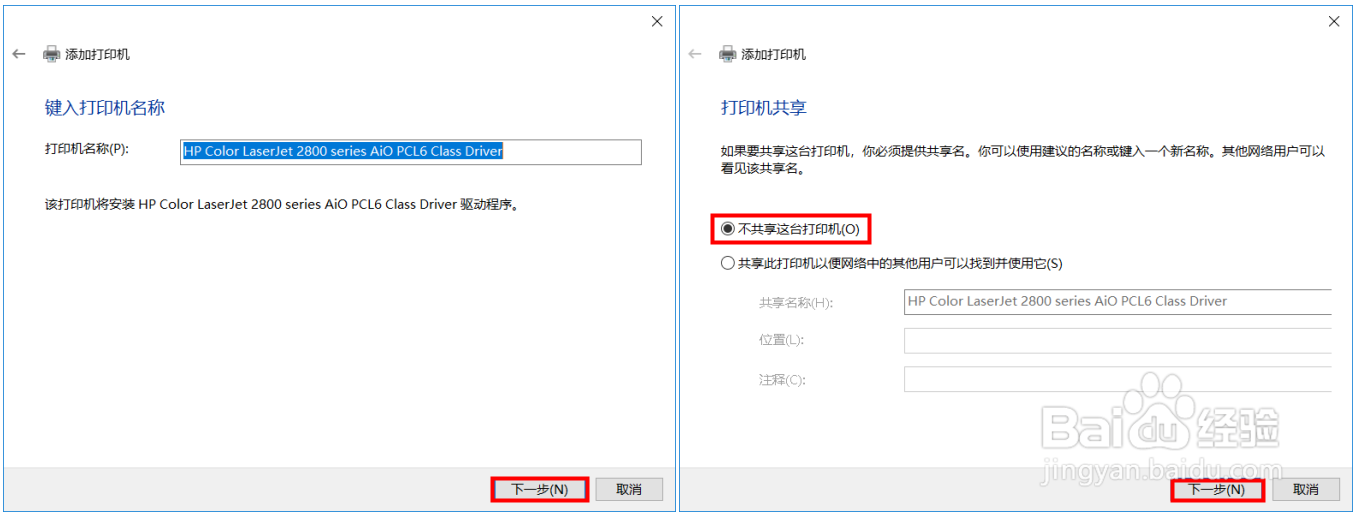
9、添加完成,可以先打印测试页确定可以正常工作,再尝试能否打印其他文件。

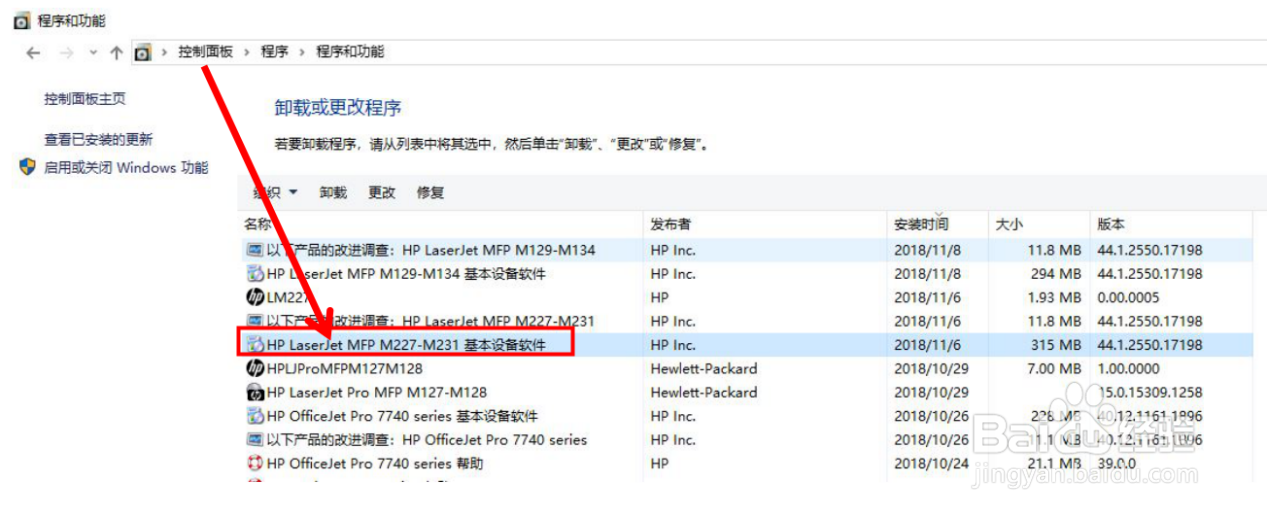
10、如果还是无法打印,建议彻底卸载M227驱动后重启电脑重新安装完整驱动或者更换其他电脑安装尝试。