笔记本如何使用CMCC的WLAN功能修改密码管理终端
1、笔记本使用CMCC的WLAN功能功能,需要满足以下三个条件:
1笔记本有无线网卡,
2手机号码有开通WLAN业务,
3要在移动CMCC的WLAN热点覆盖范围内。
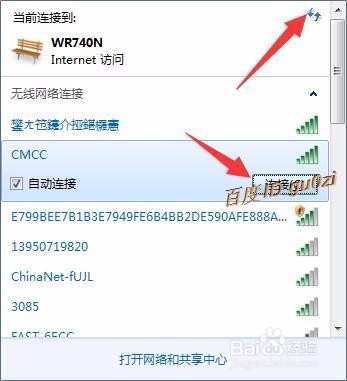
1、打开无线网卡,
点击右上角的扫描图标,进入无线信号的扫描,当出现CMCC信号时,
点击该信号,并连接
2、连接后会发现,已连接,但是无Internet访问,也就是说还是不能上网,为什么呢?
主要的原因是CMCC的WLAN需要认证,可是有的电脑不会跳出认证页,所以还需要做下面的修改
请点击下面的 打开网络和共享中心
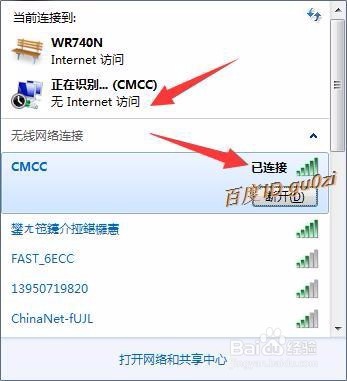
3、在打开的 网络和共享中心 控制界面,点击CMCC信号右侧的,无线网络连接(CMCC)

4、在 无线网络连接 状态页,点击 左下角的 属性 按钮
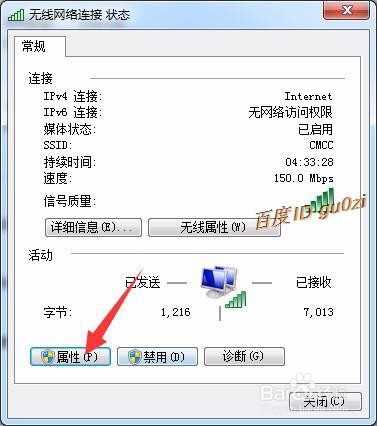
5、在打开的 无线网络连接 属性页
选中 Internet 协议版本4
然后点击 属性,
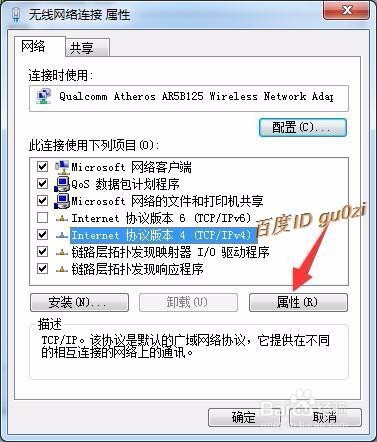
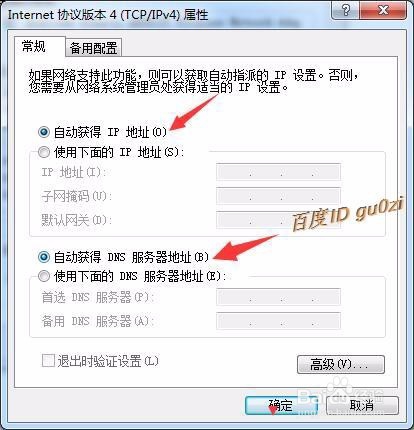
6、在 Internet 协议版本4 属性页,
将IP和DNS 均设置为 自动获取方式.
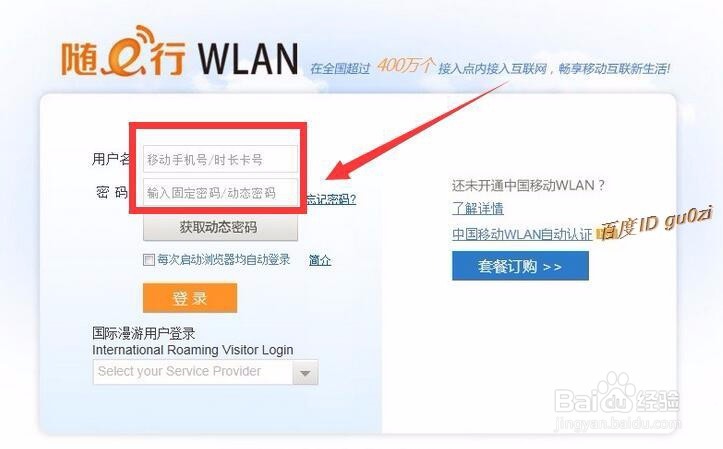
7、此时打开,浏览器,随意输入一个网址(比如说百度),就会跳出登陆框了,
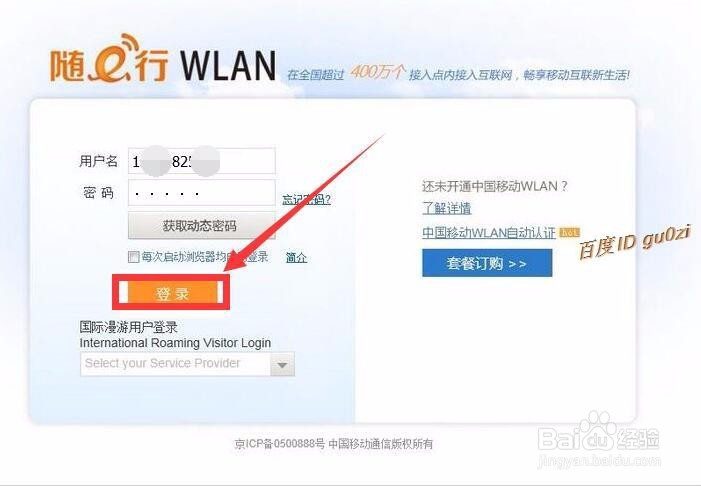
输入手机号和相应的密码,
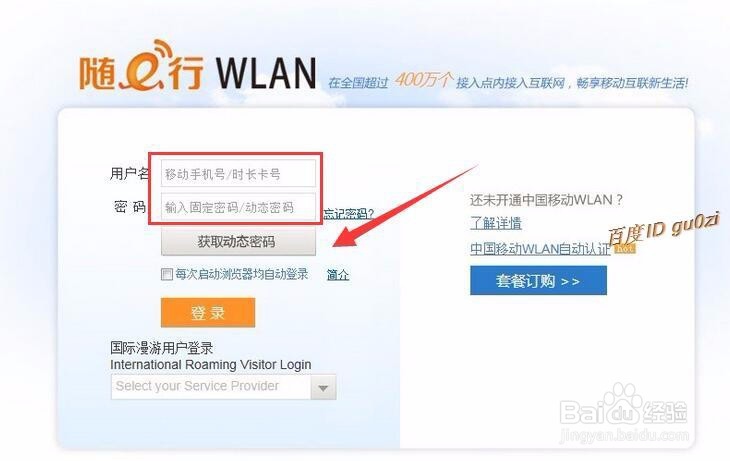
8、如果不知道密码,可以直接通过点击 获取动态密码 来取得
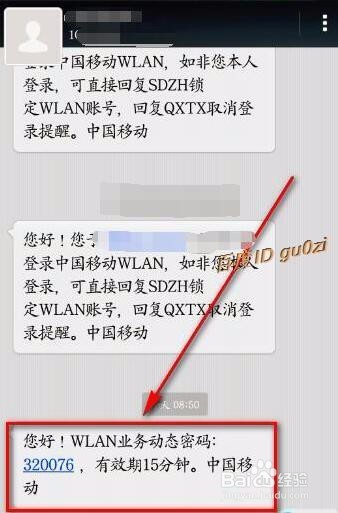
9、点击 获取动态密码 后不久,手机上就收到了相应的密码
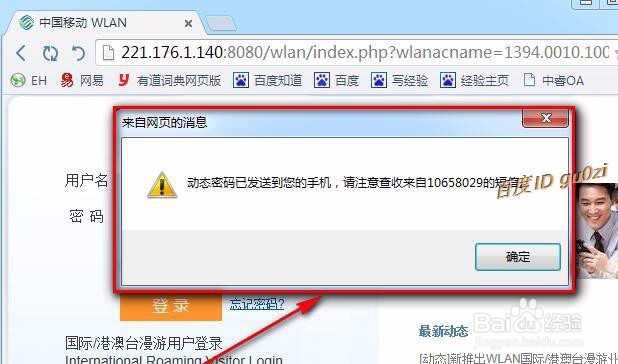
10、输入手机号码和动态密码,登录成功后就可以开始上网了
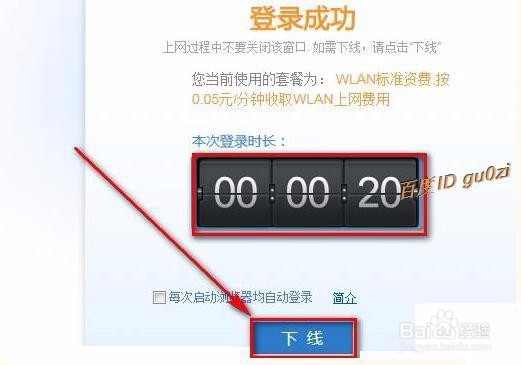
11、移动的CMCC的WLAN功能是收费的,所以不用的话,一定要记得,点击 下线.
1、重置WLAN静态密码:
手机编辑短信“CZWLANMM(大小写均可)”发送至10086。
2、修改WLAN静态密码:
手机编辑“XGWLANMM(大小写均可)#原密码#新密码(密码不区分大小写,长度为8位,需数字和字母组合; #可使用空格代替)”至10086;
1、同一个WLAN手机帐号同时在
CMCC-WEB和CMCC下,最多可使用3台终端登录。
在连接成功后,可点击上方的菜单中的帐户管理进行查看
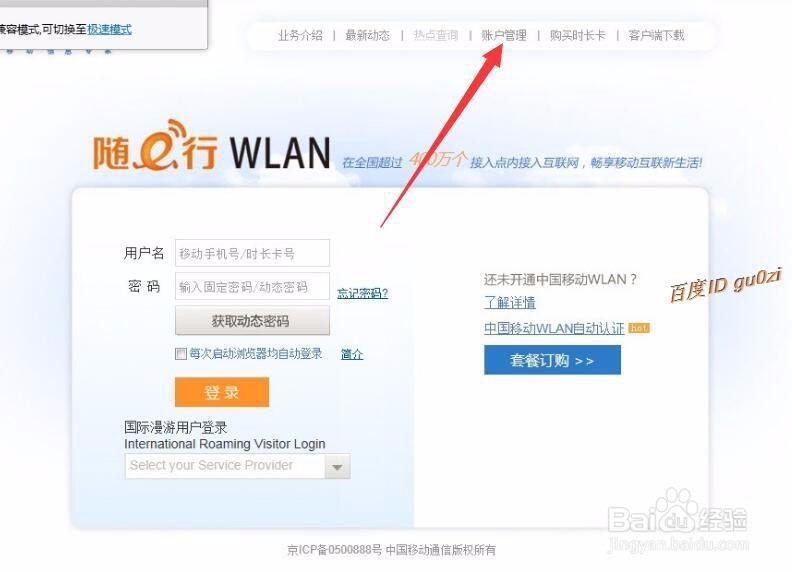
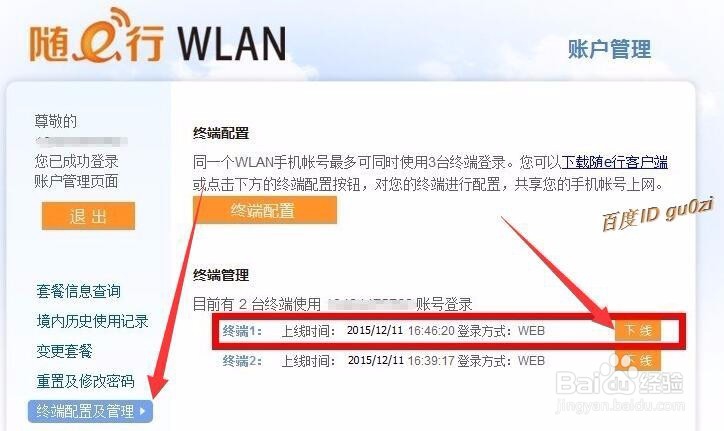
2、在打开的 WLAN 账户管理中,点击 终端配置及管理 ,就可以看到,当前连接的情况.
可以根据情况,对已连接的终端进行下线的操作.
1、移动的CMCC的WLAN功能是收费的.
建议先确认所在范围是否有CMCC信号,因为开通后无法立即取消,要下一个月才能停止服务.
不要象笔者一样,满心欢喜得开了套餐,结果发现用不了,那是抑闷又纠结的事.