如何使用word软件更改证件照背景色
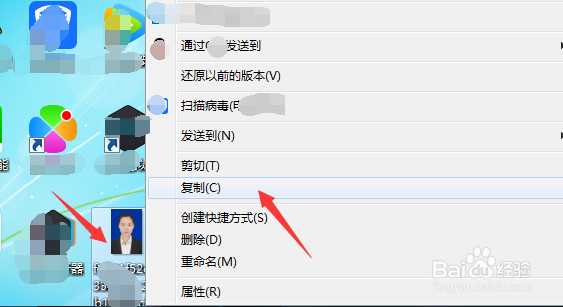
1、首先,将你要更换背景色的证件照片放入word软件内,这里是直接复制--粘贴进入的,也可以使用插入功能。
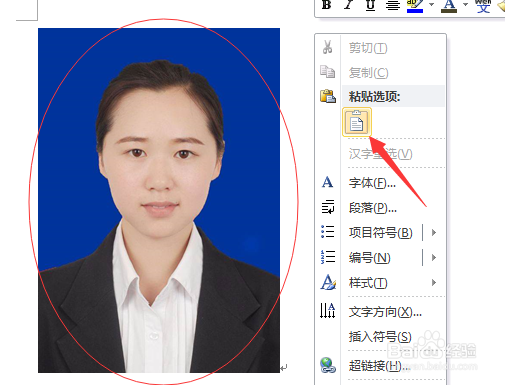
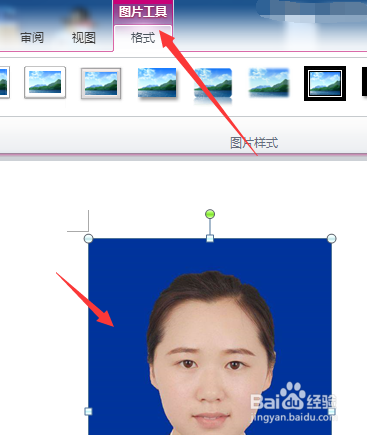
2、然后选中你在文档中粘贴的照片,在上方的导航栏中,选择 格式,进入照片的格式设置中。注意,必须选中照片,才会出现格式设置。
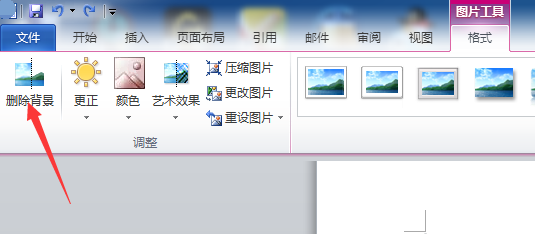
3、然后点击 格式 下方的 删除背景 功能选项即可。
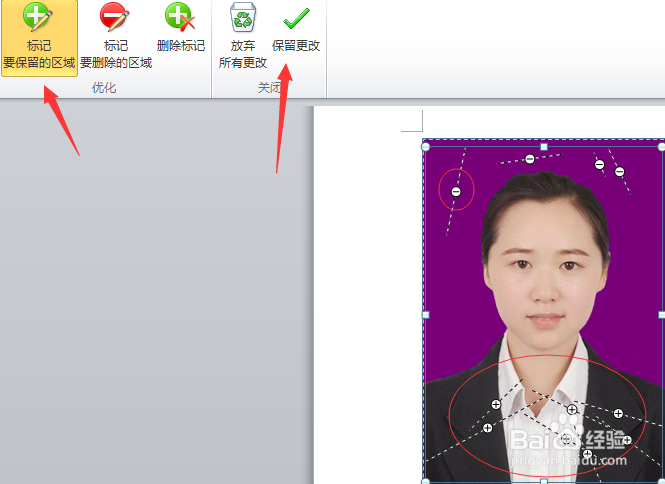
4、在 删除背景色 的功能块中,使用如图所示的功能块 :标记要保留的区域、标记要删除的区域,选择成功之后,点击上方的 保留更改 即可。这里需要注意,图中圈为+则为保留部分,图中圈为-则为删除部分。
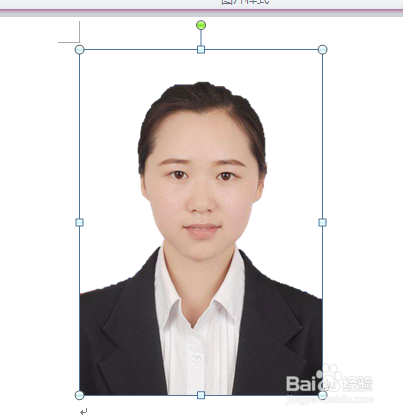
5、删除背景色成功之后,继续选中照片,然后点击右上角位置中的 开始,进入开始菜单。
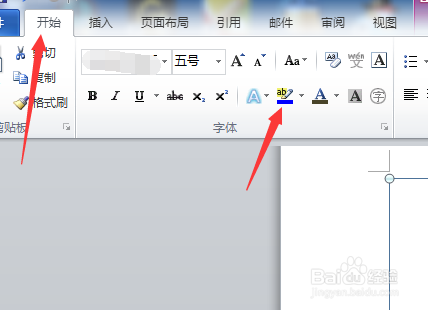
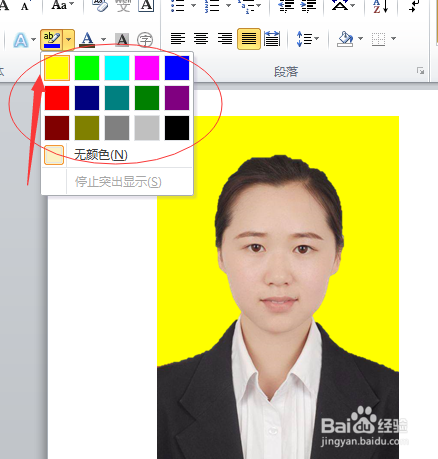
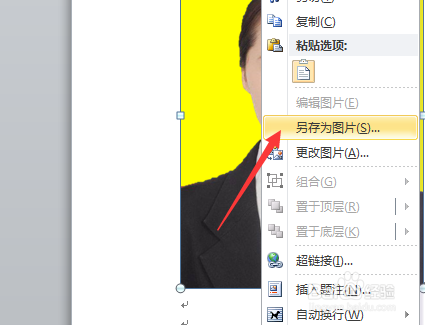
6、在开始菜单中,找到如图所示位置中的 以不同颜色突出文本 的颜色选项框,进行如图所示操作,只需要将箭头放置在相应颜色上,即可更换你的证件照颜色。更换成功之后,右击图标,点击 另存为 即可完成底色的更换。
声明:本网站引用、摘录或转载内容仅供网站访问者交流或参考,不代表本站立场,如存在版权或非法内容,请联系站长删除,联系邮箱:site.kefu@qq.com。
阅读量:63
阅读量:141
阅读量:145
阅读量:67
阅读量:33