Excel保留yyyy-mm-dd或yyyy-m-d的日期
1、先看动图演示吧
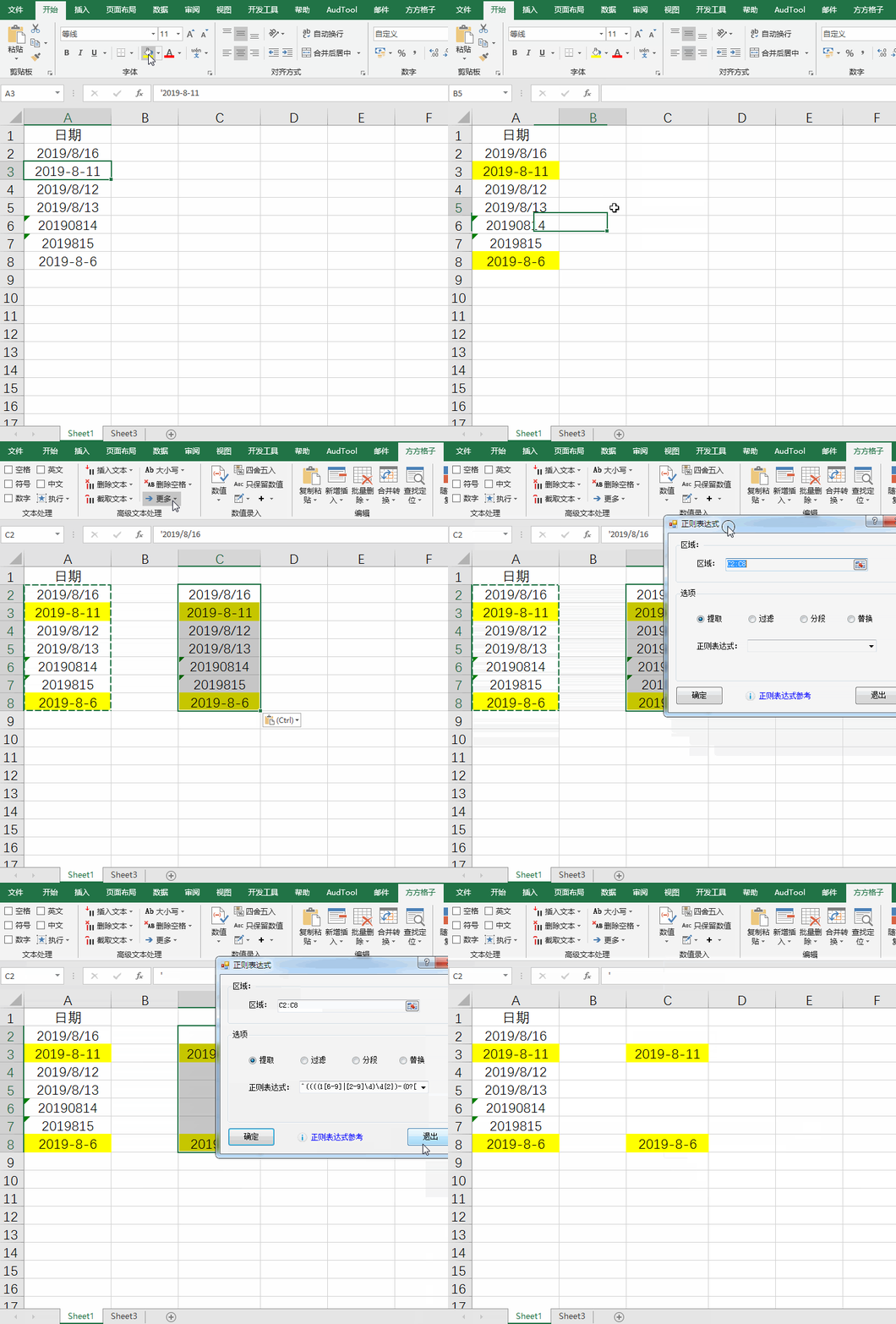
2、接下来将用到正则表达式的匹配提取操作,所以说我们先将一列数据复制出来。
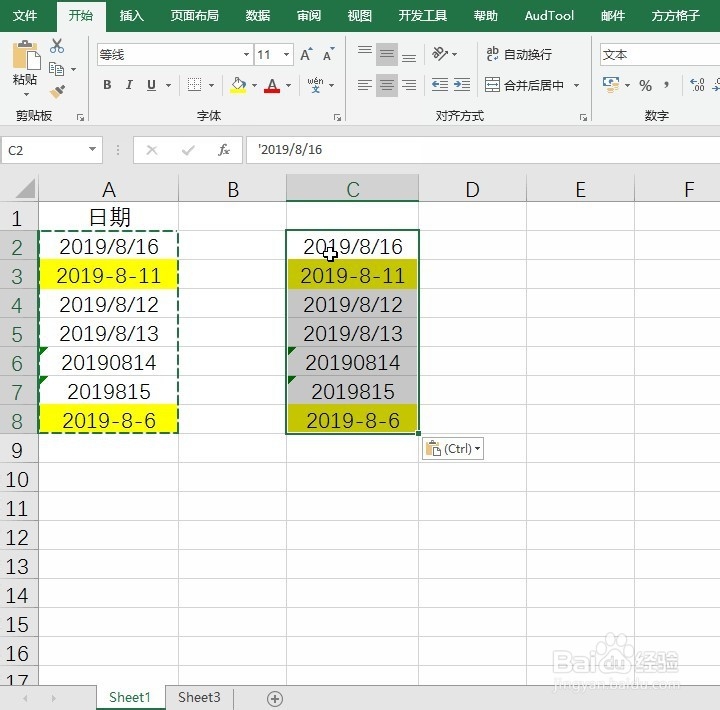
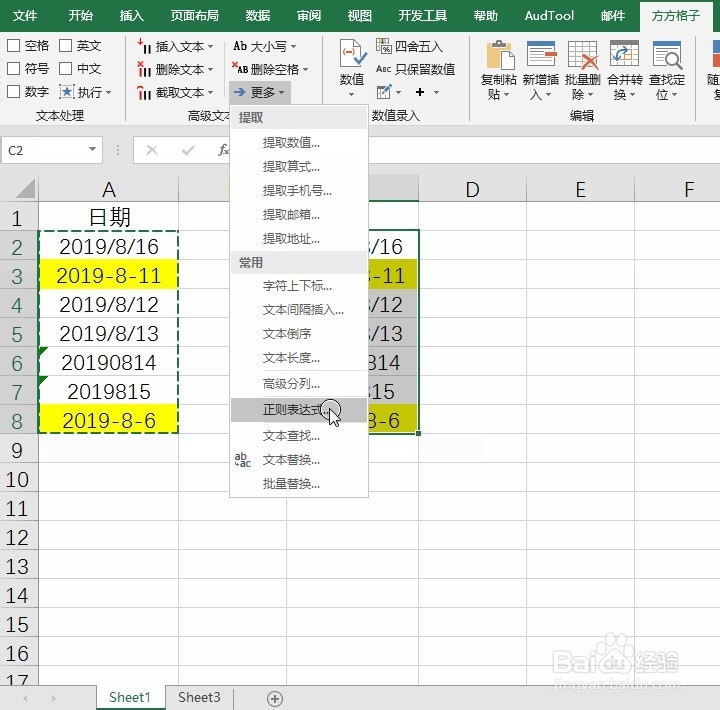
3、然后在选中复制区域的同时,选择方方格子按钮。
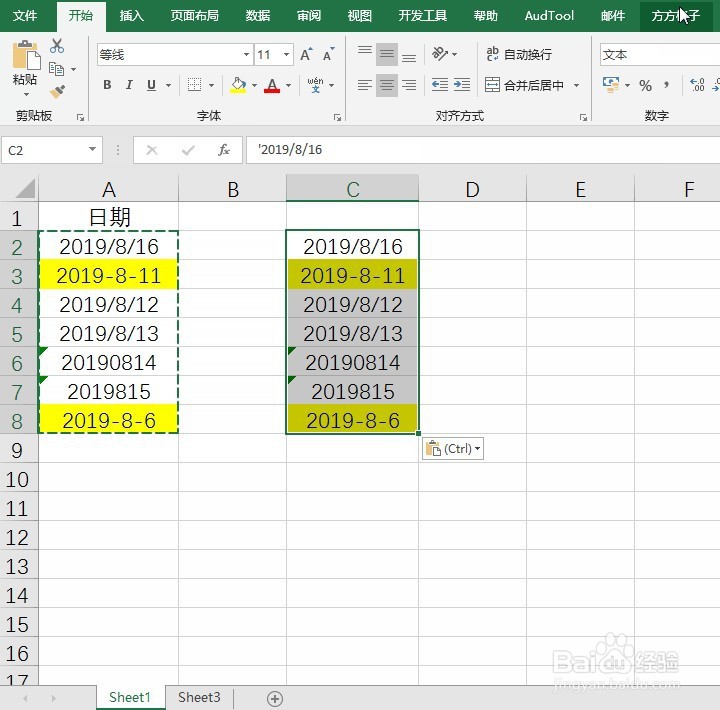
4、现在高级文本处理更多的操作。
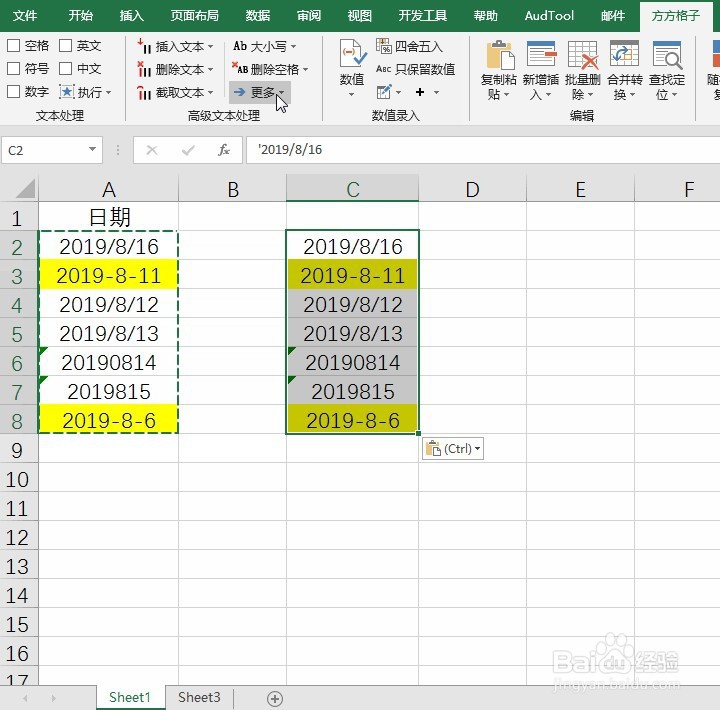
5、选择其中的正则表达式操作命令。
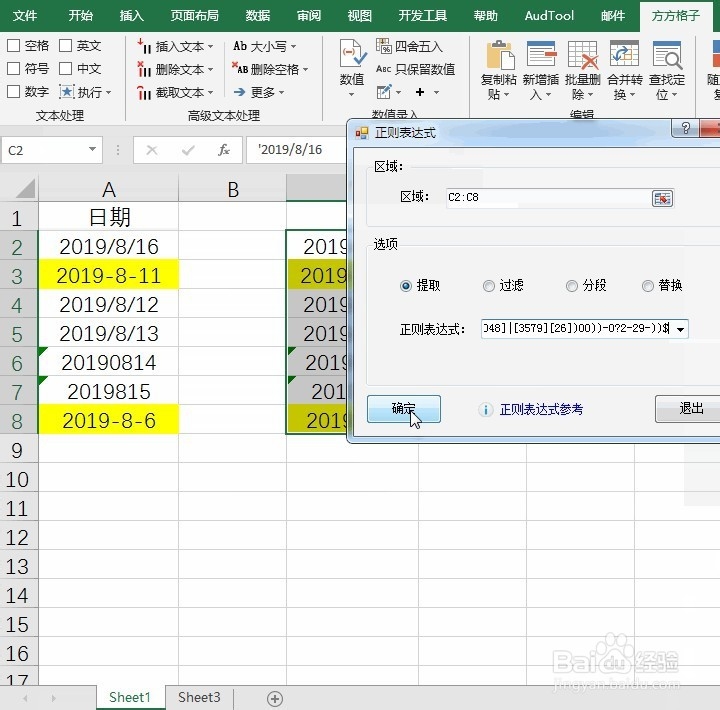
6、弹出出界面,选择提取并输入正则表达式
^((((1[6-9]|[2-9]\d)\d{2})-(0?[13578]|1[02])-(0?[1-9]|[12]\d|3[01]))|(((1[6-9]|[2-9]\d)\d{2})-(0?[469]|11)-(0?[1-9]|[12]\d|30))|(((1[6-9]|[2-9]\d)\d{2})-0?2-(0?[1-9]|1\d|2[0-8]))|(((1[6-9]|[2-9]\d)(0[48]|[2468][048]|[13579][26])|((16|[2468][048]|[3579][26])00))-0?2-29-))$
最后单击确定。
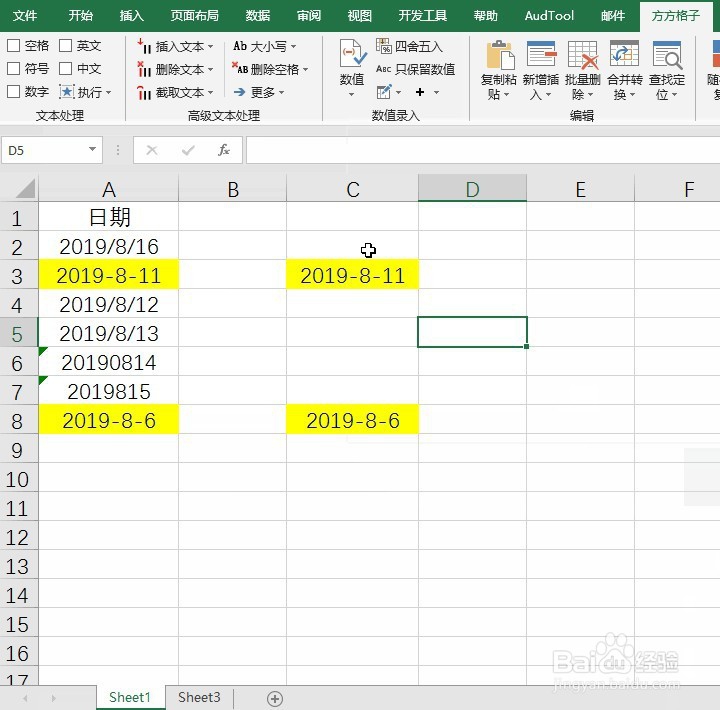
7、好了即可看到只保留了黄色的这种日期格式。
声明:本网站引用、摘录或转载内容仅供网站访问者交流或参考,不代表本站立场,如存在版权或非法内容,请联系站长删除,联系邮箱:site.kefu@qq.com。
阅读量:54
阅读量:43
阅读量:196
阅读量:138
阅读量:59