巧用Vlookup函数
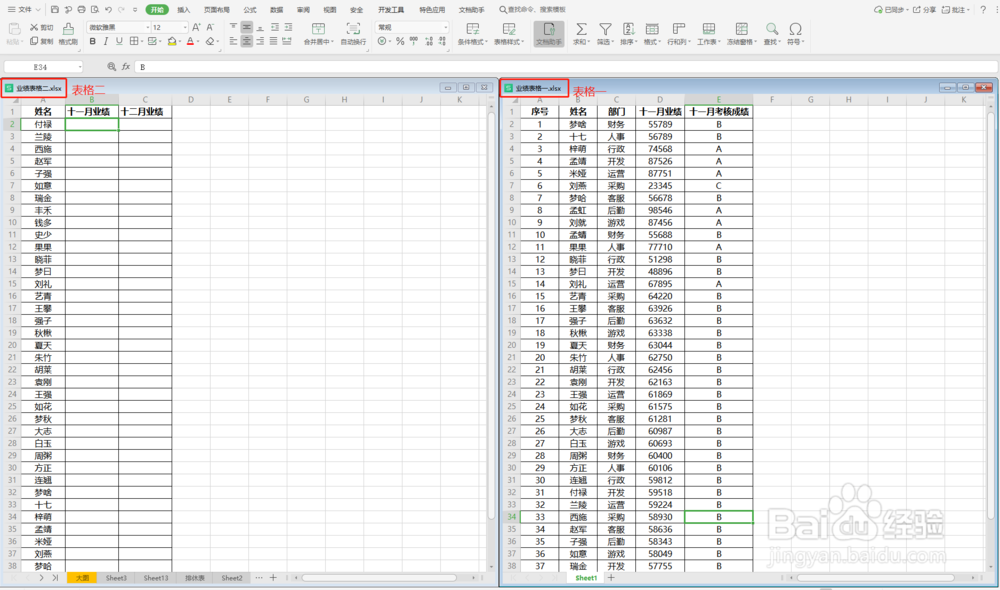
1、打开表格,如图,需要将“业绩表格一”中,将十一月份业绩导入到“业绩表格二”;
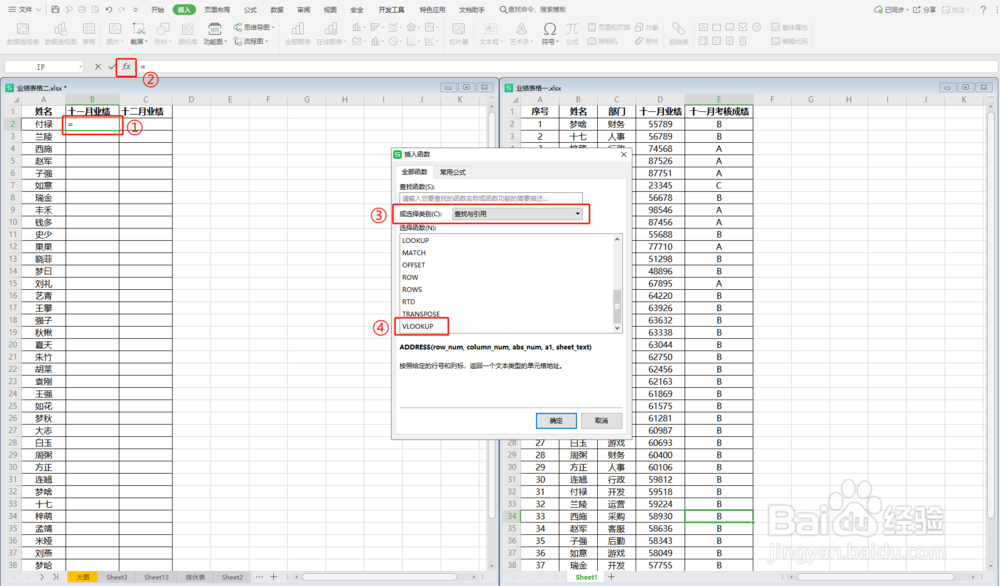
2、在“业绩表格二”中“十一月业绩”下一个单元格(单元格B2)中输入“=”,点击“插入函数”,在弹出框选择“查找与引用”—“VLOOKUP”函数;
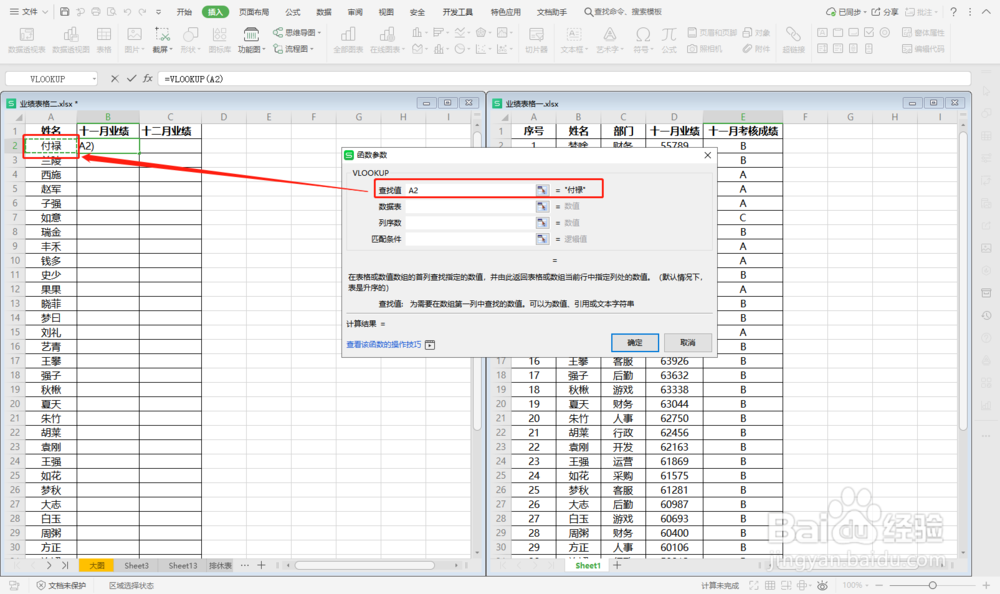
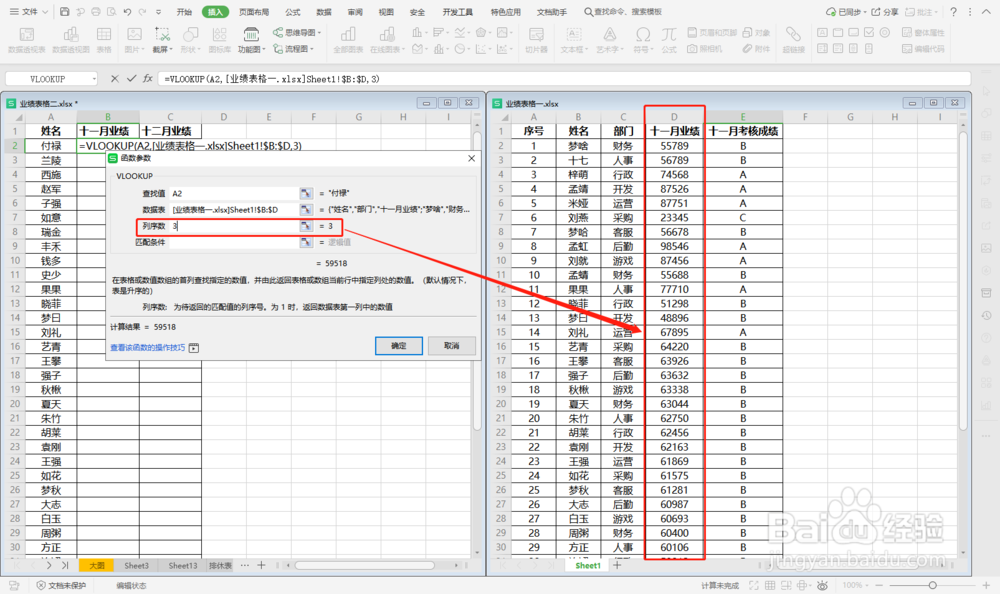
3、“查找值”:为需要在数据表第一列中进行查找的数值。这里选择“业绩表格二”A2单元格;
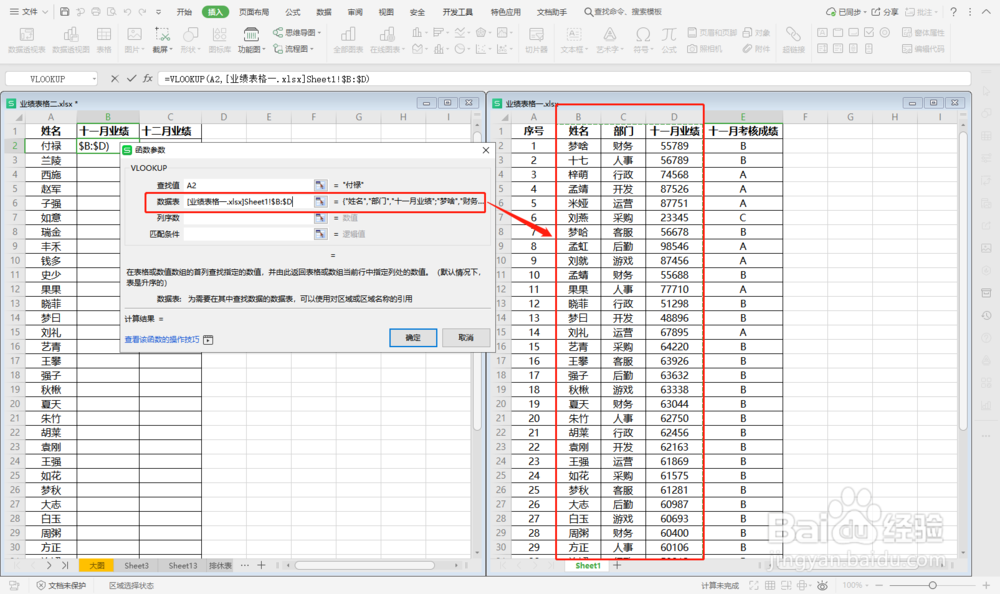
4、“数据表”:为需要在其中查找数据的数据表。这里选择“业绩表格一”中B列到D列的区域;
5、“列序数”:为“数据表”中查找数据的数据列序号。十一月业绩在框定数据表的第3列,所以这里填写:3;
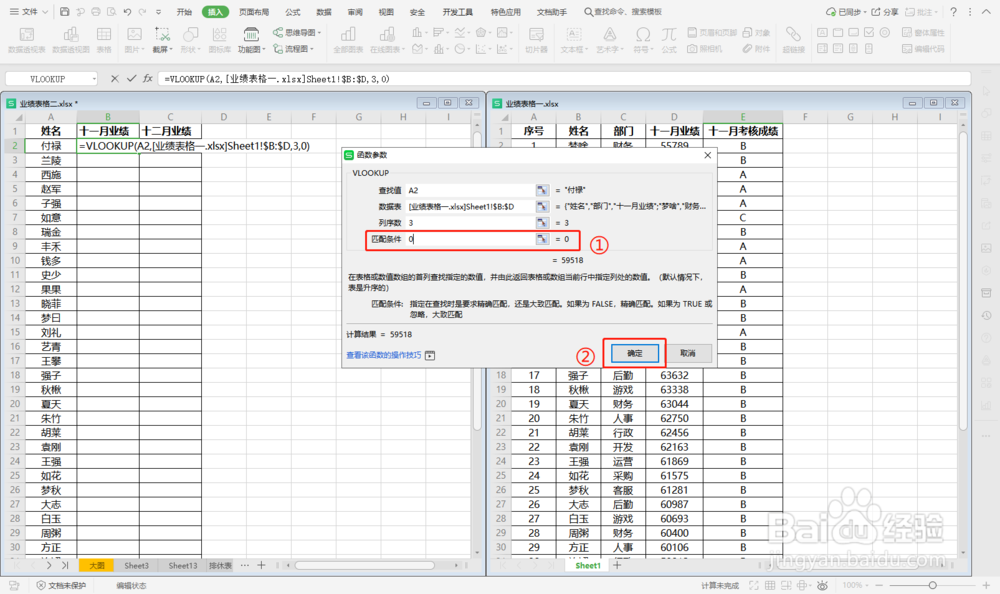
6、“匹配条件”分为有精确查找0和模糊查找1,此处需要精确查找,故输入0,再单击“确定”。
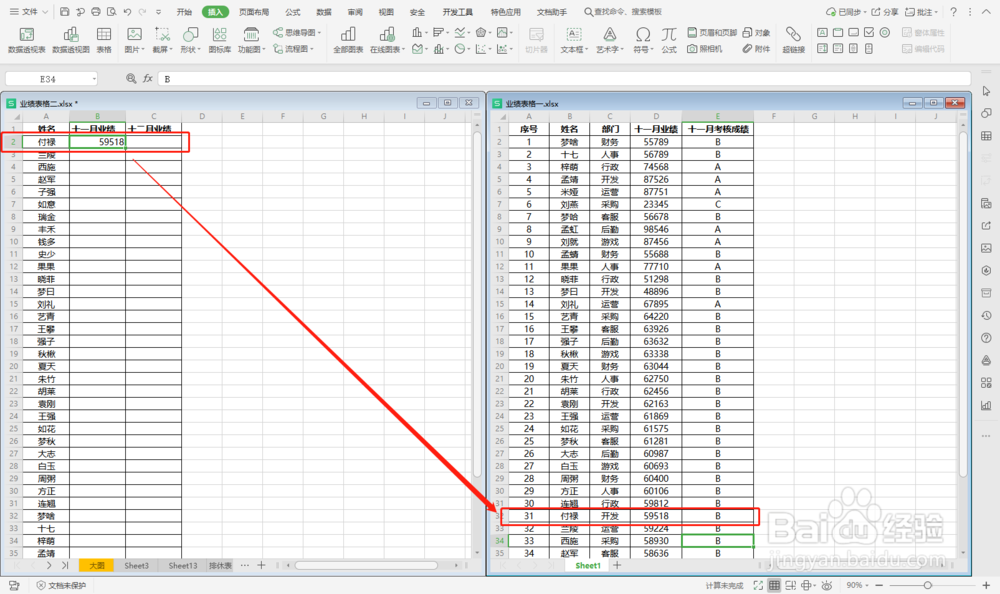
7、完成上述操作后,即可看到“业绩表格二”中B2单元格已经匹配到数据;
8、下拉填充即可在其他单元格匹配到对应数据;
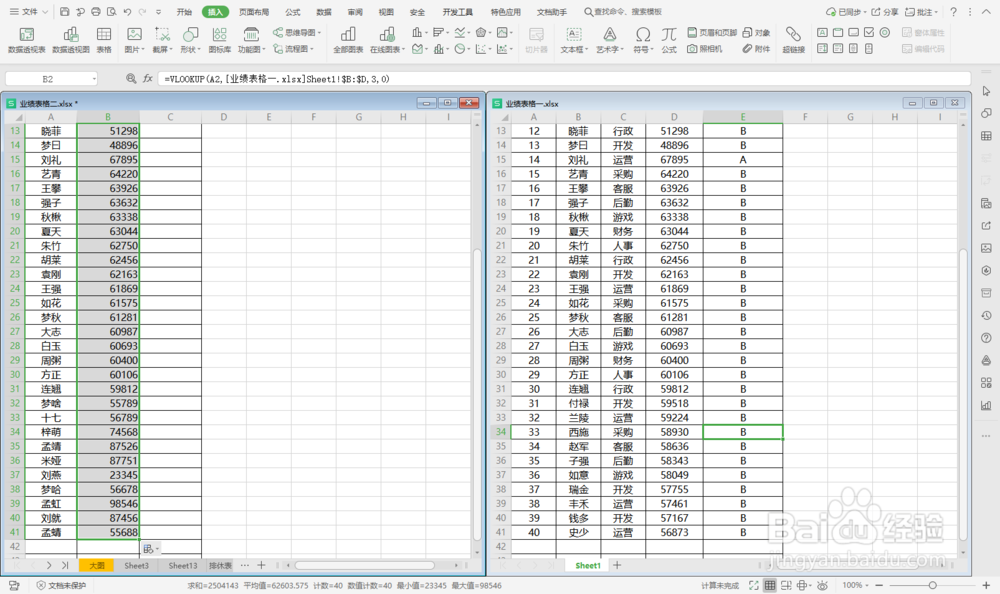
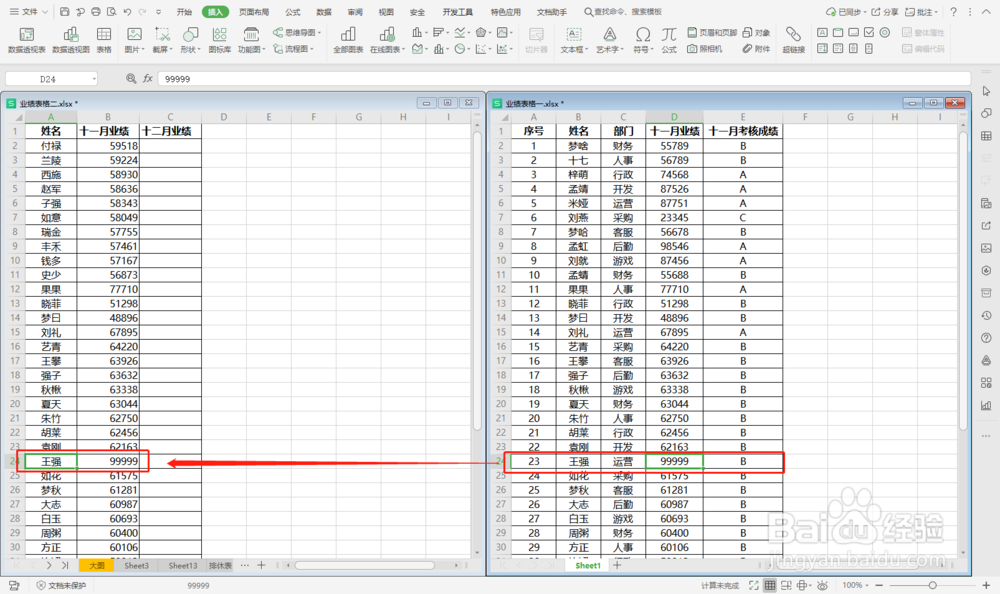
9、另外,匹配完成后,如果查找的数据表中数据发生变化,则对应的匹配数据也会同步更新。如“业绩表格一”中王强的数据发生变化,则在“业绩表格二”中也会更新。
声明:本网站引用、摘录或转载内容仅供网站访问者交流或参考,不代表本站立场,如存在版权或非法内容,请联系站长删除,联系邮箱:site.kefu@qq.com。
阅读量:180
阅读量:94
阅读量:166
阅读量:130
阅读量:102