如何用Photoshop制作做水波纹
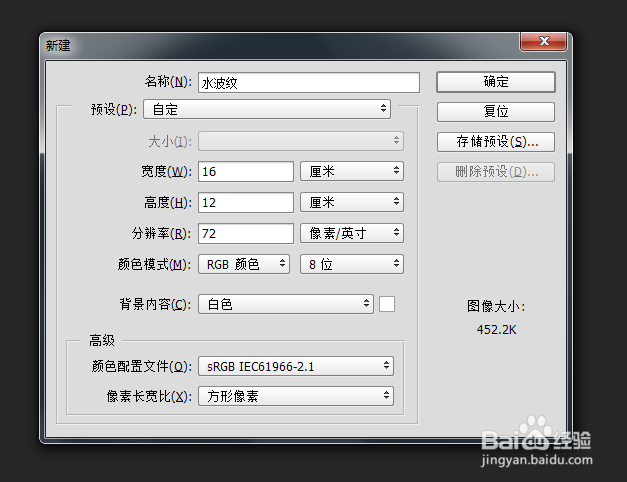
1、按 Ctrl + N 新建一个文件:16 x 12 cm、72像素/英寸、RGB模式、白色背景。如图所示:
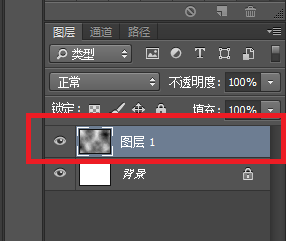
2、按 Shift + Ctrl + N 新建一个图层1
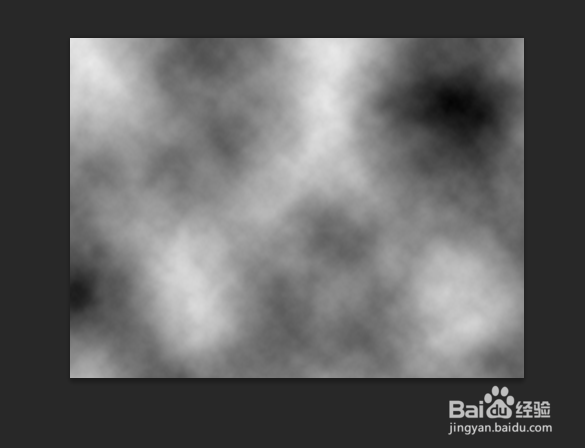
执行“滤镜->渲染->云彩”
如图所示:
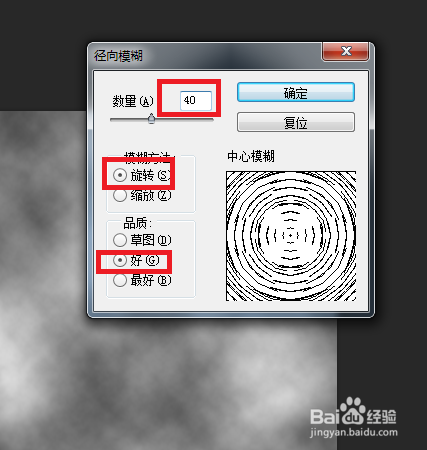
3、执行“滤镜->模糊->径向模糊”,属性设置如图所示:
4、执行“滤镜->滤镜库->素描->基底凸现”,属性设置如图所示:

5、执行“滤镜->滤镜库->素描->鉻黄渐变”,属性设置如图所示:

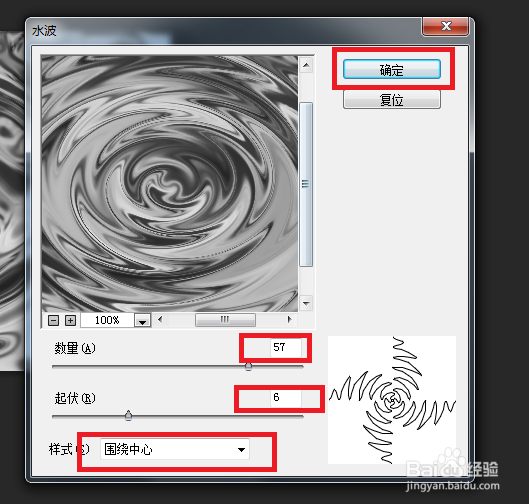
6、执行“滤镜->扭曲->水波”,属性设置如图所示:
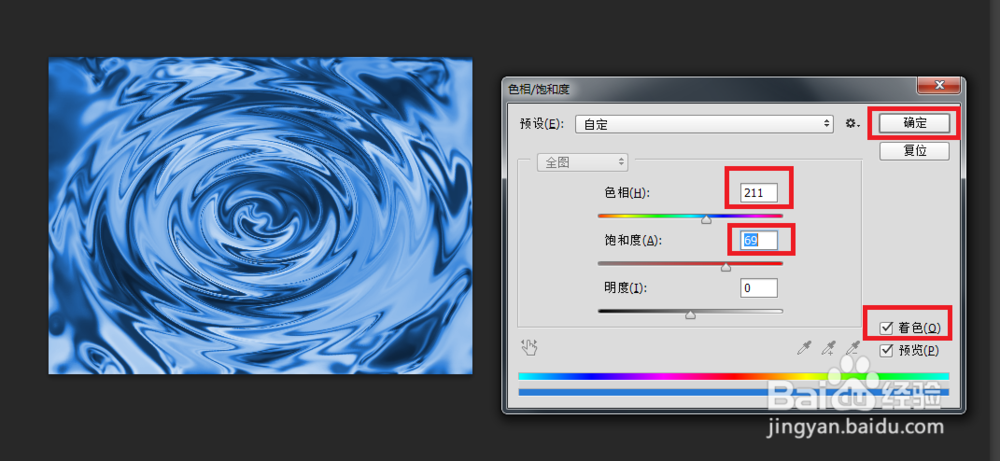
7、执行“图像->调整->色相/饱和度“,属性设置如图所示:
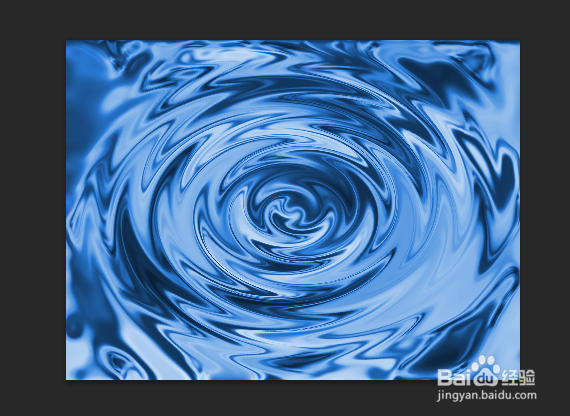
8、最后点击确定,完成。最终效果图:
声明:本网站引用、摘录或转载内容仅供网站访问者交流或参考,不代表本站立场,如存在版权或非法内容,请联系站长删除,联系邮箱:site.kefu@qq.com。
阅读量:75
阅读量:25
阅读量:114
阅读量:54
阅读量:114