如何隐藏Excel中函数公式且不能修改
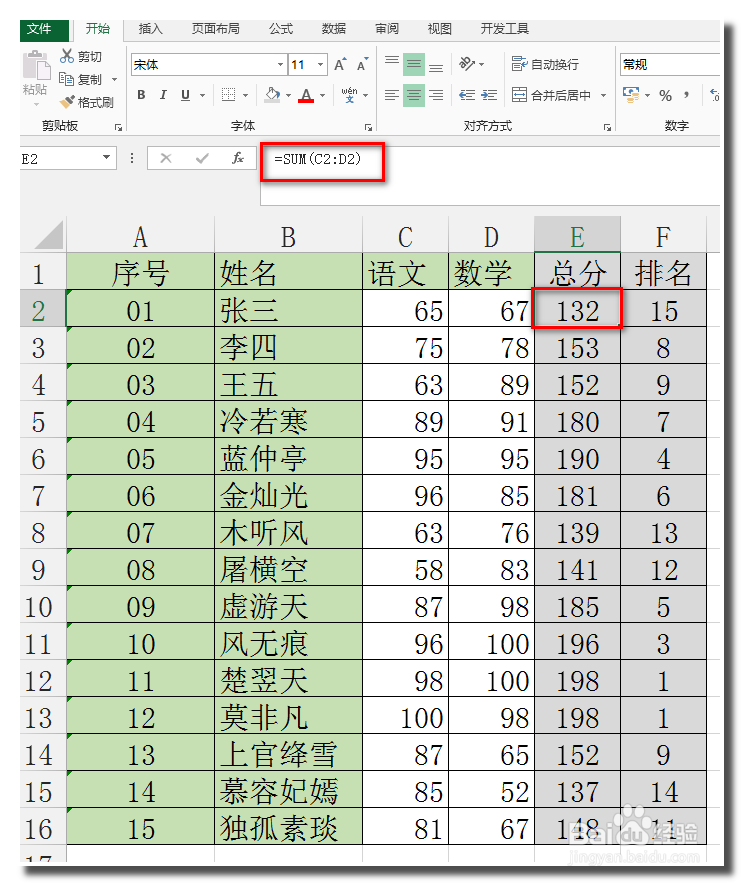
1、首先打开看我制作的实例表,总分和排名两列是有函数公式的。在编辑栏可以看到所用函数公式。
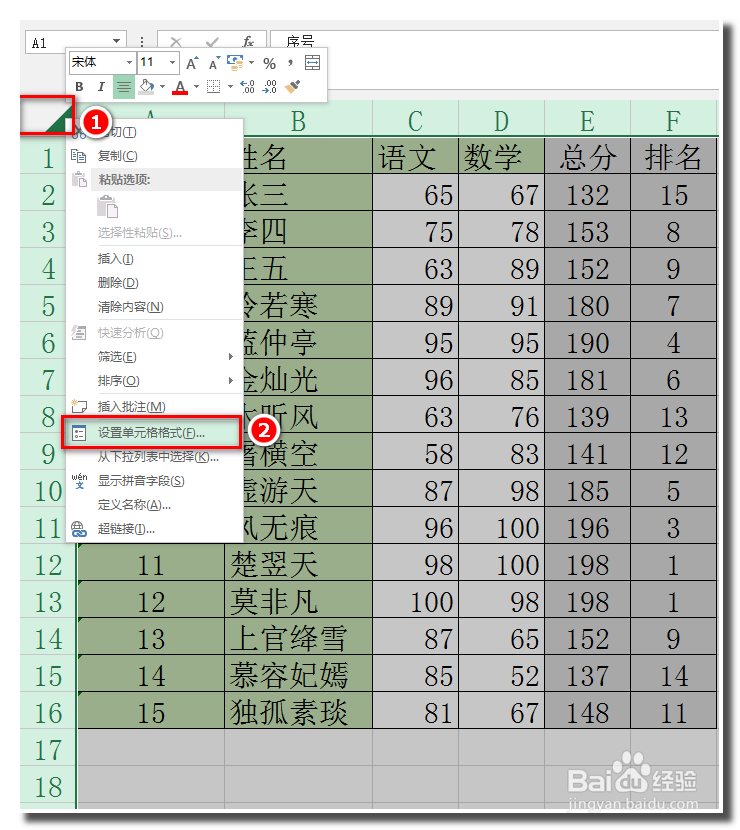
2、第一步:首选点选全表,点右键选设置单元格格式。
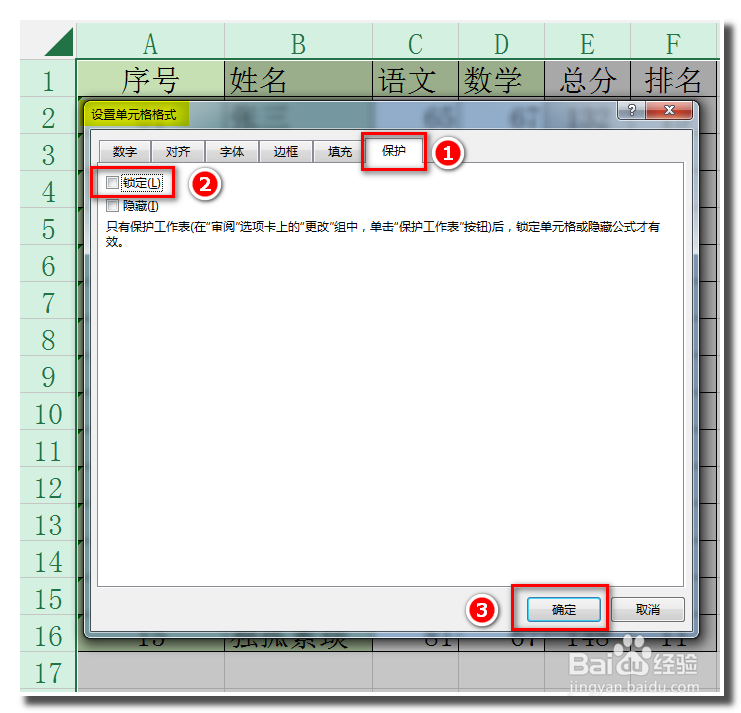
3、点出【设置单元格格式】后,点击【保护】把默认的【锁定】的勾选去掉。点击【确定】。
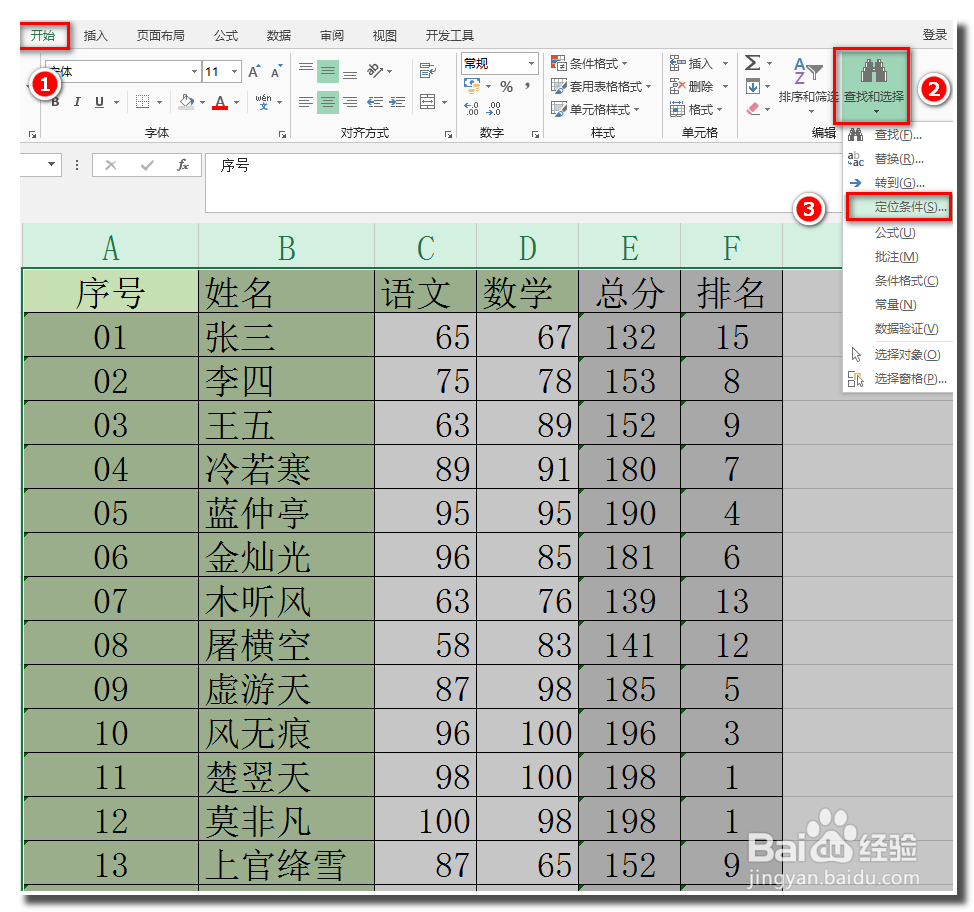
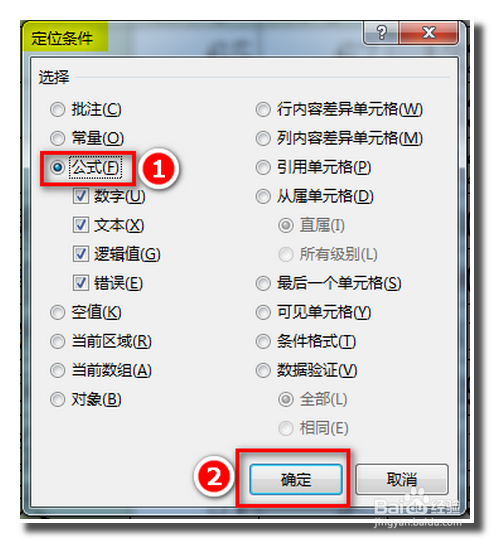
4、点击开始-查找和选择中的定位条件(也可以按CTRL+G)打开定位条件。
5、定位条件选项中,勾选【公式】。然后点击【确定】。
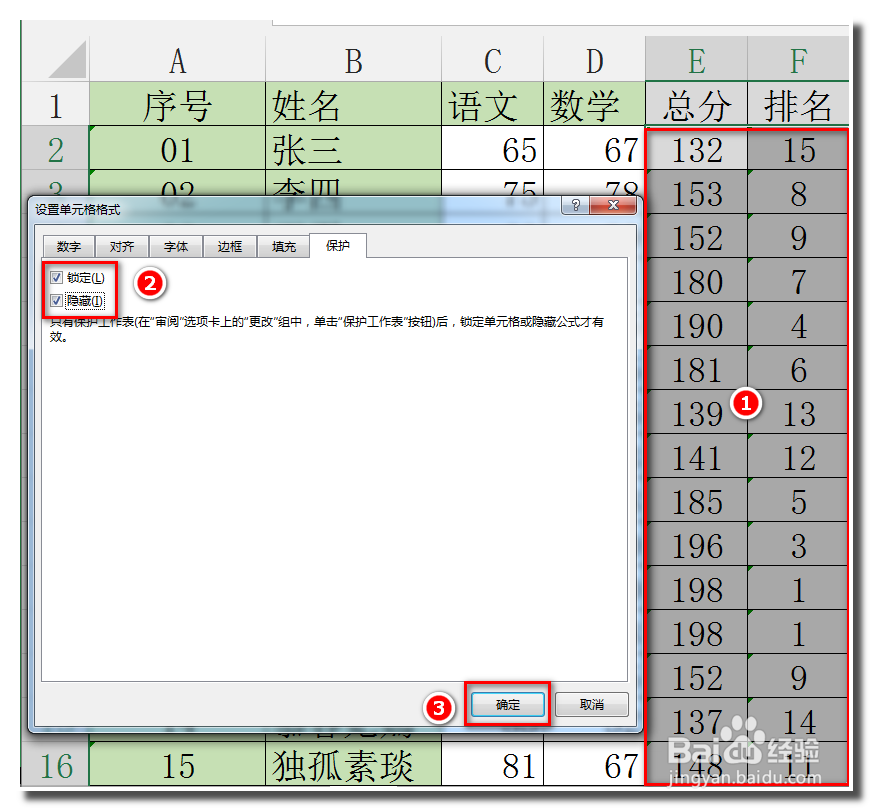
6、通过这样快速定位我们可以选中表中所有带函数公式的表格,点选中的单元格点右键【设置单元格格式】。在【设置单元格格式】中点击【保护】,把【锁定】和【隐藏】都勾选。此处是关键哟。最后点击【确定】。
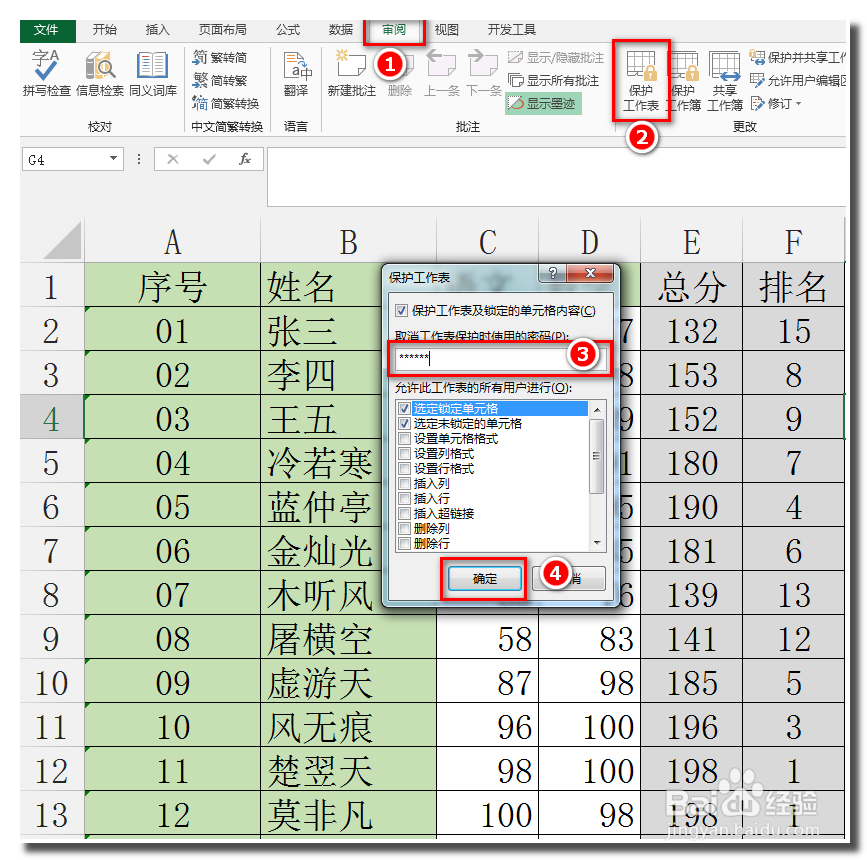
7、点击【审阅】【保护工作表】输入保护密码后点击【确定】。
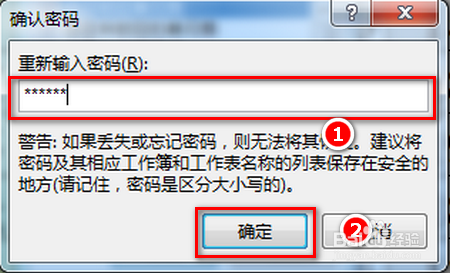
8、再输入一遍相同的密码后,点击【确定】。
9、确定后,这个时候点击有公式和函数的地方就不会在编辑栏显示。
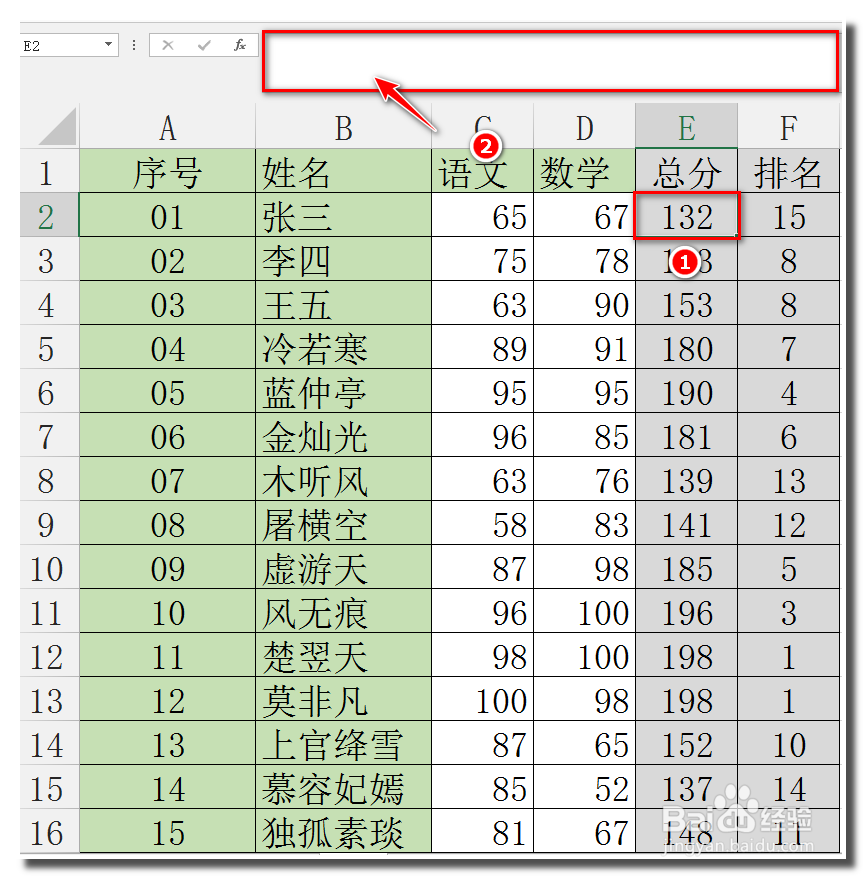
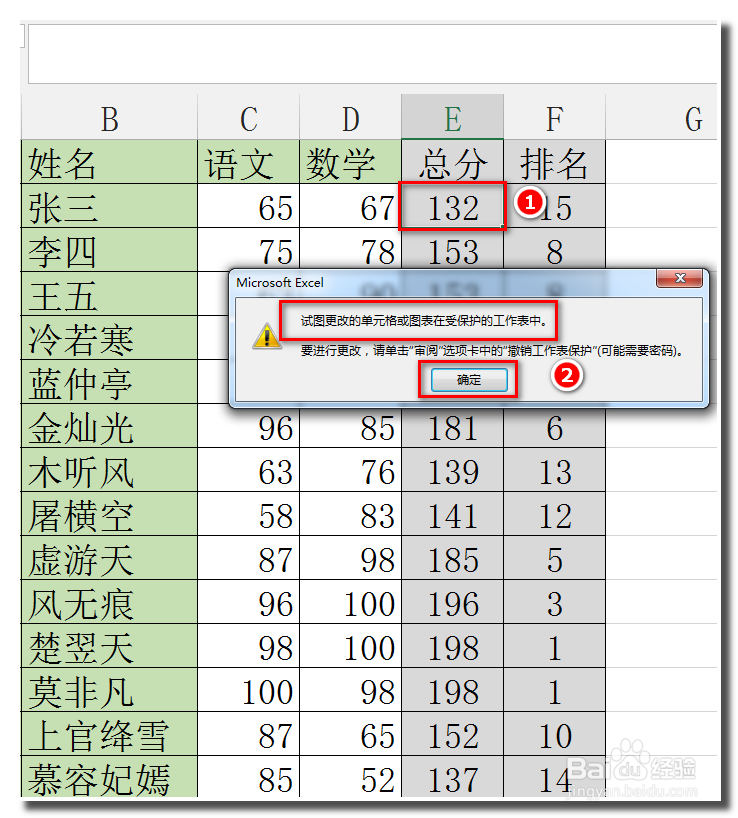
10、且双击想修改和删除就会提示你,此表格已被保护不能修改。
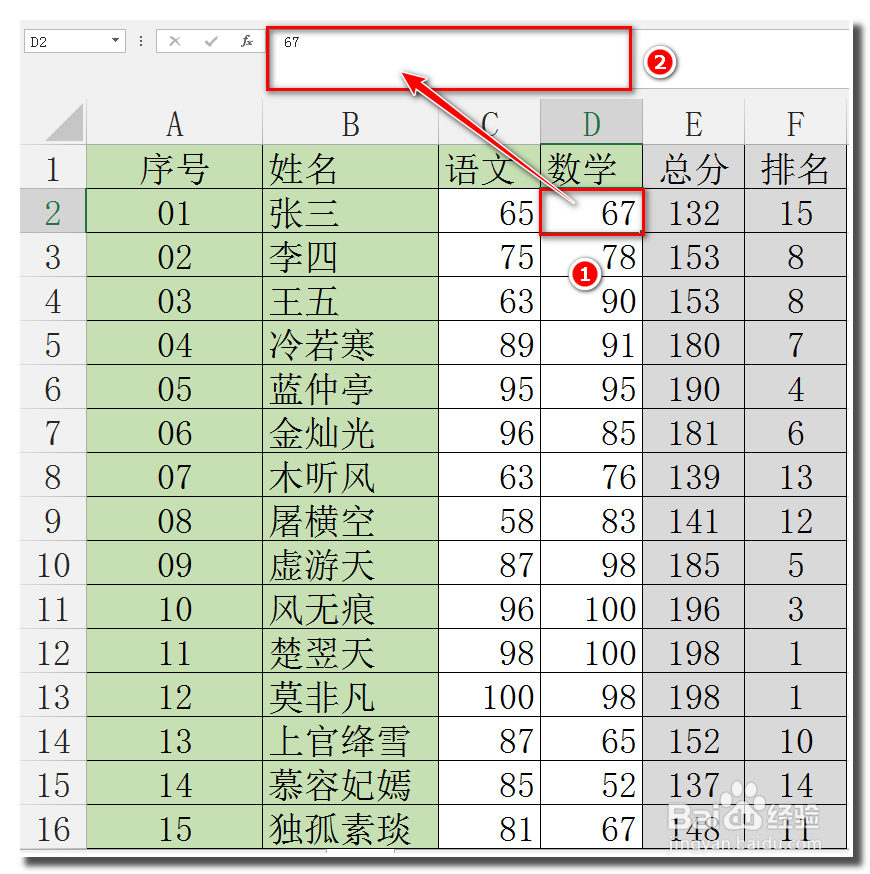
11、而没有公式和函数的单元格都还是可以编辑的也是可以正常显示的。这个是否我们想要的结果。已经顺利实现了。
声明:本网站引用、摘录或转载内容仅供网站访问者交流或参考,不代表本站立场,如存在版权或非法内容,请联系站长删除,联系邮箱:site.kefu@qq.com。
阅读量:73
阅读量:190
阅读量:76
阅读量:139
阅读量:177