Word2013如何去掉页眉页脚
1、比如,我们打开了一篇word文档。
看到这篇文章的头上和下面都有公司的广告和一些信息。这是我们不需要的。
我们可以把它们都删掉,打印的时候节约墨水。
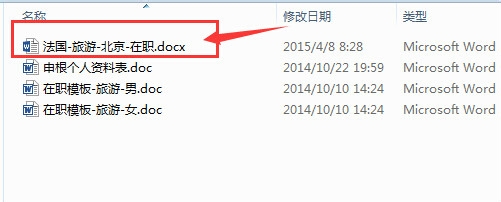
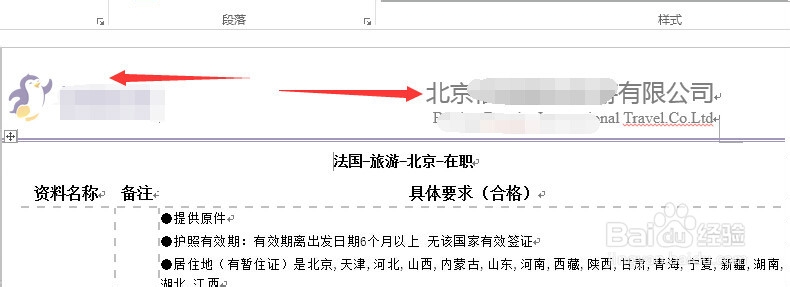
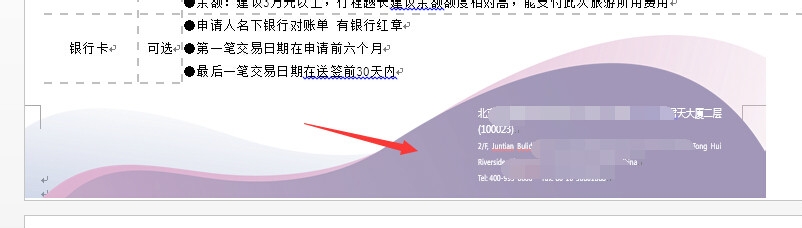
2、首先在最上面,找到Word2013版的菜单栏,找到图中所示的“插入”菜单。
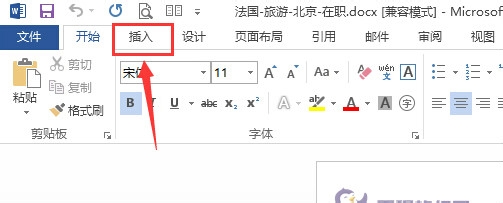
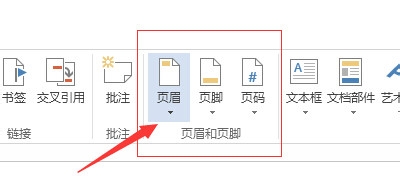
3、在插入菜单中,下面一排的工具按钮,往右边看,找到关于页眉页脚的部分,如下图中红色框中所示。
首先点击页眉——旁边的下拉箭头。

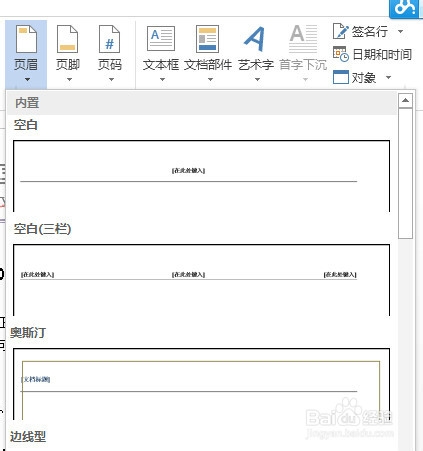
4、会出来一个下拉菜单,显示在前面的是一些常用的页眉的格式。如果需要的话,可以选择更改页眉的格式。
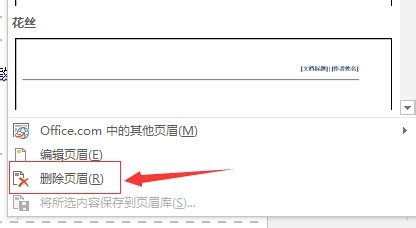
我们不需要这个,就往下看,在下面有如下图所示的“删除页眉”选项,点击鼠标左键,删除页眉。
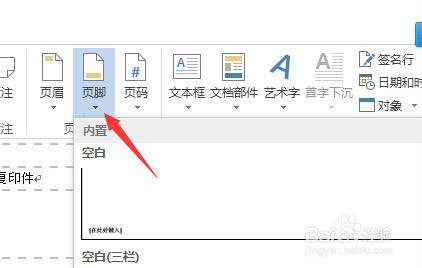
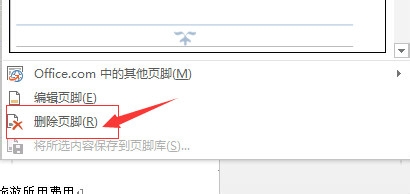
5、同样,我们在旁边的“页脚”中,点击下拉菜单,选择最下面的“删除页脚”。
至此,页眉和页脚都被我们删除掉了。
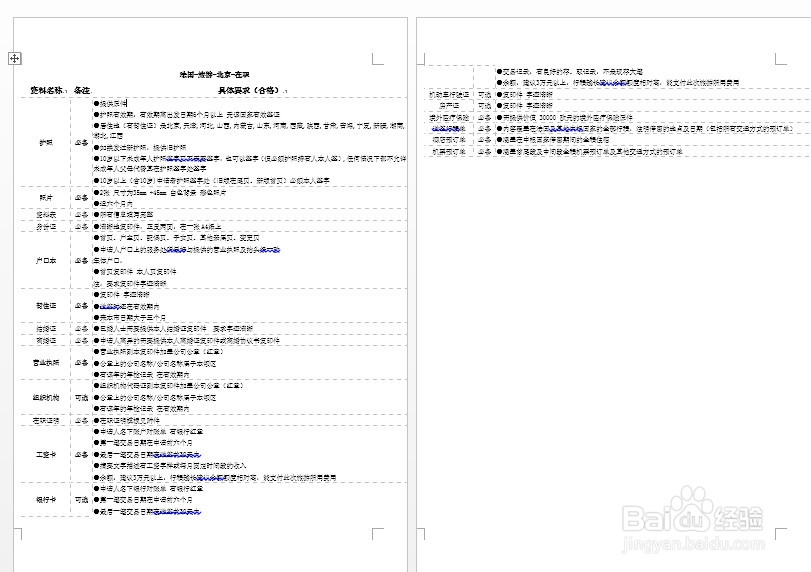
6、看到现在我们的word版面就非常的清晰明了了。
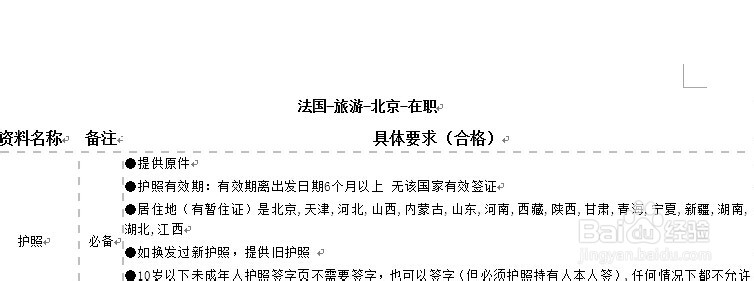
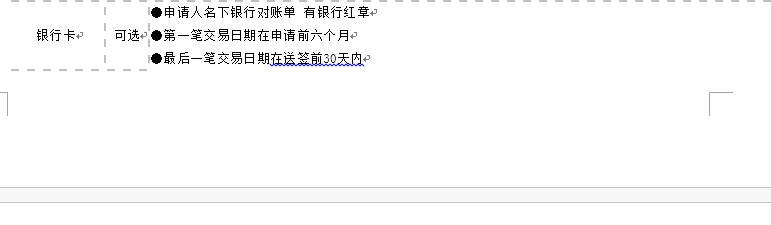
7、打印这些word,不用再担心费墨什么的了。
而且也不再有做广告的嫌疑。
声明:本网站引用、摘录或转载内容仅供网站访问者交流或参考,不代表本站立场,如存在版权或非法内容,请联系站长删除,联系邮箱:site.kefu@qq.com。
阅读量:139
阅读量:48
阅读量:190
阅读量:125
阅读量:142