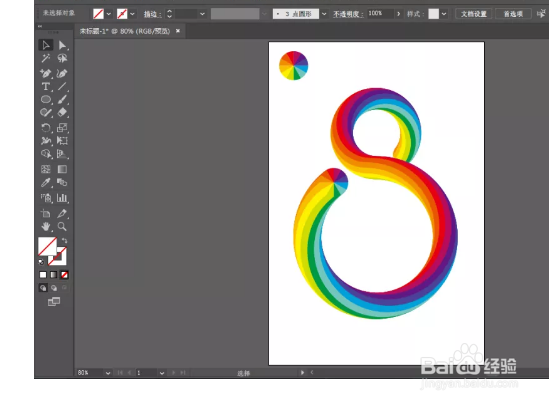
如何利用ai制作“彩虹糖果文字”效果
1、打开AI,按Ctrl+N新创建一个文件,(宽度:500像素、高度:750像素,方向:竖型),好了后点击‘创建’
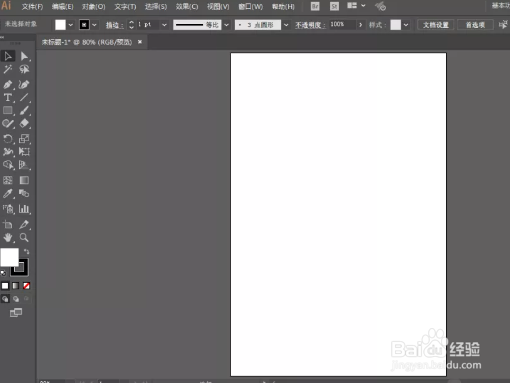
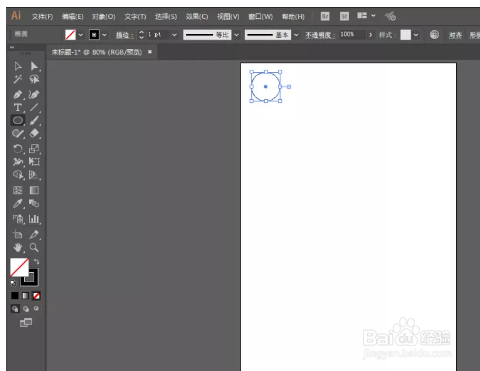
2、按L使用椭圆工具,设置(填充:无、描边:黑色、描边粗细:1pt),在图像中拖画出一个椭圆框形状
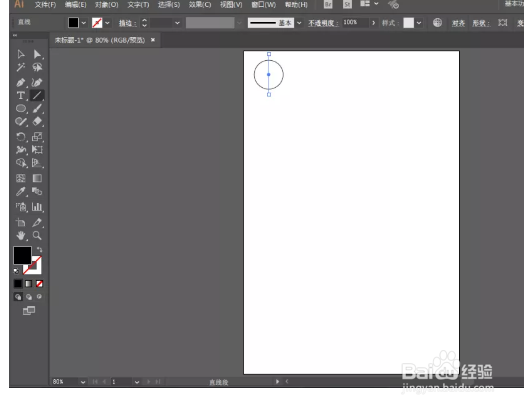
3、按\使用直线段工具,设置(填充:黑色、描边:无),在椭圆框形状中间拖画出一条直线段
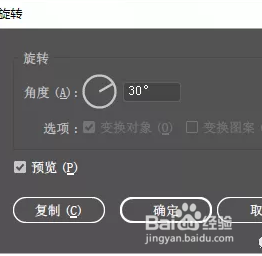
4、按R使用旋转工具,按住Alt键并同时点击一下直线段路径的中间;接着设置(角度:30),好了后点击‘复制’,使直线段复制并旋转一下;然后连续按几次Ctrl+D使直线段复制旋转一圈
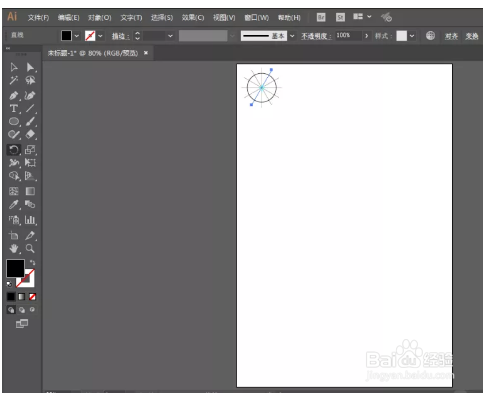
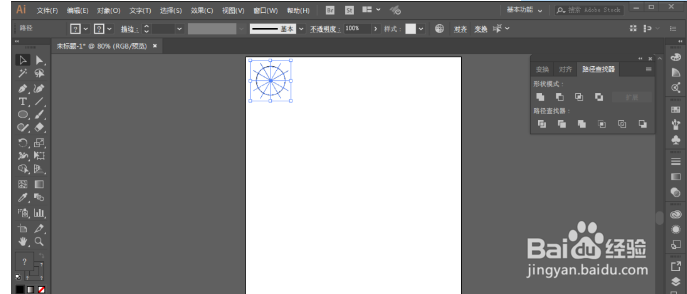
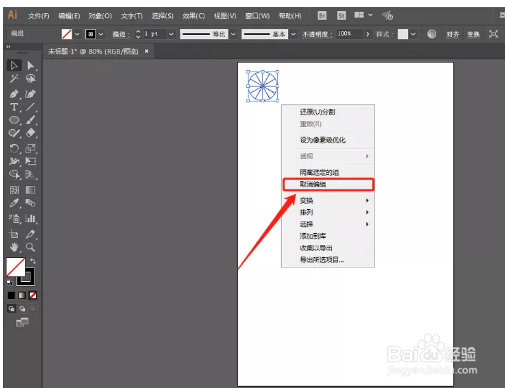
5、按V使用选择工具,将椭圆框形状和所有的直线段全都框选中;接着按Shift+Ctrl+F9打开“路径查找器”面板;然后在“路径查找器”面板,点击‘分割’功能,好了后;再鼠标右键单击图像选择‘取消编组’功能
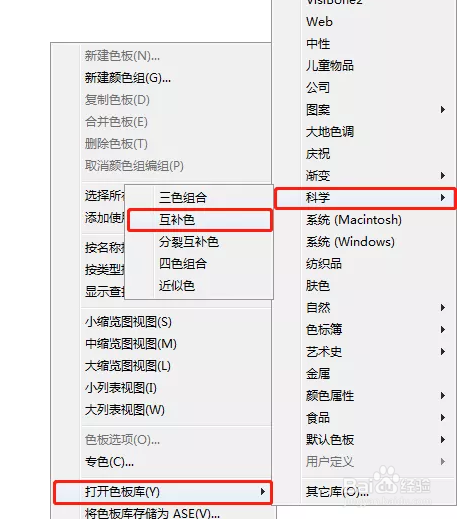
6、点击选择:窗口 >色板;接着在“色板”面板,点击‘菜单’功能,选择:打开色板库 >科学 >互补色,就打开了‘互补色’库
7、先按V使用选择工具,点击选中直线段椭圆框形状中的某一块部分;接着按I使用吸管工具,吸取一下“色板”面板‘互补色’库中的某一种颜色,使其填充颜色
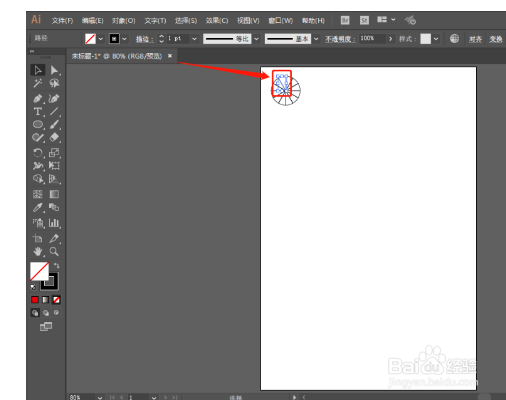
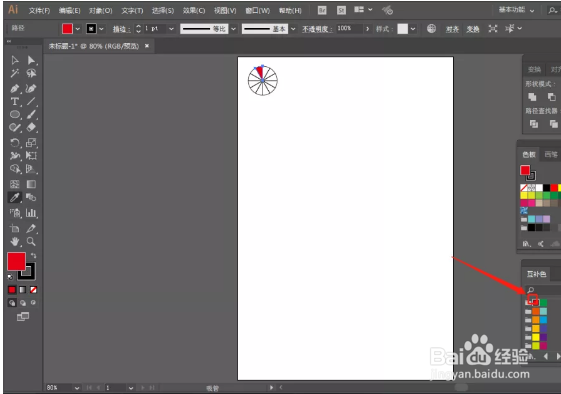
8、重复几次填充颜色的步骤,将“色板”面板‘互补色’库中其它各种颜色,依次填充到直线段椭圆框形状中其它各个块部分
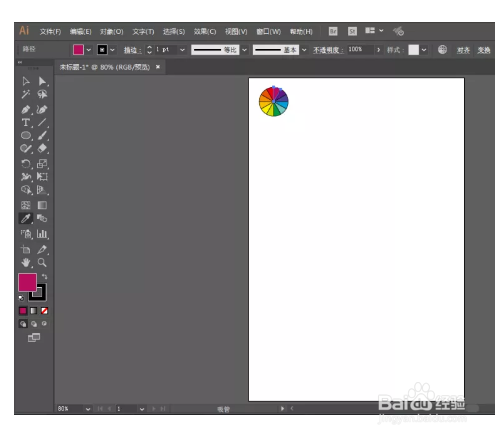
9、按V使用选择工具,将彩色直线段椭圆框形状框选中;接着设置(描边:无)
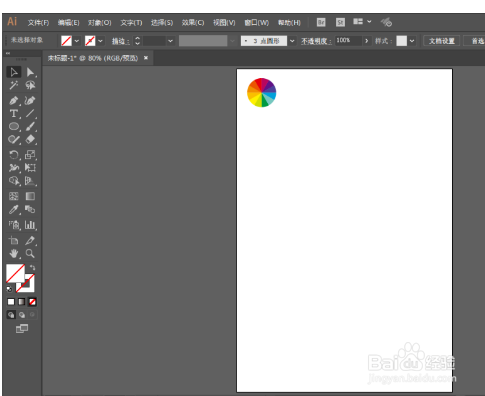
10、按L使用椭圆工具,设置(填充:无、描边:黑色、描边粗细:3pt),在图像中拖画出一个小椭圆框形状;接着在小椭圆框形状的下面,拖画出一个大椭圆框形状,好了后;然后按几下 ↑ 键使大椭圆框形状和小椭圆框形状对接
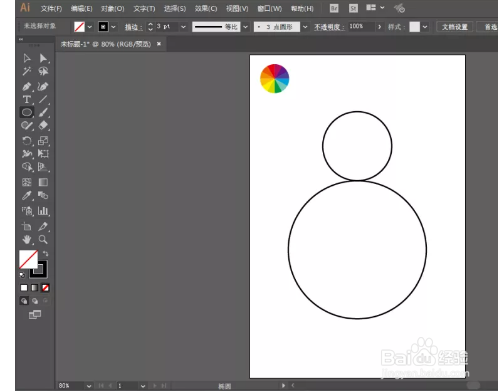
11、按+使用添加锚点工具,在两个椭圆框形状对接处的右上方路径,点击添加一个锚点;接着在两个椭圆框形状对接处的左下方路径,点击添加一个锚点
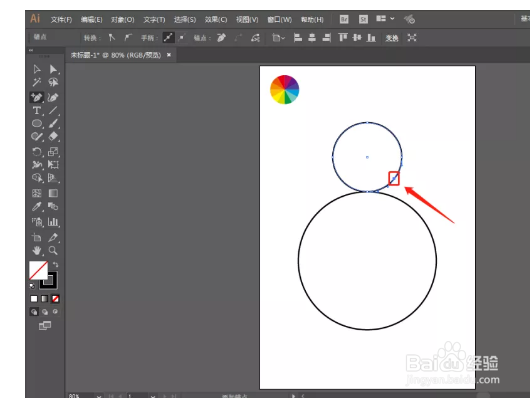
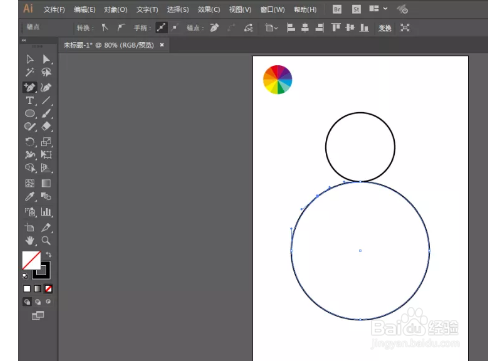
12、按A使用直接选择工具,点击选中两个椭圆框形状对接处的左下方锚点;接着点击‘剪切路径’功能;然后按Delete键清除
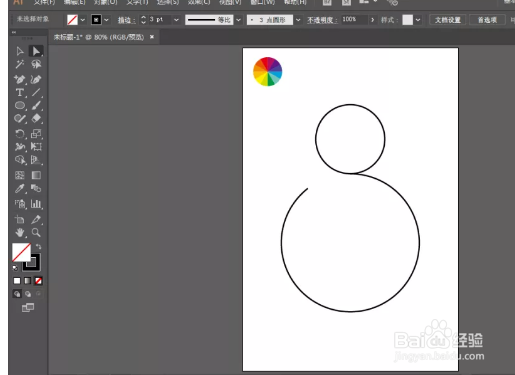
13、按A使用直接选择工具,点击选中两个椭圆框形状对接处的右上方锚点;接着点击‘剪切路径’功能;然后按Delete键清除
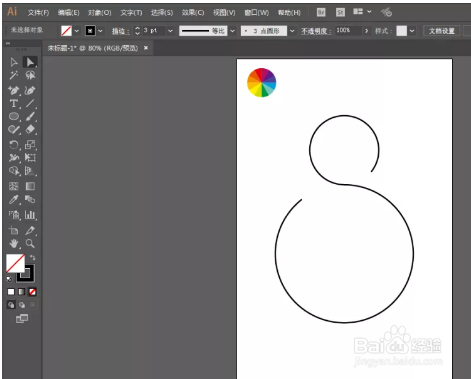
14、按V使用选择工具,将小椭圆框形状和大椭圆框形状都框选中;接着按Ctrl+J连接,使其连接
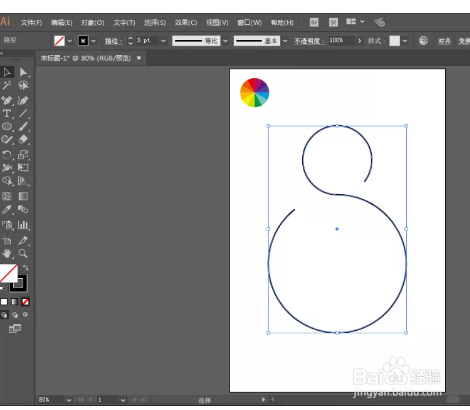
15、按V使用选择工具,将之前的彩虹椭圆形状框选中;接着鼠标右键单击图像选择‘编组’功能
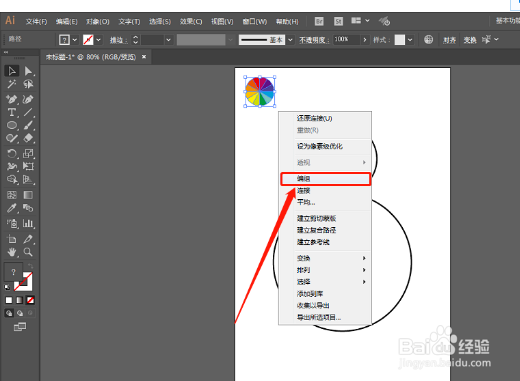
16、按V使用选择工具,按住Alt键并同时将彩虹椭圆形状向下拖动复制出一个,并移动到大椭圆框形状的起首处
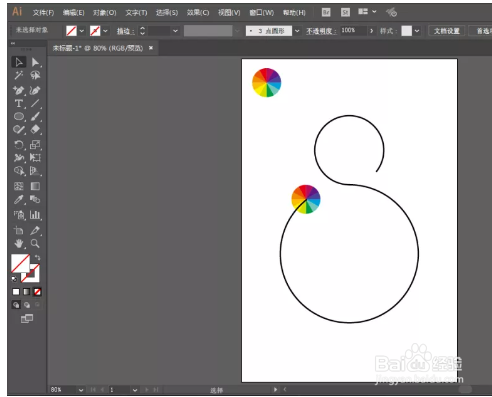
17、按V使用选择工具,按住Alt键并同时将彩虹椭圆形状向下拖动复制出一个,并移动到小椭圆框形状的末尾处,再按住Shift+Alt键调整缩小一点
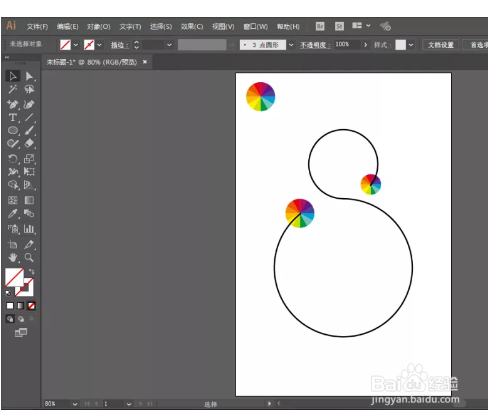
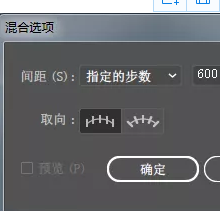
18、按V使用选择工具,按住Shift键并将两个彩虹椭圆形状都点击选中;接着点击选择:对象 >混合 >混合选项,设置(间距:指定的步数、步数:600、取向:对齐页面),好了后点击‘确定’;然后按Alt+Ctrl+B建立
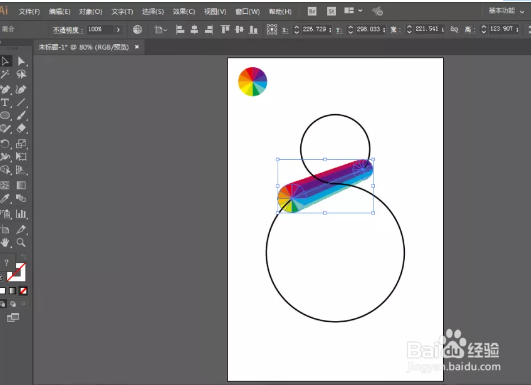
19、按V使用选择工具,将两个彩虹椭圆形状和两个椭圆框形状全都框选中;接着点击选择:对象 >混合 >替换混合轴,好了后,即可完成。