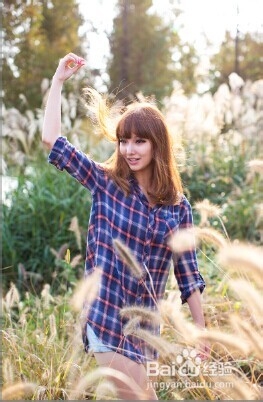
打造时尚色彩照片
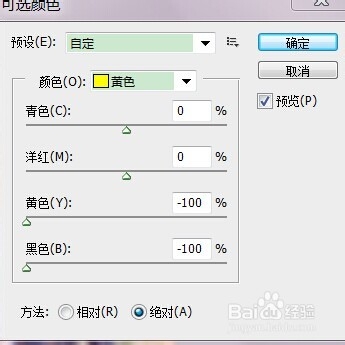
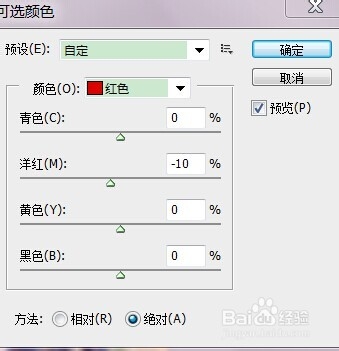
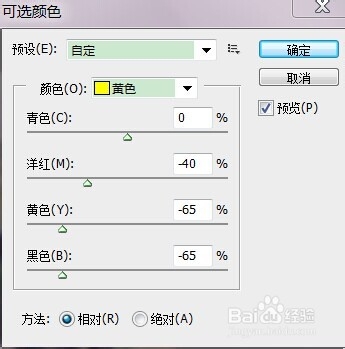
1、打开原图,选择“套索”工具,选中要修改的区域并执行“羽化”命令,在羽化半径中输入值30.执行“图像-调整-可选颜色”命令,设置如图。继续圈选皮肤进行调整,执行“可选颜色”命令,设置如图.
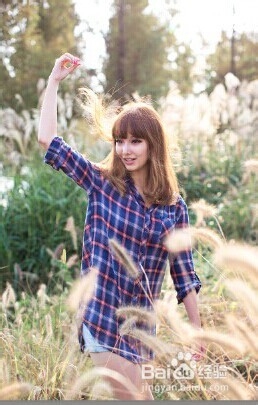
2、用修补工具修饰面部碎发和杂质,选择“仿制图章”工具,不透明度设为20%,流量100%。
执行“滤镜-液化”命令,用“向前变形”工具将人物脸型修饰
。
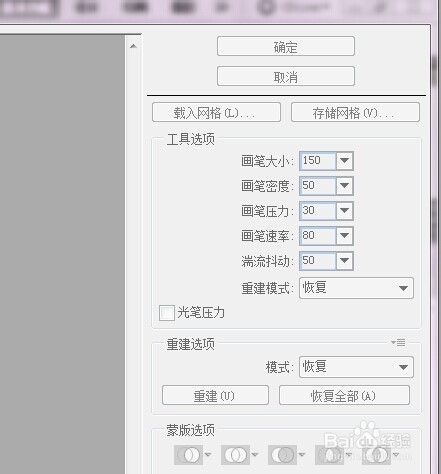
3、选择“套索”工具,选中要修改的区域并执行“羽化”命令,羽化值20.在图层顶部新建“色相/饱和度”命令,设置如图。
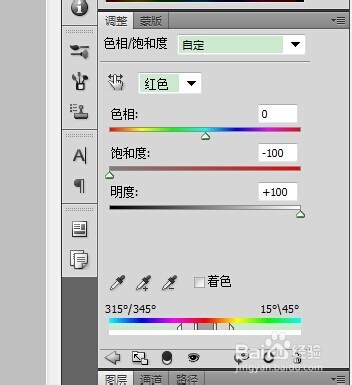
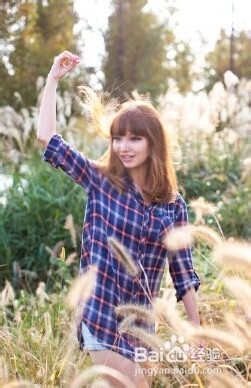
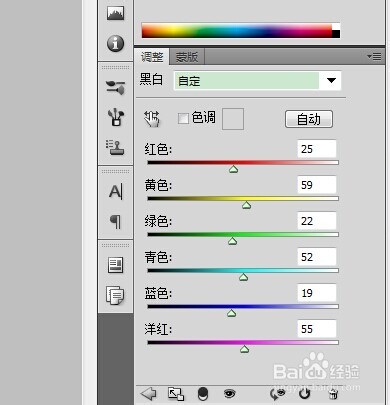
4、在图层顶部新建“黑白”调整图层,设置如图,将混合模式设为“柔光”,不透明度设为100%,将前景色设为黑色,选择画笔工具,不透明度设为20%,擦出人物部分。
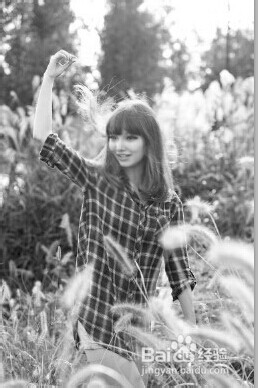
5、按Ctrl+J复制图层,新建空白图层并盖印。对图层进行去色,将混合模式设为“变亮”,不透明度设为70%。
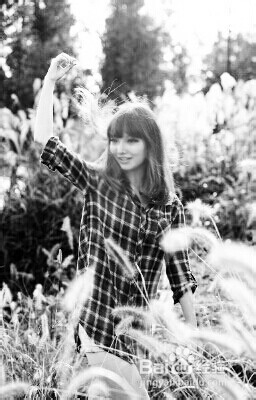
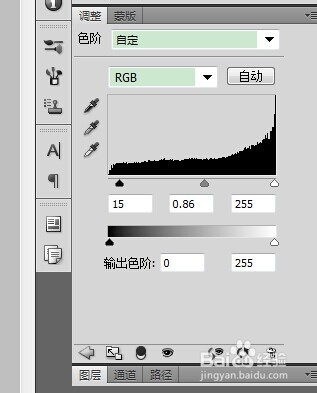
6、将前景色设为黑色,选择画笔工具,不透明度设为20%,擦出人物皮肤部分。新建“色阶”图层,设置如图。选择画笔工具,擦出人物皮肤部分。
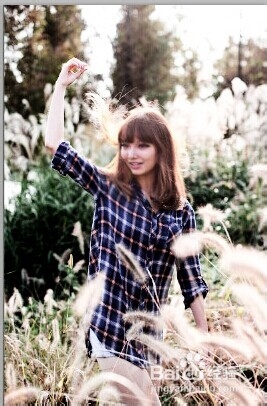
7、新建“可选颜色”图层,设置如图,在蒙版上擦出人物皮肤部分。继续新建“可选颜色”图层,设置如图,在蒙版上擦出人物部分。
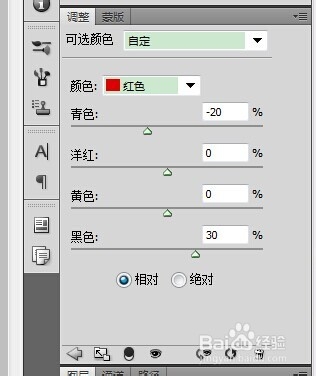
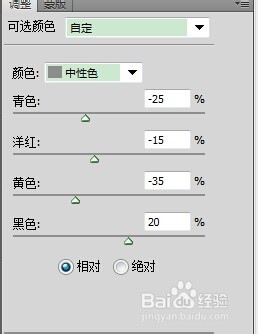
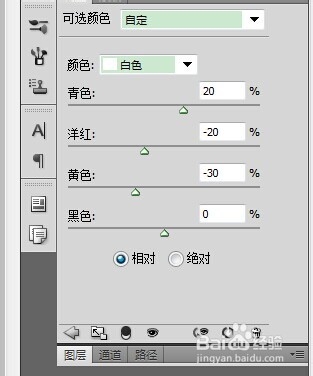
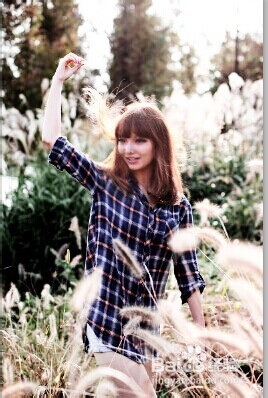
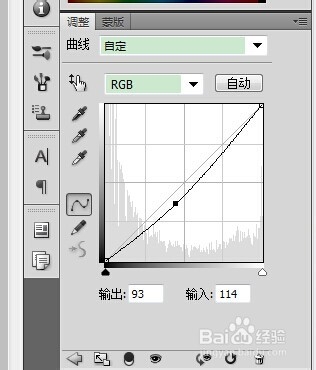
8、在图层顶部新建“曲线”调整图层,压暗选中区域。画面中仍多余的颜色,选择“套索”工具,选中要修改的区域并执行“羽化”命令,羽化值30.
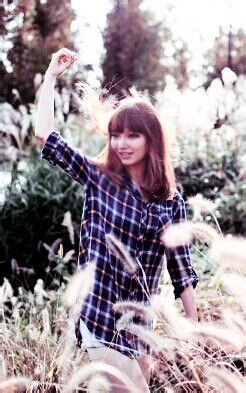
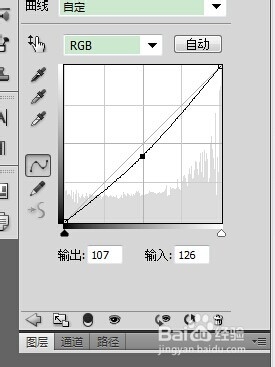
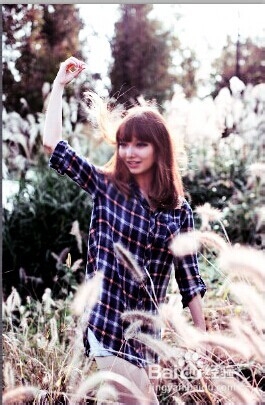
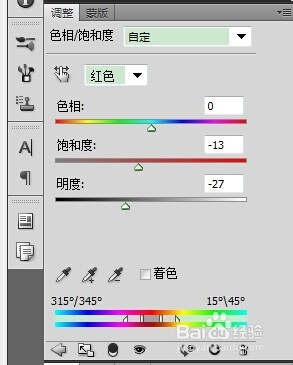
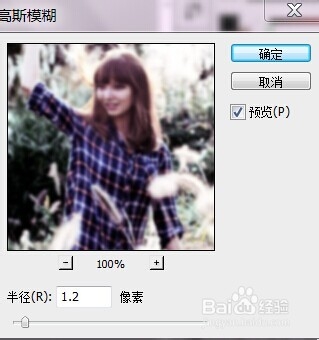
9、新建“色相/饱和度”调整图层,设置如图。新建空白图层并盖印,对图层执行“滤镜-模糊-高斯模糊”设置如图。将混合模式设为“柔光”,将前景色设为黑色,选择画笔工具,不透明度设为20%,擦出人物部分.
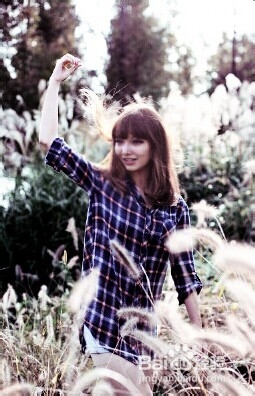
10、在图层顶部新建“色彩平衡”调整图层,不透明度设为80%,设置如图。选择“套索”工具,选中要修改的区域并执行“羽化”命令,羽化值80.
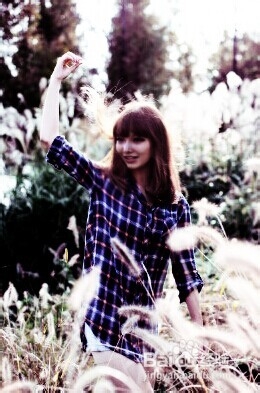
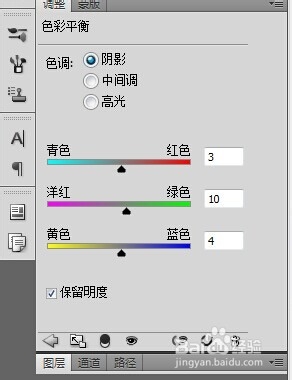
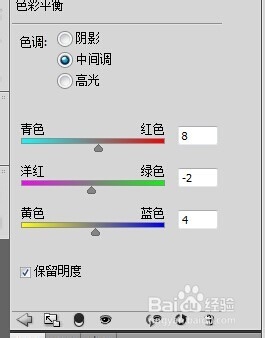
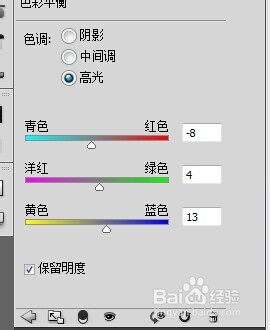
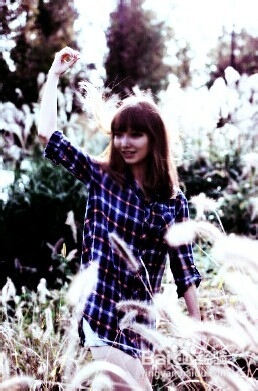
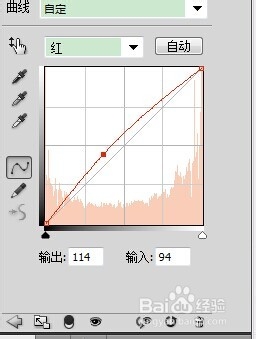
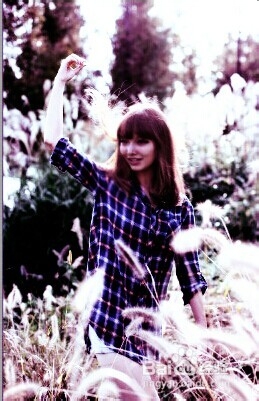
11、新建“曲线”调整图层,继续压暗四周突出人物部分,选择画笔工具,硬度为50%,在蒙版上擦出人物皮肤部分。继续新建“曲线”调整图层,添加适当红色和蓝色,盖印图层,执行“滤镜-锐化-USM锐化”命令.