Photoshop如何创建一颗树
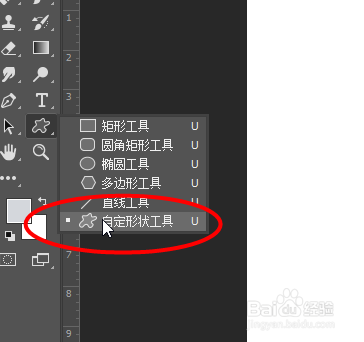
1、创建一个新图层,然后点击“自定形状工作”
2、接着在上方的形状点击“树”状
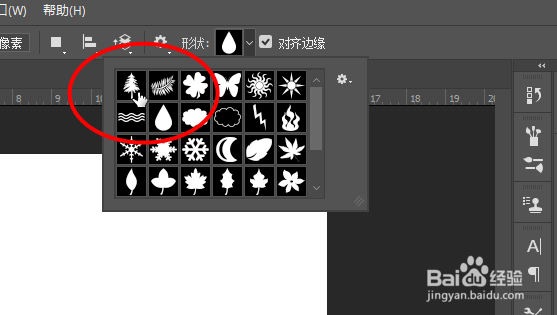
3、然后粗略画出树的形状

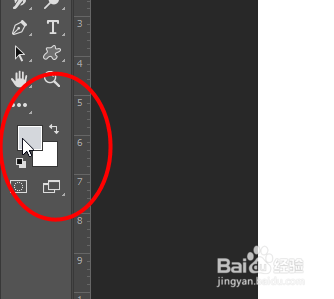
4、然后点击工具栏中的“背景颜色”方块
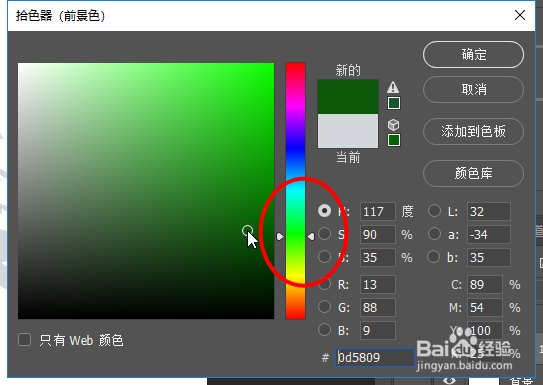
5、接着点击树的颜色,最后点击确定
6、然后点击“Ctrl+delete”填充前背景颜色
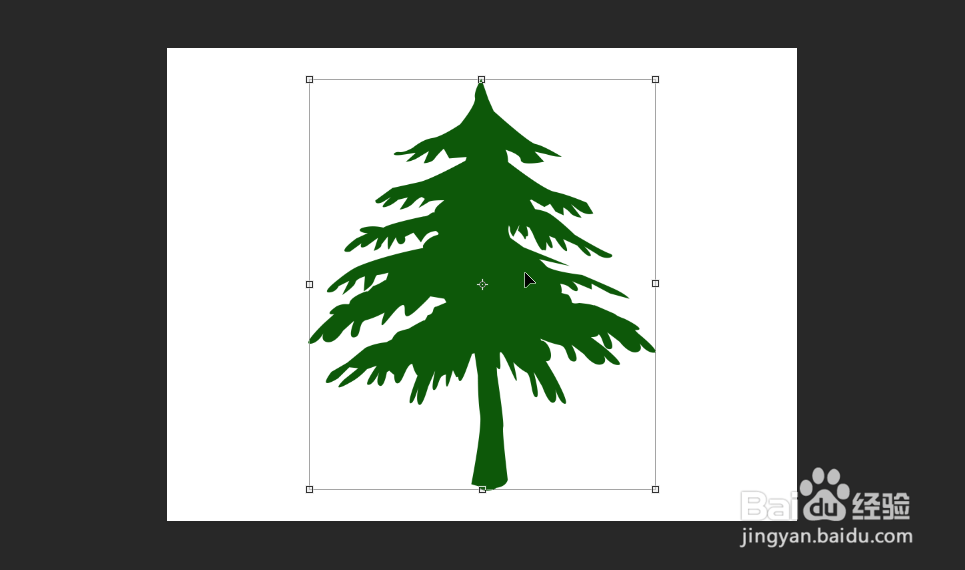
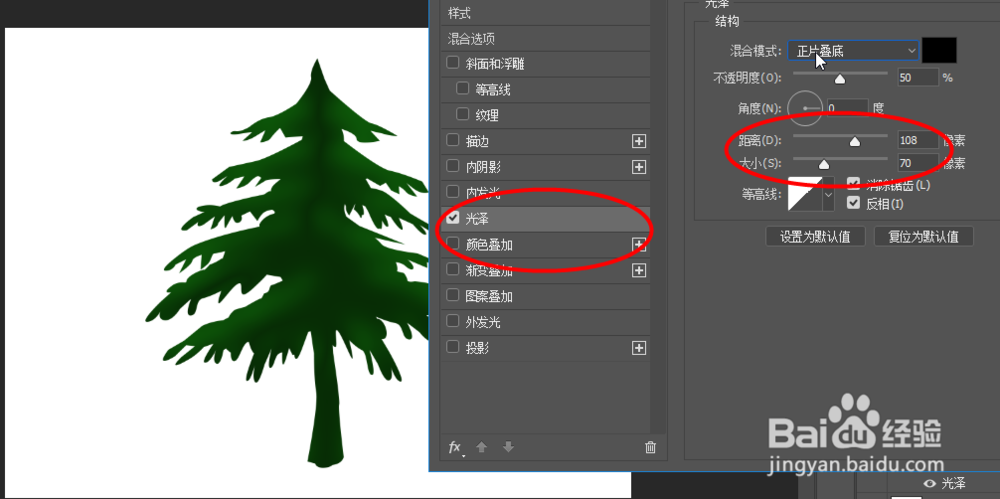
7、接着双击该图层,勾选“光泽”,然后调节大小和角度到想要完成的模样,
然后点击确定即可完成
声明:本网站引用、摘录或转载内容仅供网站访问者交流或参考,不代表本站立场,如存在版权或非法内容,请联系站长删除,联系邮箱:site.kefu@qq.com。
阅读量:94
阅读量:149
阅读量:100
阅读量:20
阅读量:128