WORD怎样插入PDF文档
1、打开一个示例的文档,点击顶端的“插入”选项卡(图中红色箭头所指)

2、点击“文本”功能组(图中红框)中的“对象”(图中红色箭头所指)

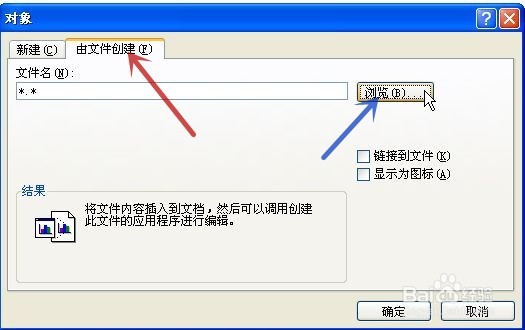
3、在弹出的“对象”对话框中点击“由文件创建”(图中红色箭头所指),再点击其中的“浏览”(图中蓝色箭头所指)
4、选择PDF文档所处的位置,点击PDF文档(图中红色箭头所指),再点击”插入“(图中蓝色箭头所指)

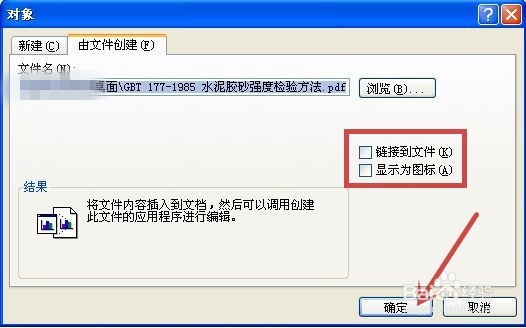
5、回到”对象“对话框,点击”确定“(图中红色箭头所指)
注意红框内的两个方框都没有勾选
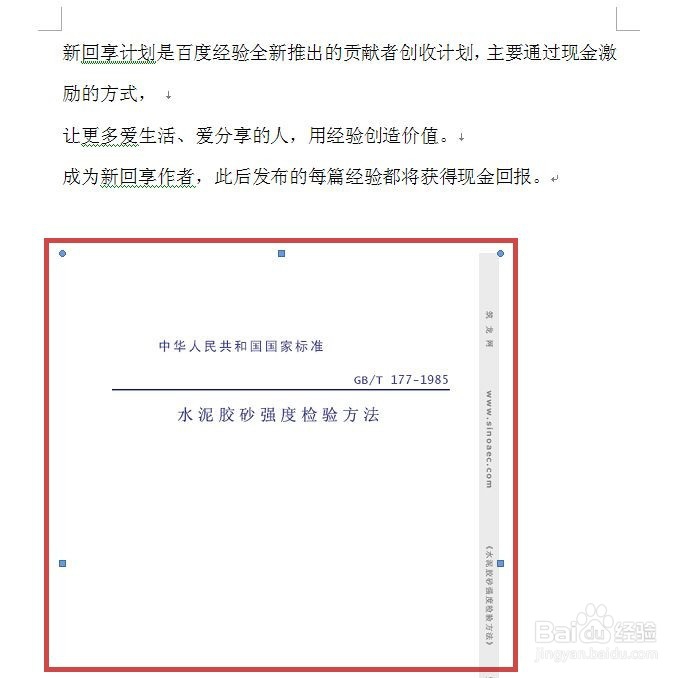
6、回到文档,显示插入的PDF文档的第一页(图中红框),双击该页面,可进入链接的文件
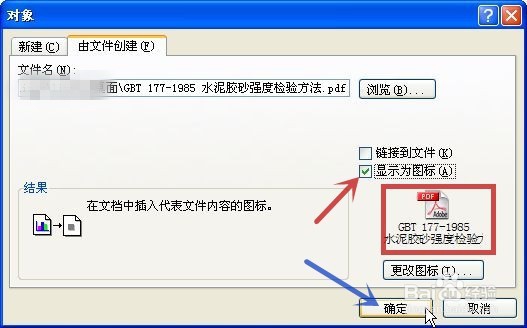
7、若在步骤5勾选了其中的”显示为图标“前的方框(图中红色箭头所指),则会出现图标的缩略图(图中红框),再点”确定“(图中蓝色箭头所指)
8、回到文档,则得到的是一个图标(图中红框),双击该图标,可进入链接的文件

声明:本网站引用、摘录或转载内容仅供网站访问者交流或参考,不代表本站立场,如存在版权或非法内容,请联系站长删除,联系邮箱:site.kefu@qq.com。
阅读量:69
阅读量:114
阅读量:59
阅读量:29
阅读量:84