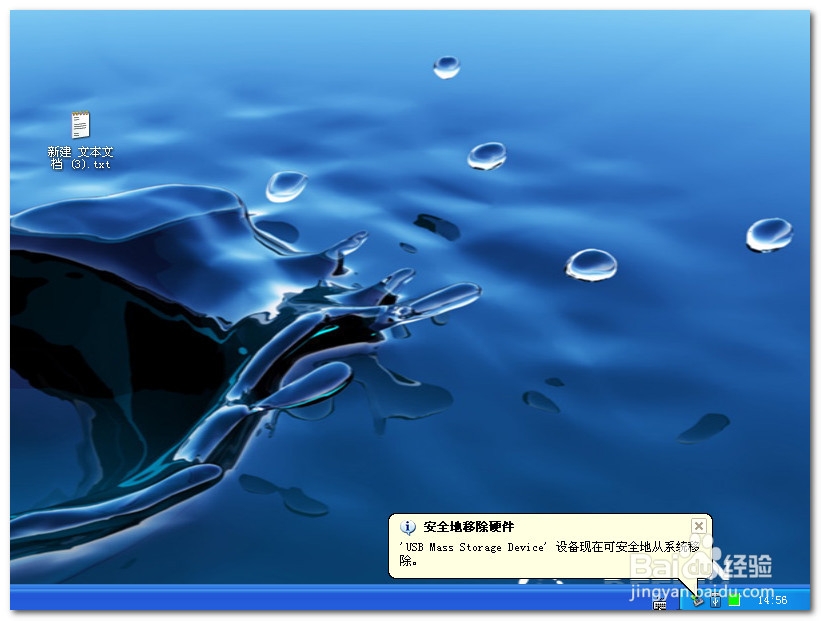
U优盘无法停止通用卷的解决办法教程
1、大多数情况下,用户在使用U盘的文件或者数据取出来的时候,都是用的“复制”“粘贴”方式,如果复制的是U盘上的文件,这个文件就会一直放在系统的剪切板里,处于待用状态。此时,如果删除U盘的话,就会出现“无法停止通用卷”的提示。
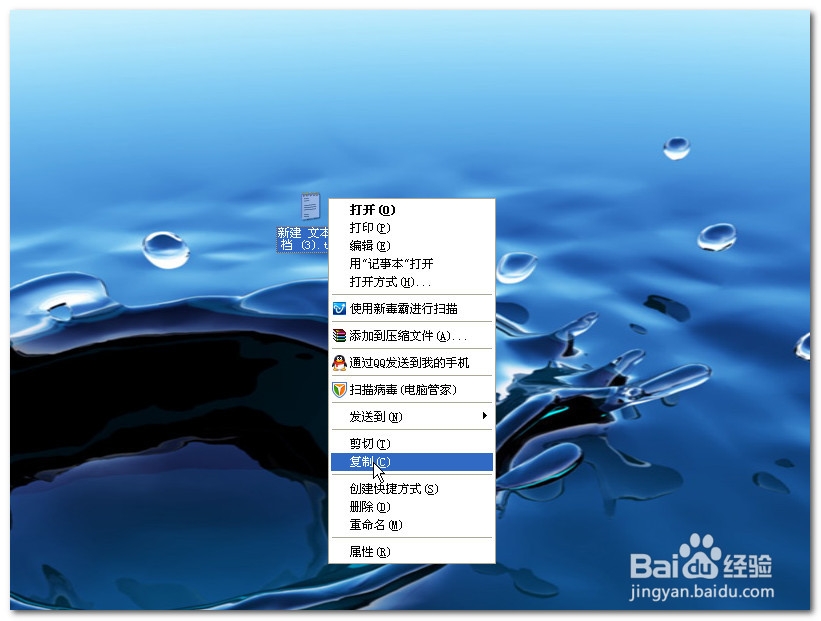
2、这时可以在电脑桌面上点击一个文件夹或文本文档选择“复制”(不需要粘贴),然后再去删除U盘,你会发现一切OK了!
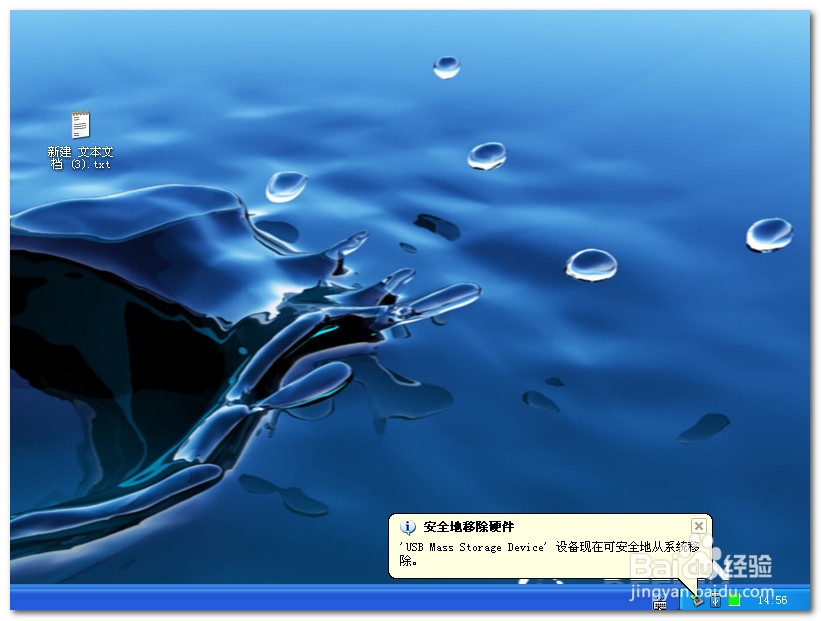
1、使用"Ctrl+Alt+Del"组合键打开"任务管理器"的窗口。或者在任务栏上点击右键,选择【任务管理器】
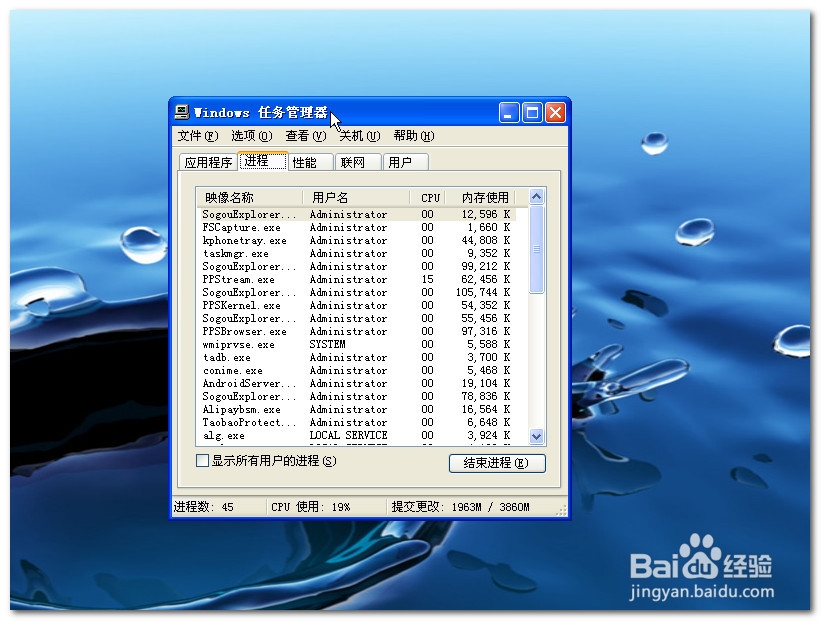
2、切换到"进程"选项卡,在"映像名称"中寻找"rundll32.exe"进程,点击"rundll32.exe"进程选择"结束进程"
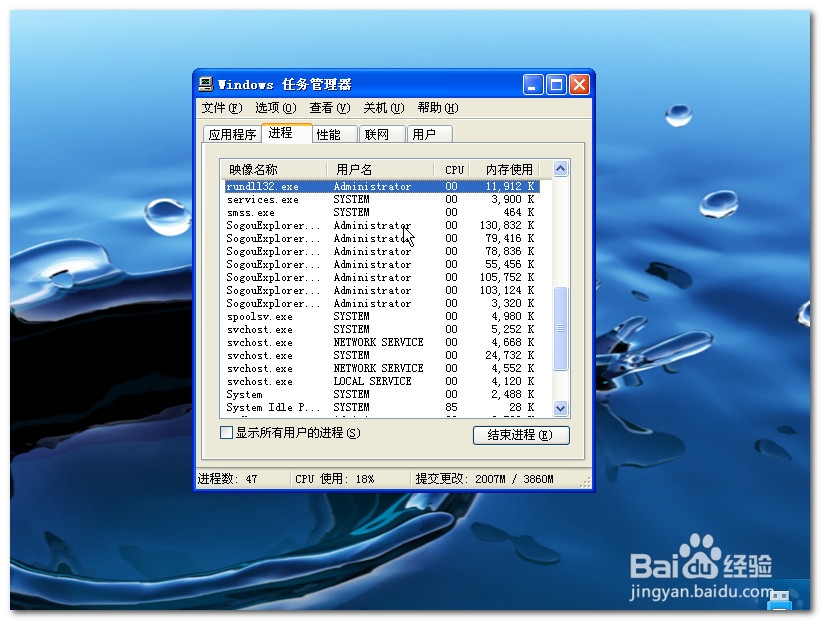
3、弹出任务管理器警告,点击"是",即关闭了"rundll32.exe"进程。
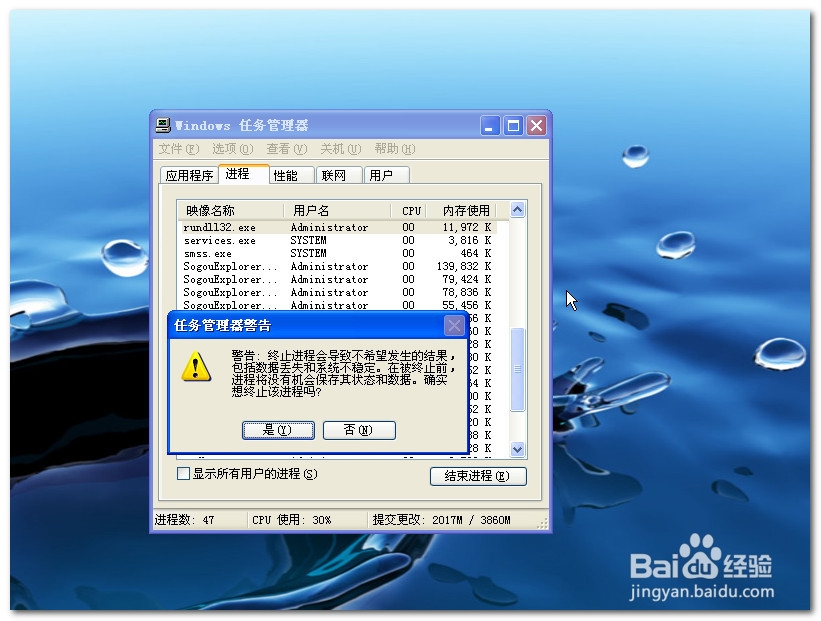
4、再删除U盘就可以正常删除了。
注意:当"任务管理器"中有有多个"rundll32.exe"进程时,需要将全"rundll32.exe"进程关闭。
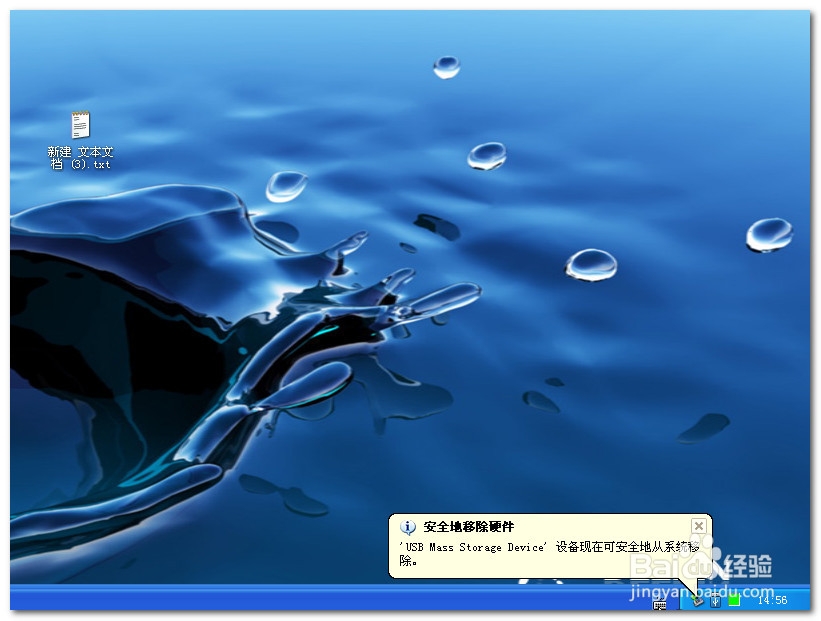
1、使用"Ctrl+Alt+Del"组合键打开"任务管理器"的窗口。或者在任务栏上点击右键,选择【任务管理器】
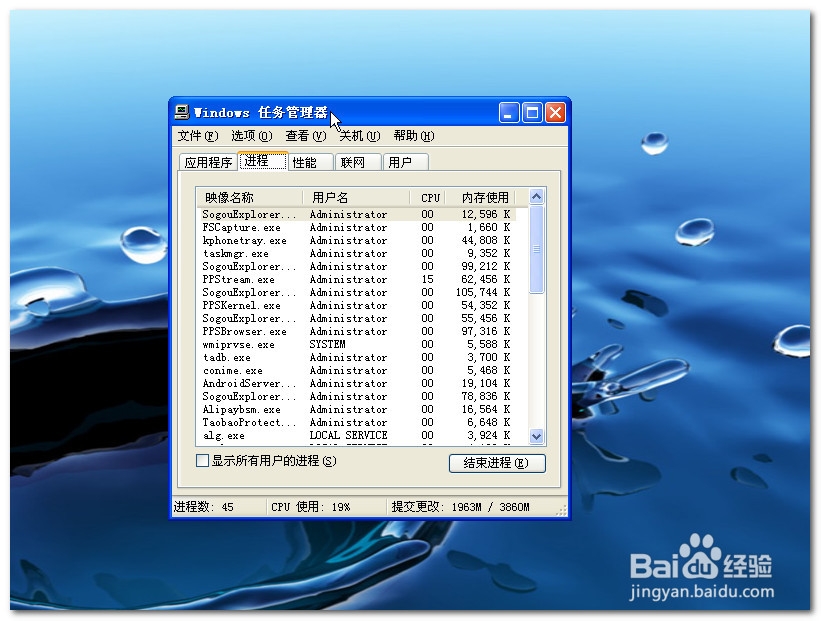
2、切换到"进程"选项卡,在"映像名称"中寻找"explorer.exe"进程,点击"explorer.exe"进程选择"结束进程"
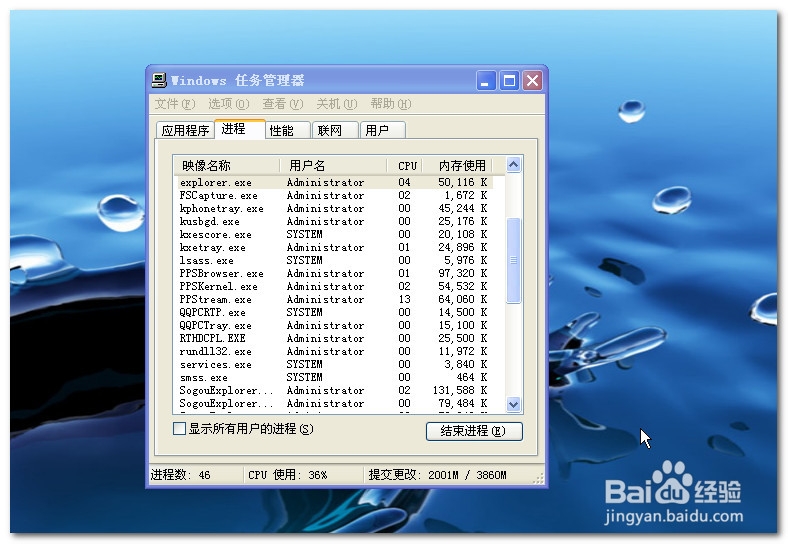
3、弹出任务管理器警告,点击"是",即关闭了"explorer.exe"进程。
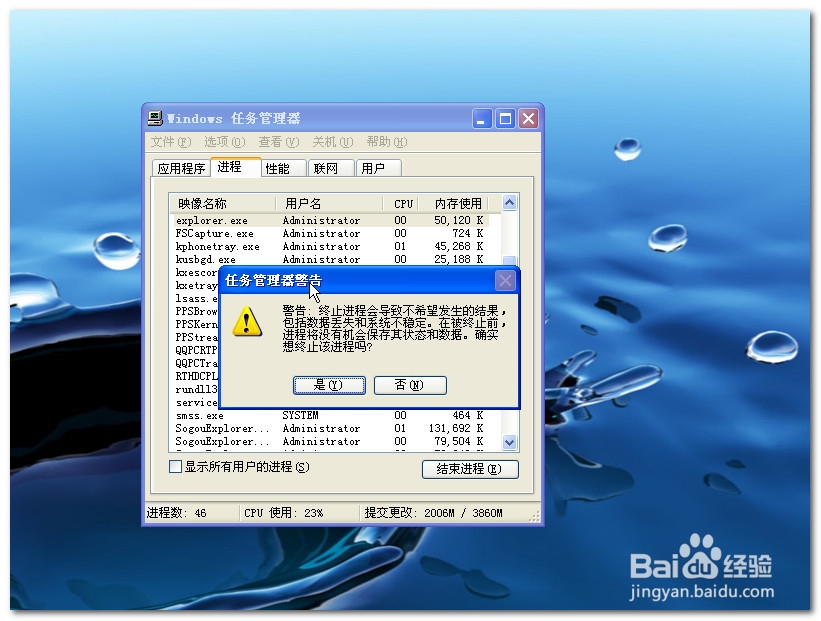
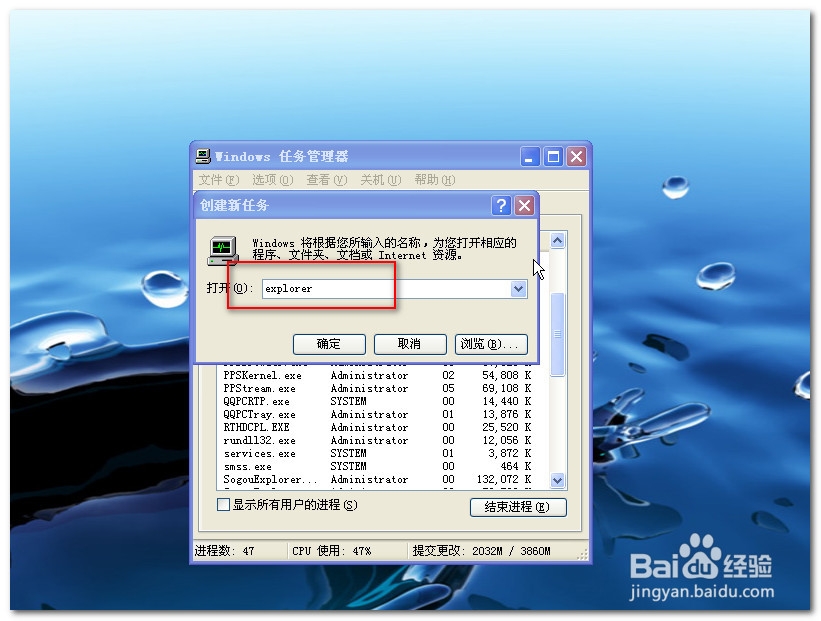
4、此时桌面上的所有图标,任务栏都会消失,不要着急,依次点击【文件】-【新建任务(运行)】,打开如图所示对话框。输入”explorer",确定
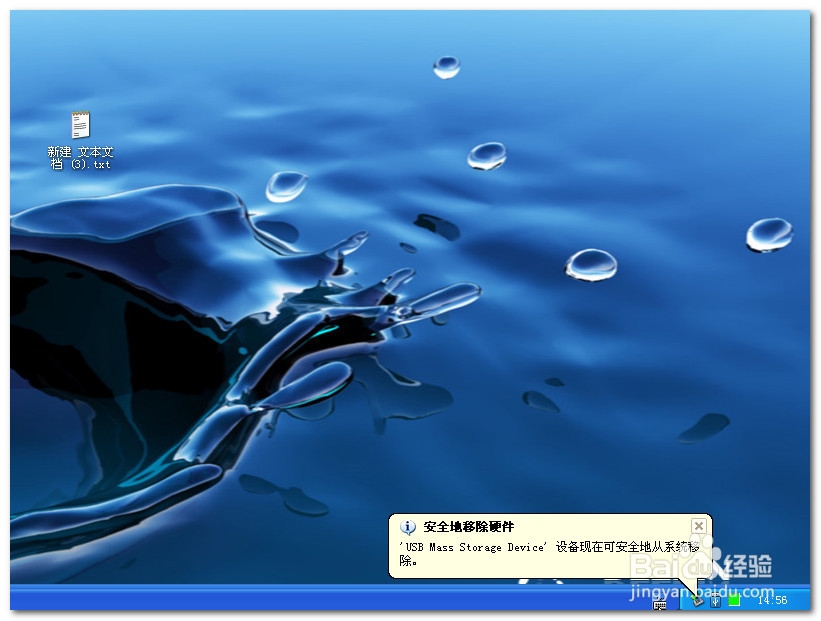
5、然后再去尝试安全弹出U盘,发现就OK了。
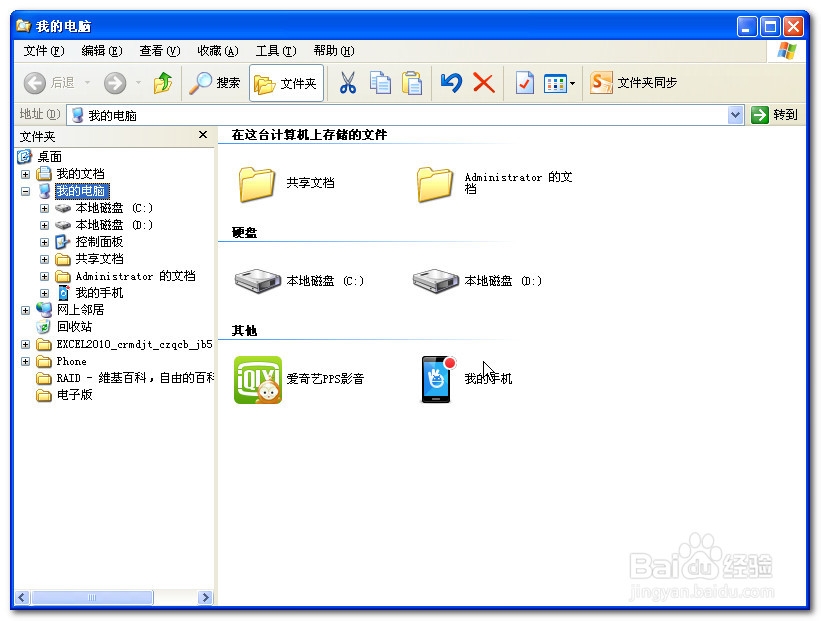
1、有时候,当U盘中有大量图片,或者用U盘查看图片后,发现前面3种方法都不能解决时,可以尝试这种方法。打开“资源管理器”,如图:
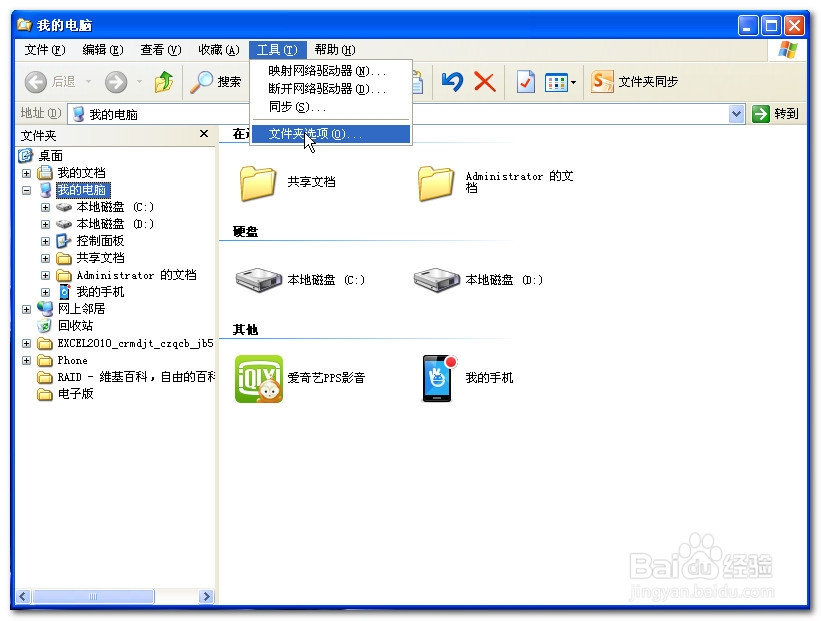
2、依次点击【工具】-【文件夹选项】,如图
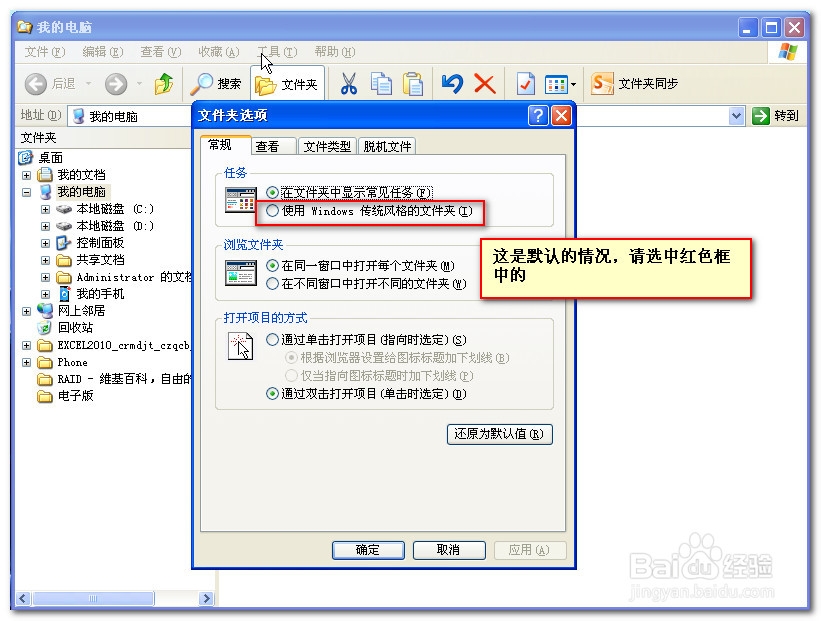
3、在弹出的文件选项对话框中,选择“文件”选项卡,在“任务”选项中,将“使用windows传统风格的文件夹”选中,如图所示时打开的默认的情形:
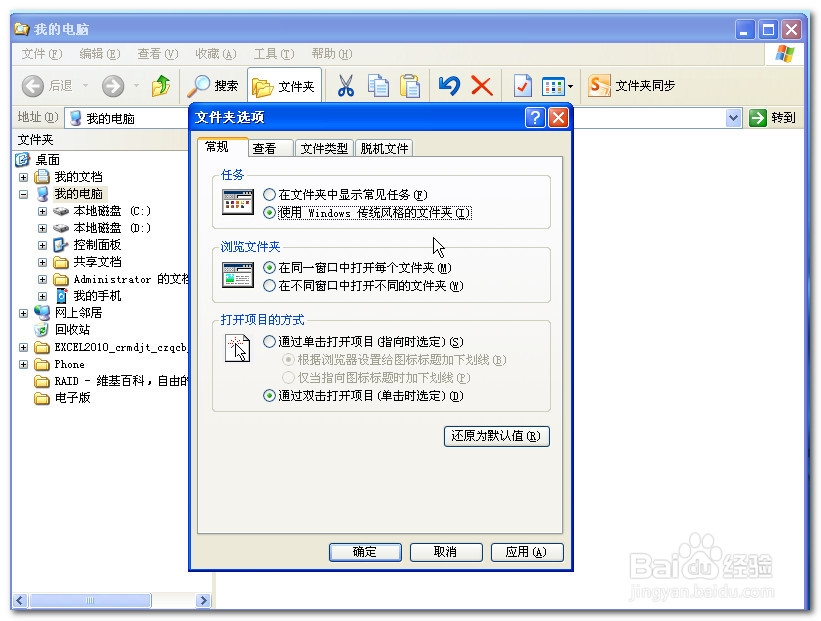
4、更改后的效果如图:
5、然后,再尝试安全弹出U盘,发现就可以了。
是不是很简单呀,如果有用,请点击右边有用“投票”的图标,为我投票,您的支持是我努力的动力。
更多精彩,敬请关注,所有文章,百度经验首发,未经许可,谢绝转载。