VLC怎么设置视频输出模块为opengl视频输出

2026-02-15 02:47:15

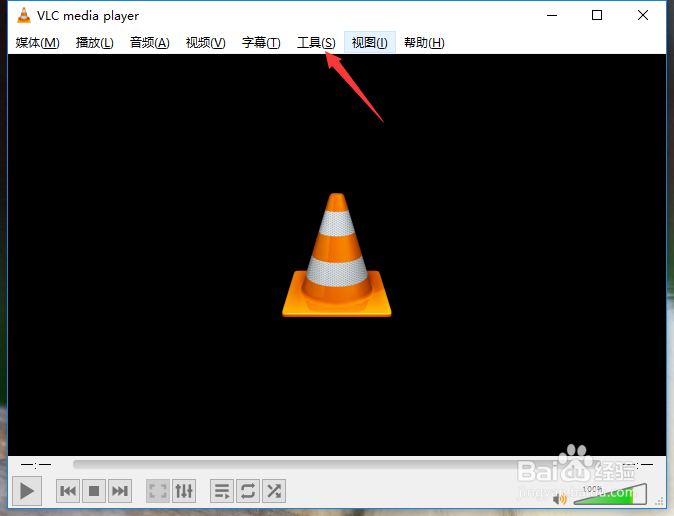
1、首先,点击菜单中工具菜单

VLC怎么设置视频输出模块为opengl视频输出

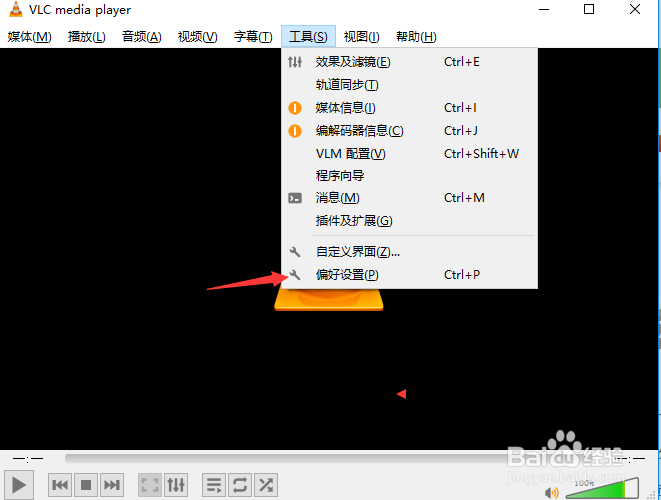
2、弹出了下拉菜单选择偏好设置

VLC怎么设置视频输出模块为opengl视频输出

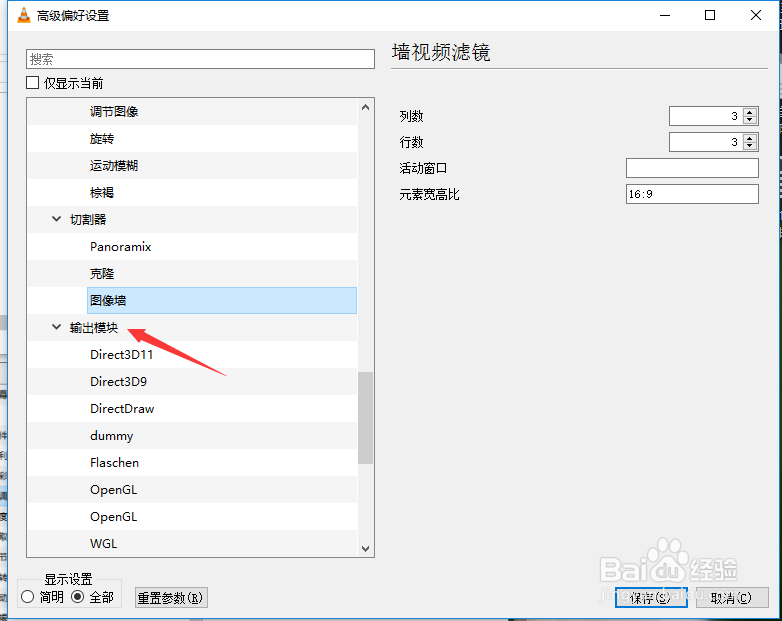
3、点击左侧中输出模块选项

VLC怎么设置视频输出模块为opengl视频输出

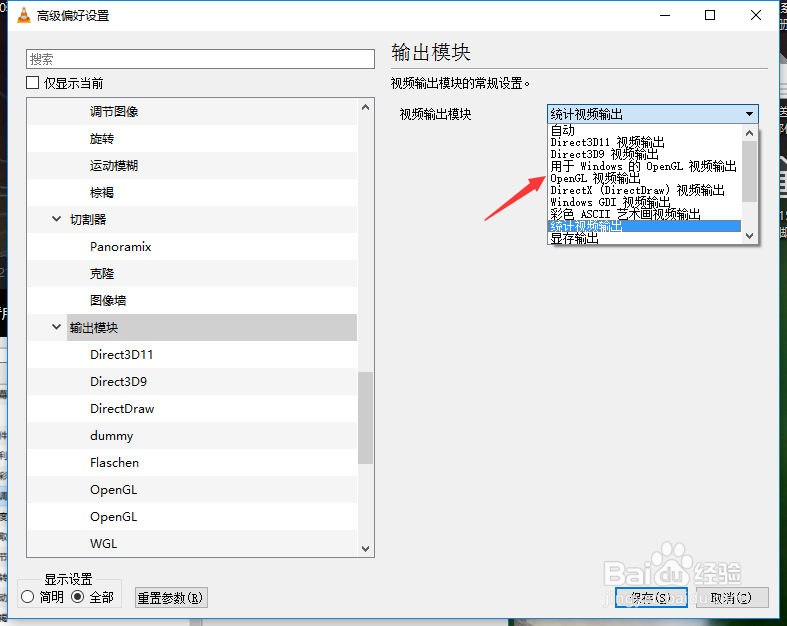
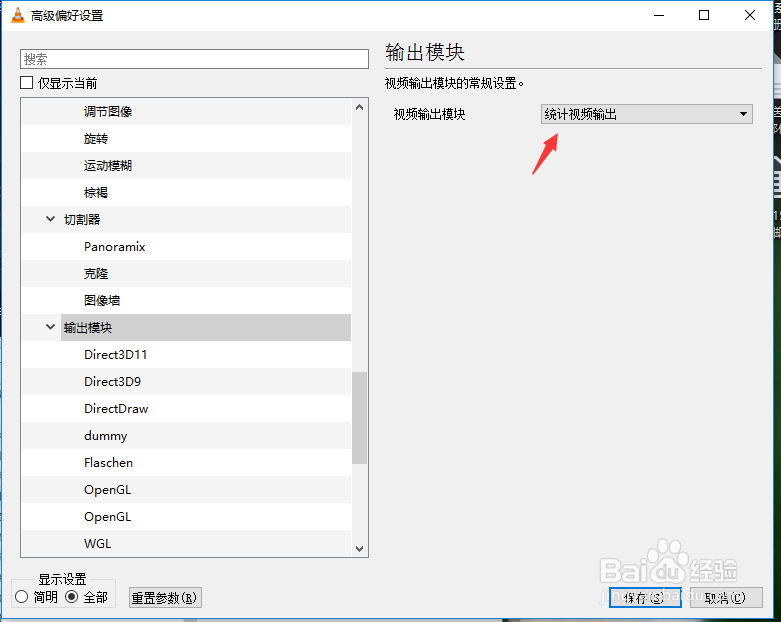
4、点击视频输出模块选项

VLC怎么设置视频输出模块为opengl视频输出

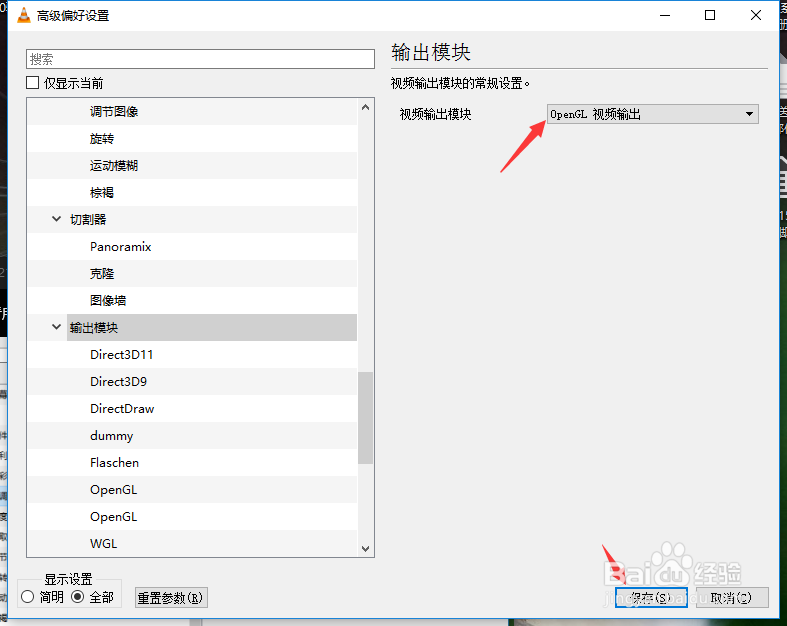
5、弹出了下拉选择为opengl视频输出

VLC怎么设置视频输出模块为opengl视频输出

6、选择为opengl视频输出选项之后,点击保存
VLC怎么设置视频输出模块为opengl视频输出

声明:本网站引用、摘录或转载内容仅供网站访问者交流或参考,不代表本站立场,如存在版权或非法内容,请联系站长删除,联系邮箱:site.kefu@qq.com。
猜你喜欢