PROE中如何进行曲面合并
1、首先我们新建一个零件文件-点击草绘按钮-选择TOP面最为草绘平面-选择椭圆命令-绘制一个椭圆
" alt="PROE中如何进行曲面合并" referrerPolicy="no-referrer" />
2、点击拉伸工具-输入拉伸距离-选择曲面按钮-点击确定
" alt="PROE中如何进行曲面合并" referrerPolicy="no-referrer" />
3、再次点击草绘按钮-选择FRONT面作为草绘平面-再次绘制一个椭圆
" alt="PROE中如何进行曲面合并" referrerPolicy="no-referrer" />
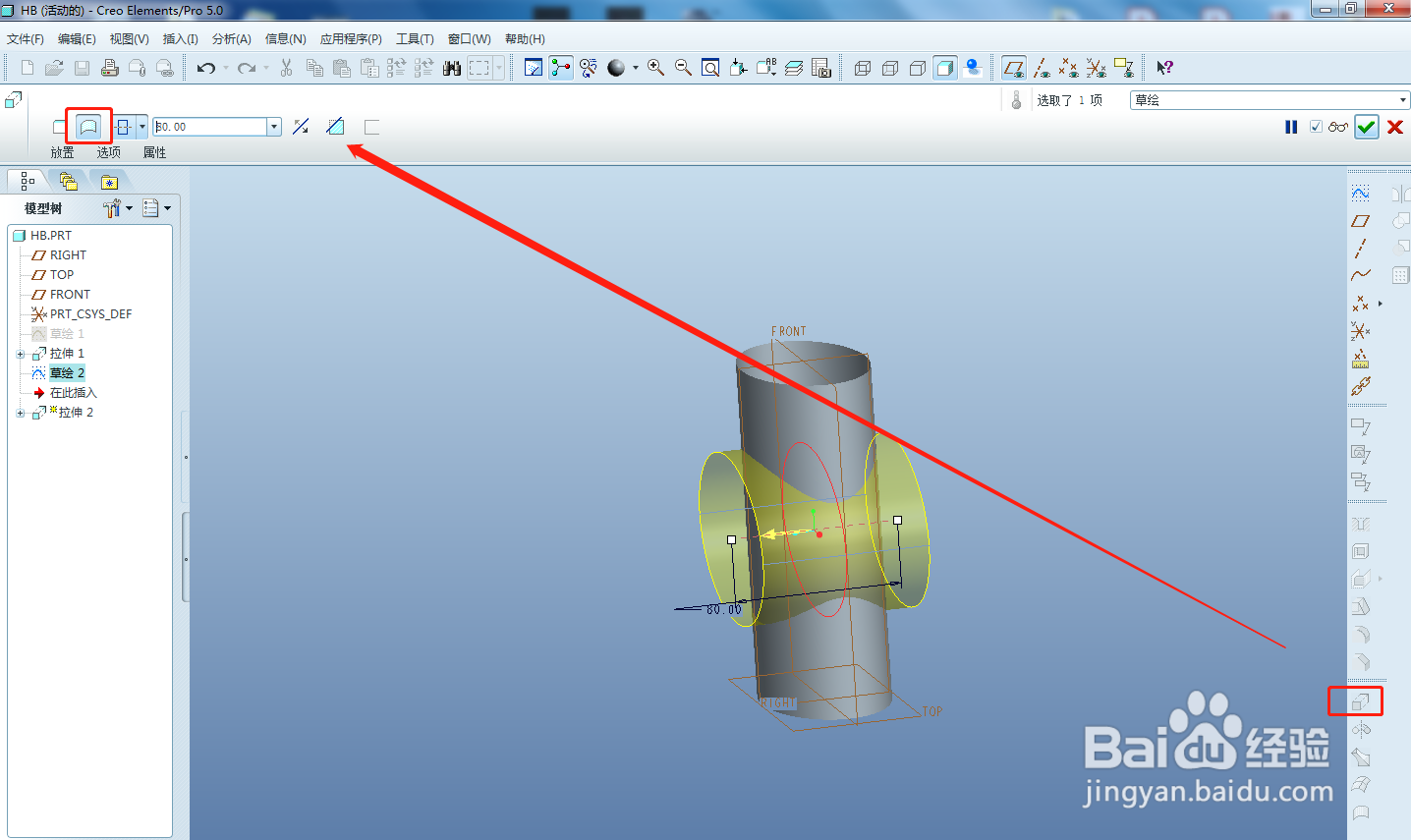
4、然后选择对称拉伸-曲面-输入拉伸长度
" alt="PROE中如何进行曲面合并" referrerPolicy="no-referrer" />
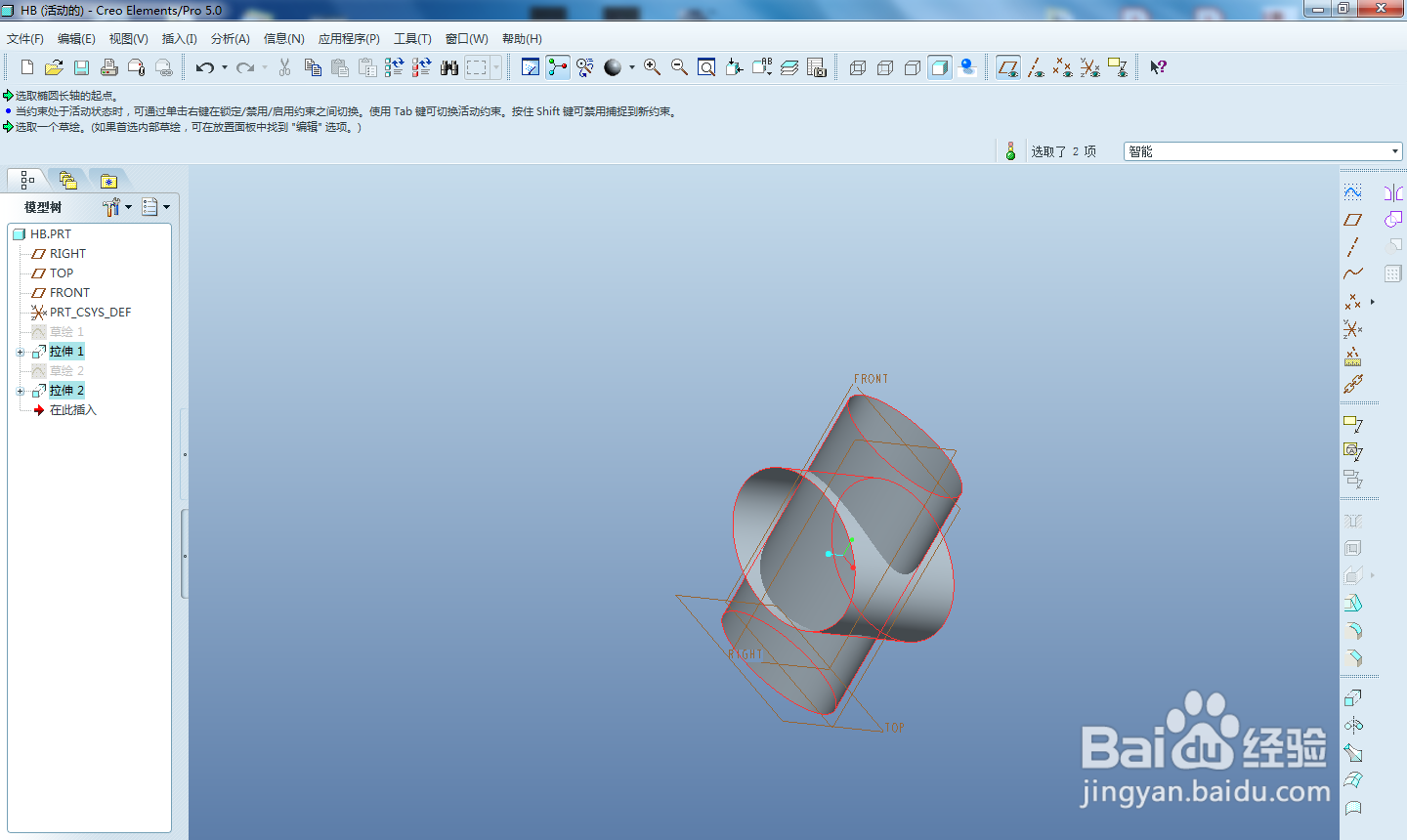
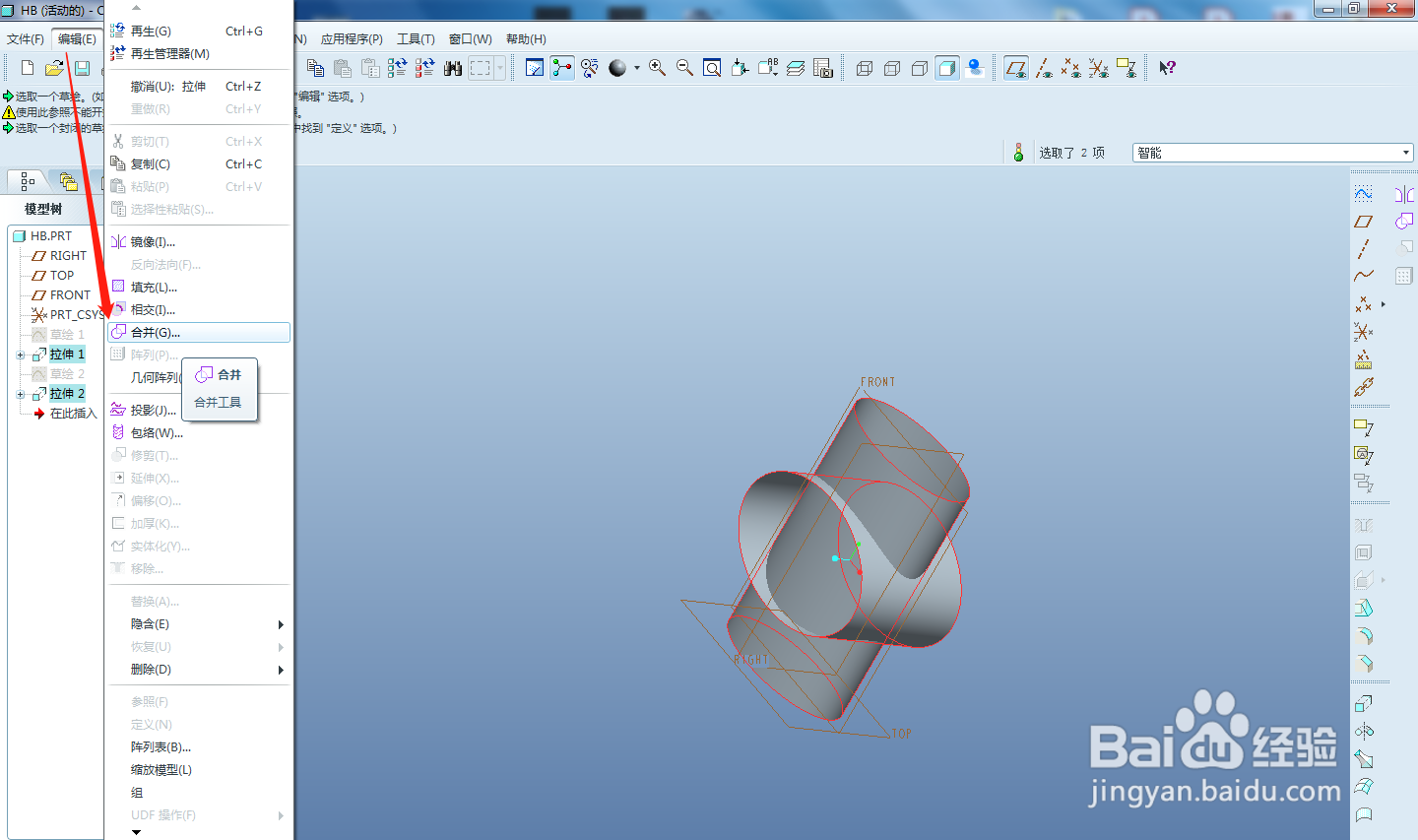
5、按住ctrl键选择刚才建立好的两个椭圆曲面柱-选择编辑-合并命令
" alt="PROE中如何进行曲面合并" referrerPolicy="no-referrer" />
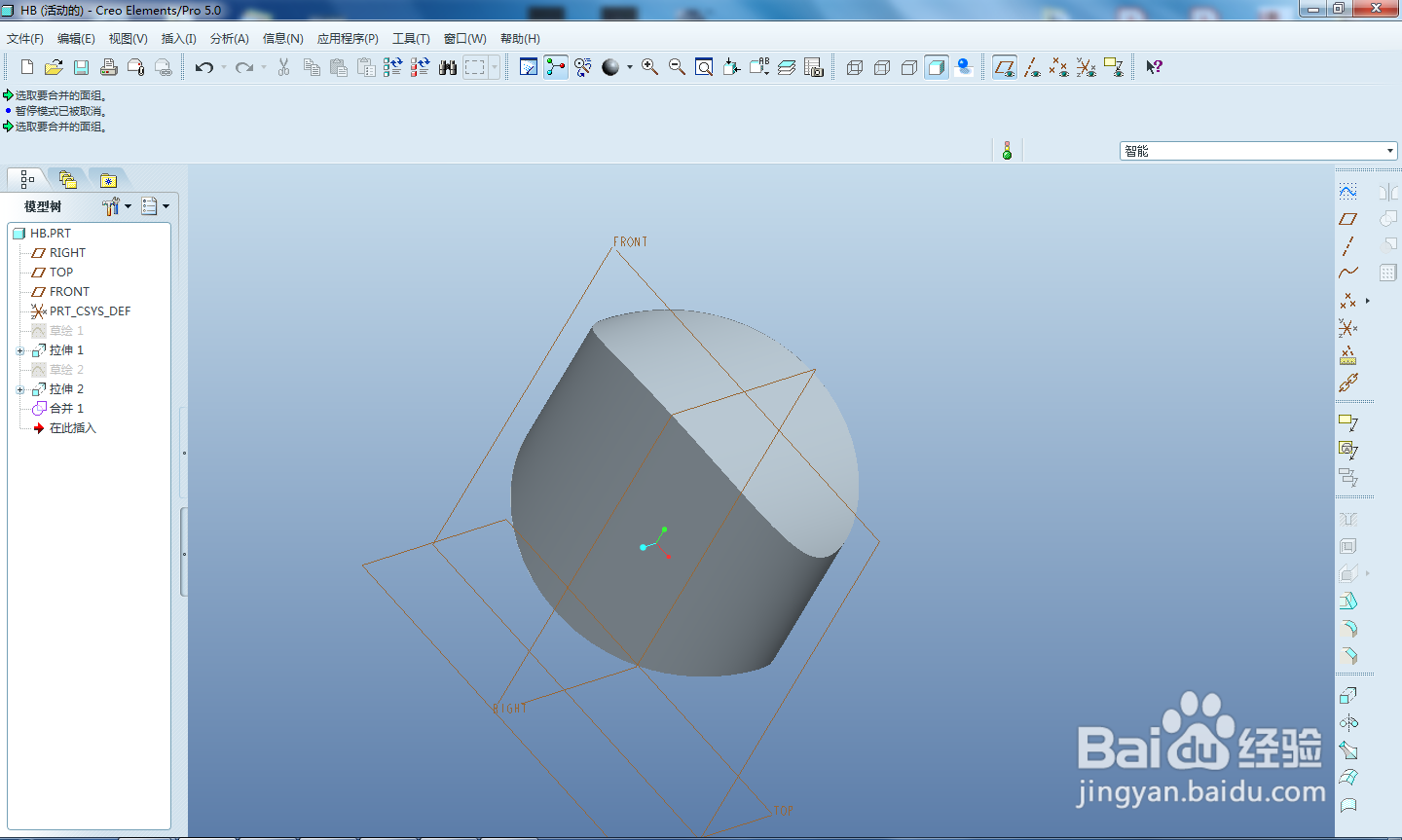
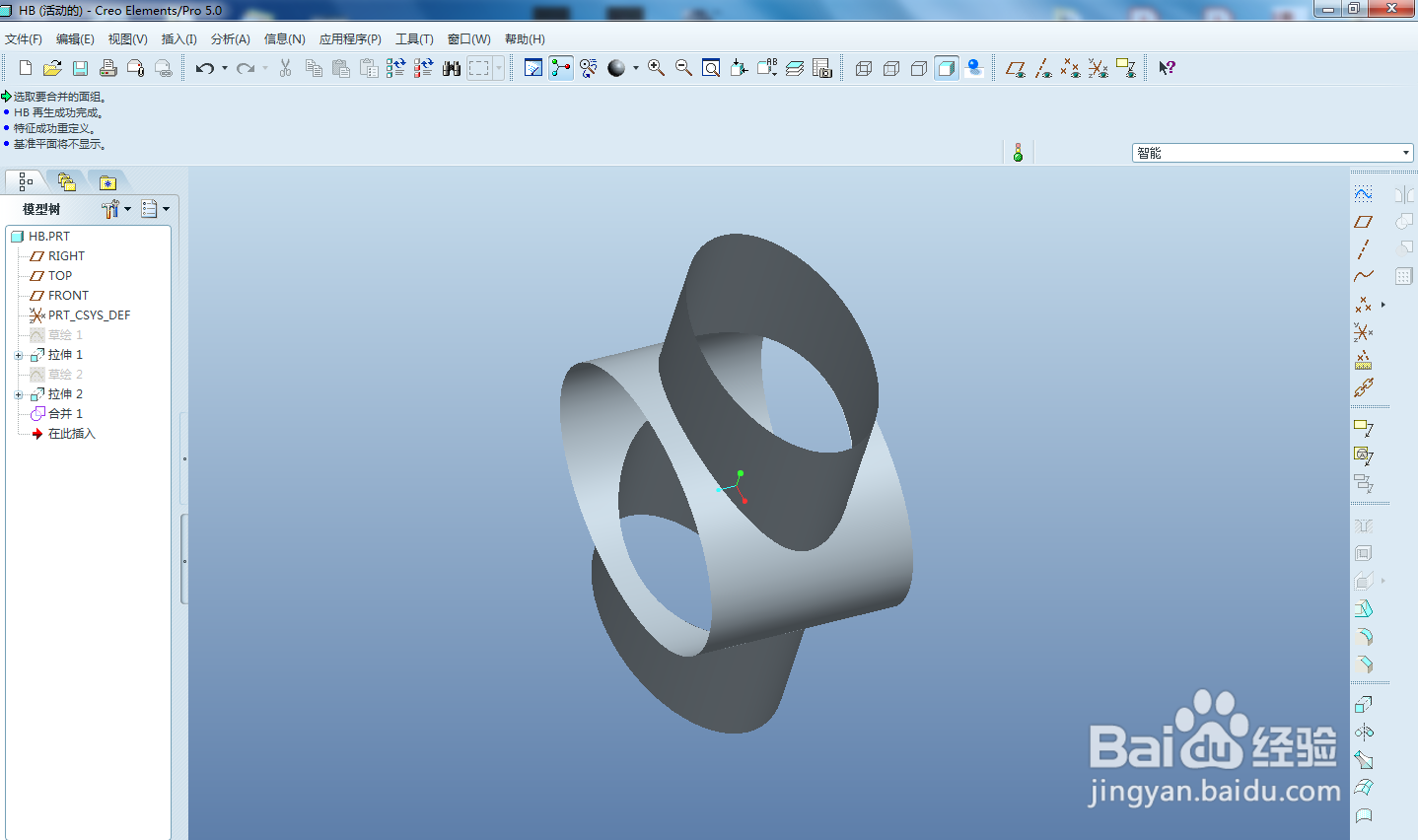
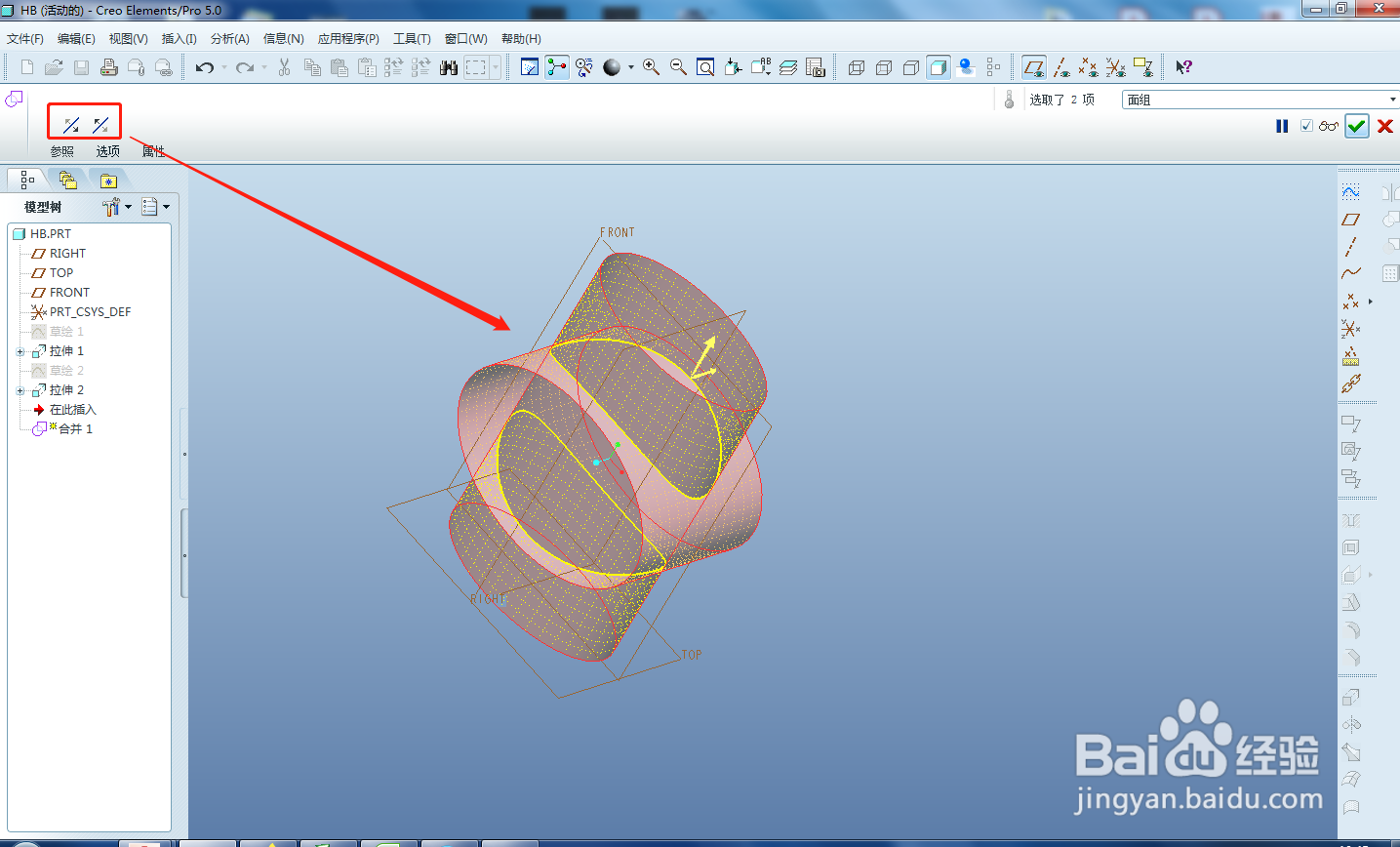
6、这是我们可以看到两个曲面一部分带有黄色网格,网格部分为合并后保留部分-点击确定后,合并如图所示
" alt="PROE中如何进行曲面合并" referrerPolicy="no-referrer" />
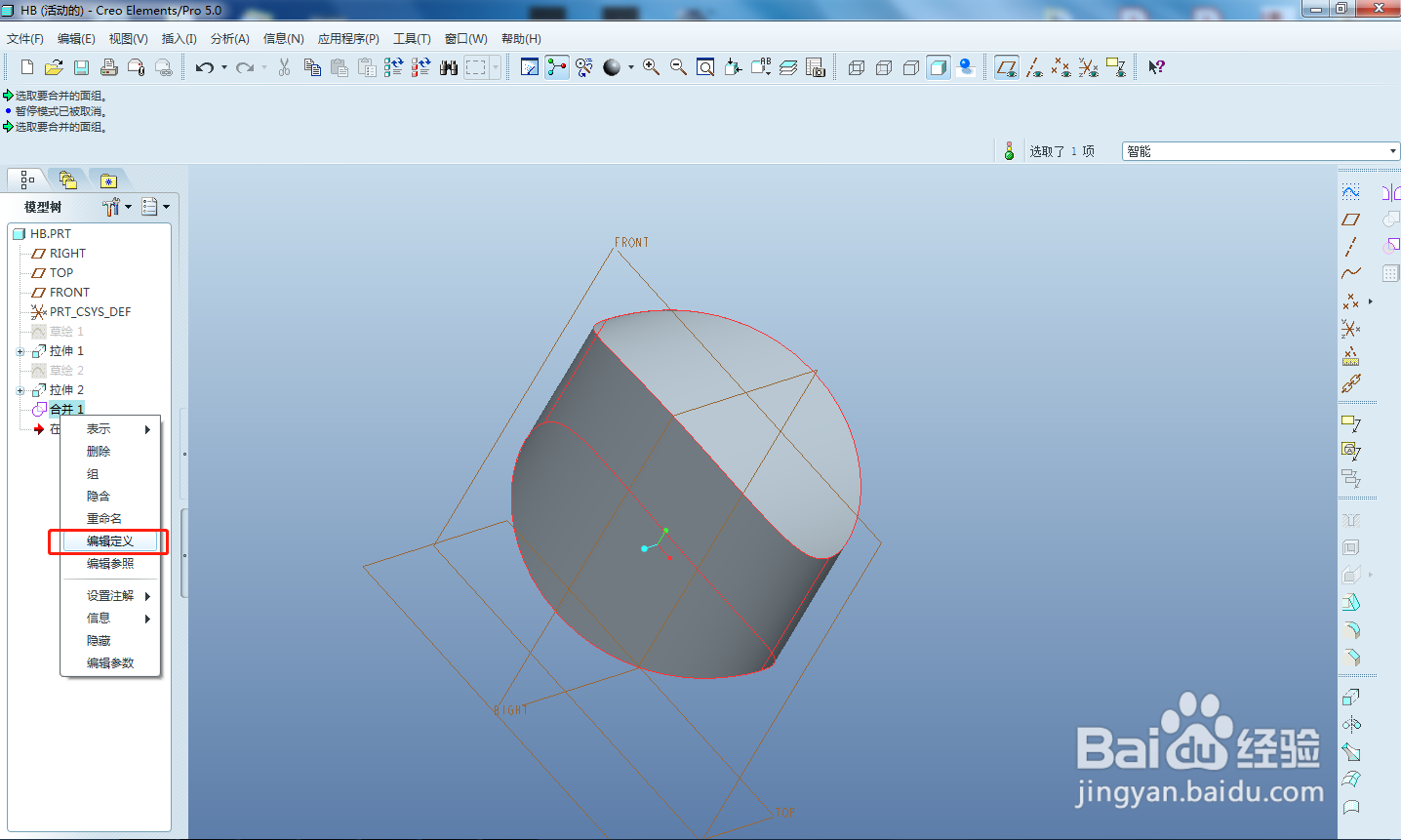
7、还可以点击合并-编辑命令-鼠标点击两个箭头,可以发现黄色网格再转换
" alt="PROE中如何进行曲面合并" referrerPolicy="no-referrer" />
8、点击确定后可以看到领一个合并结果
" alt="PROE中如何进行曲面合并" referrerPolicy="no-referrer" />