如何实现win7的文件共享
1、首先开启guest账户,然后这一步比较重要,点击左面上的网络,右键“属性”出现下图。
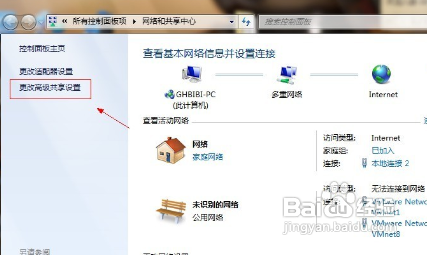
2、点击图中标出的位置“更改高级共享设置”出现下图。
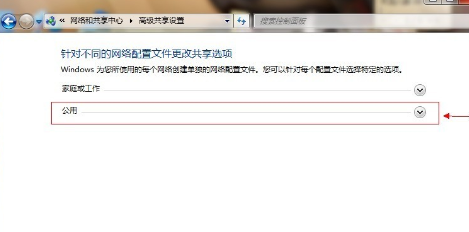
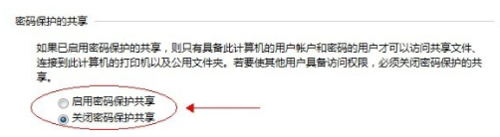
3、双击图中红圈内的位置,会出现一个列表,找到下图所示内容。点击“关闭密码保护共享”-“保存修改”结束。
4、然后选择需要共享的磁盘分区或者文件夹,点击右键“属性”-“共享”-“高级共享” 下图。
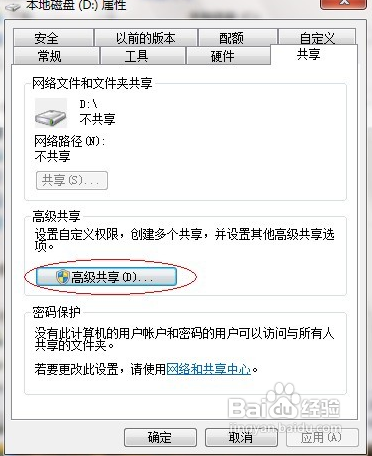
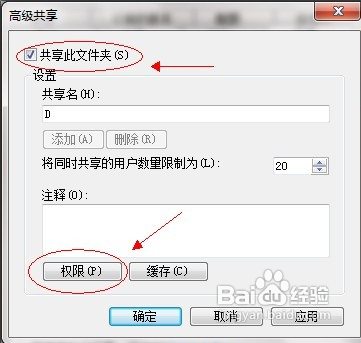
5、点击“共享此文件夹”-“权限”。
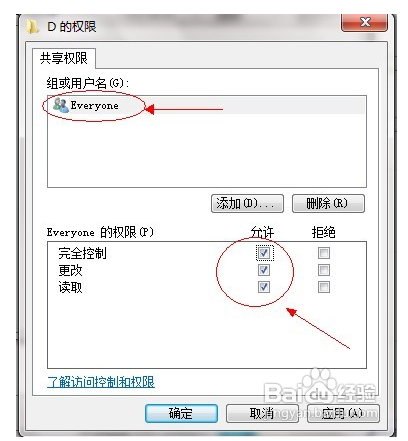
6、 点击“确定” 下面找到“安全”选项卡,下图
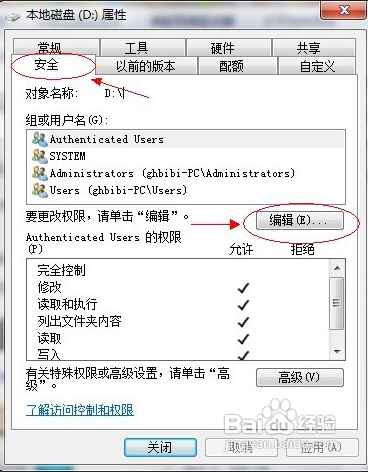
7、点击“添加”这个要注意,一般默认这里面是没有everyone用户的,需要手动添加,一般共享不了大多数问题出在这里的。
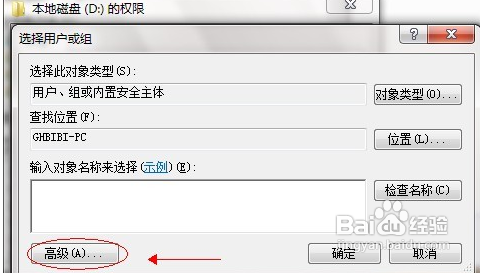
8、点击图中“高级”。
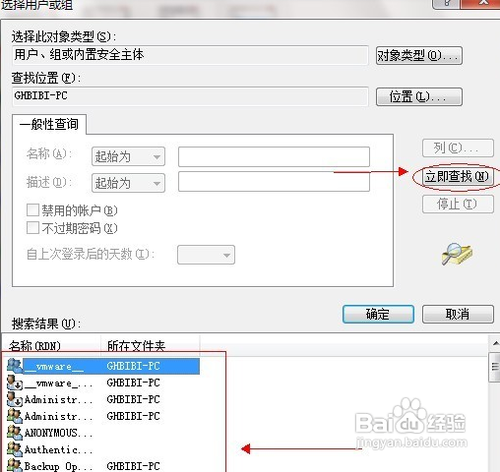
9、点击“立即查找”,下面的位置就会列出用户列表,找到everyone 用户,双击它。
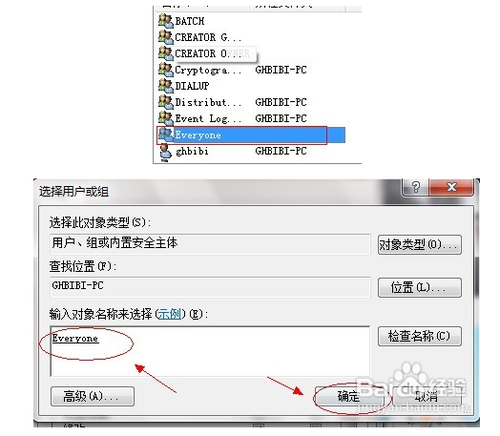
10、给everyone 用户设置权限如图配置即可,点击“确定”出现下图
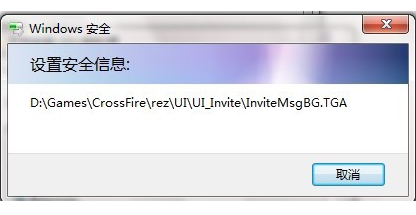
11、完成添加
声明:本网站引用、摘录或转载内容仅供网站访问者交流或参考,不代表本站立场,如存在版权或非法内容,请联系站长删除,联系邮箱:site.kefu@qq.com。
阅读量:195
阅读量:141
阅读量:96
阅读量:95
阅读量:128