解决打印文件时总出现保存
1、看看打印先出现保存出窗口的情况
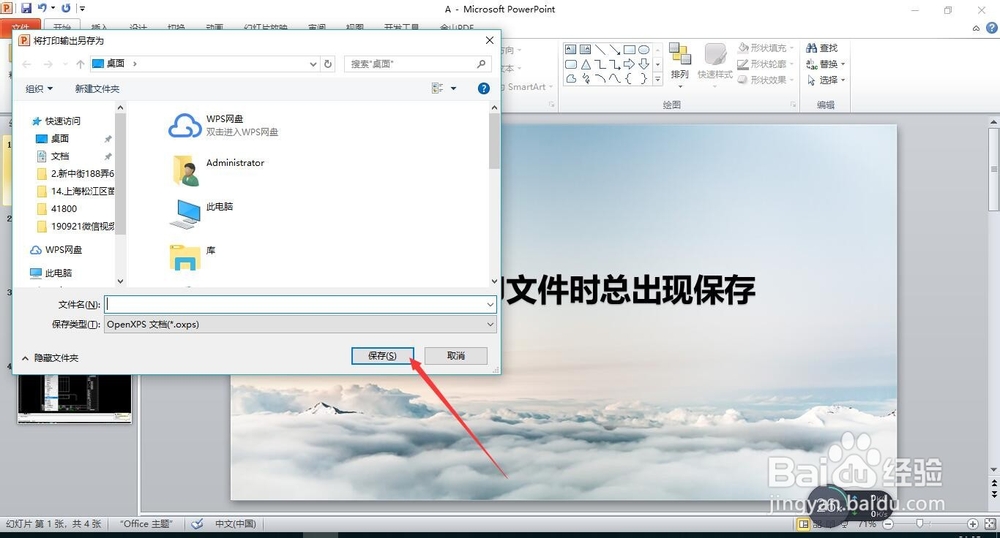
2、点击桌面左下角的win图标,在菜单栏,点击设置。
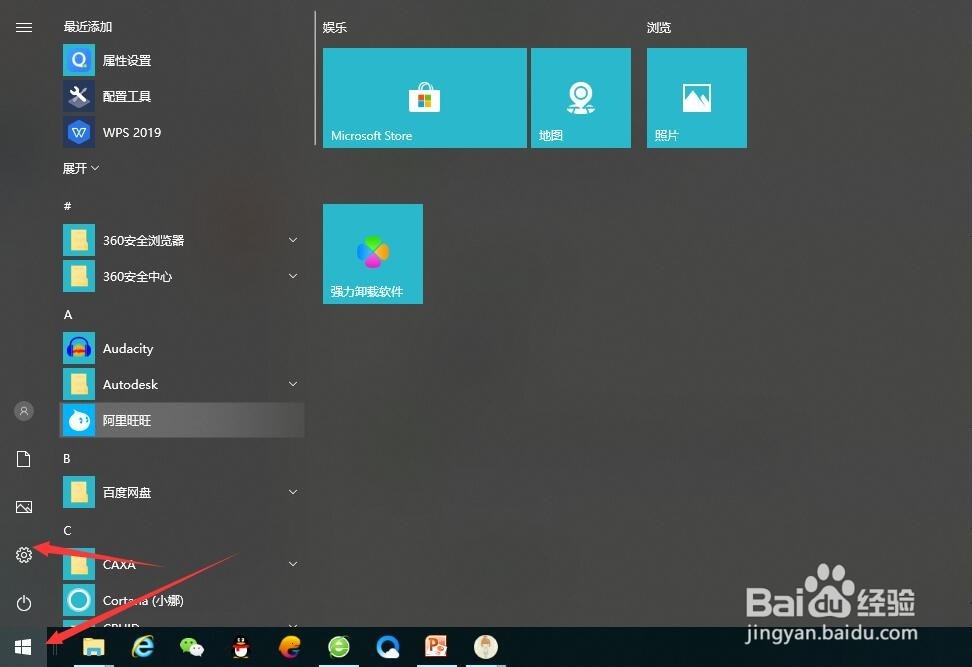
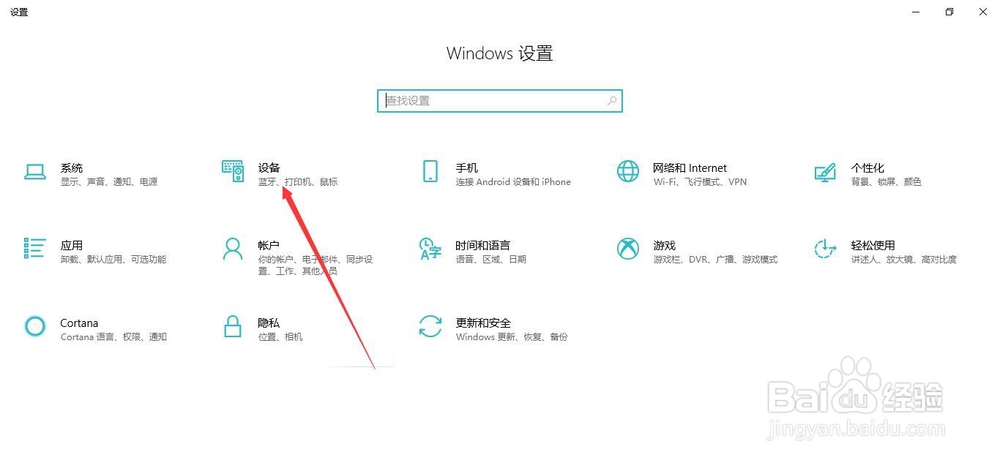
3、点击【设备】进入设备设置界面
4、点击左侧的【蓝牙和其他设备】,选择右侧的【设备和打印机】
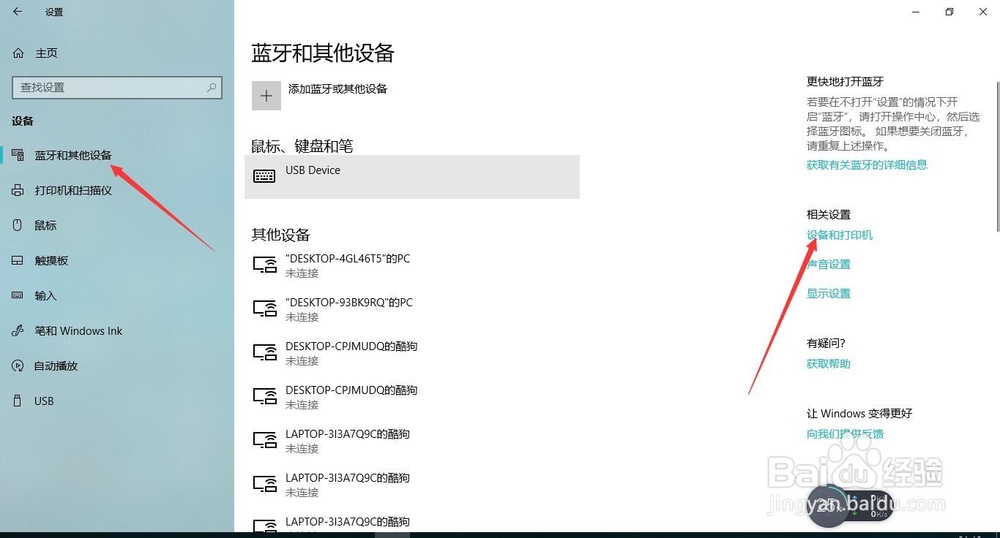
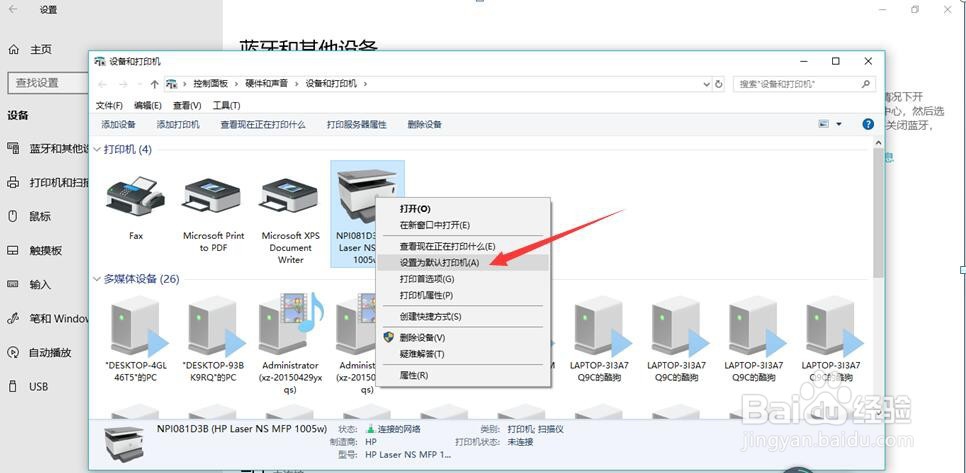
5、在设备和打印页面中,选中已经安装的打印机,并将其设置为默认打印机
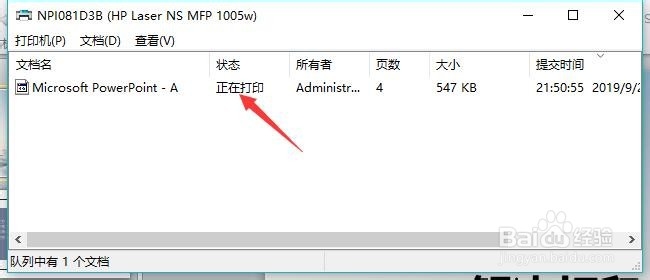
6、此时返回打印测试发现,点击打印时直接进入打印列表中了
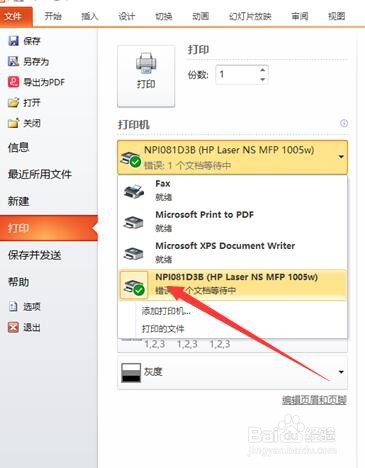
7、也可以在打印时选择已经安装好的打印机,这时也不会出现保存选项了
1、1.打开控制面板---设备设置
2.选择设备打印机进行打印机属性设置
3.将系统默认打印机更改为已经安装好的打印机
4.或者在打印时选择其他打印机

声明:本网站引用、摘录或转载内容仅供网站访问者交流或参考,不代表本站立场,如存在版权或非法内容,请联系站长删除,联系邮箱:site.kefu@qq.com。
阅读量:46
阅读量:185
阅读量:157
阅读量:135
阅读量:33