excel表格怎么排序
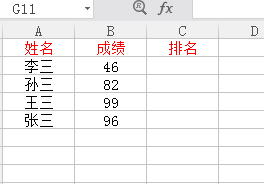
1、接手一份名单后,先观察需要排序的内容,一般都是利用数字来排序,比如下面这份成绩单,面对这样一份名单,第一想法就是按照成绩排名;
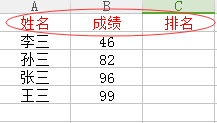
2、首先鼠标左击选定要排序的区域,记住连名称也要全部选中;
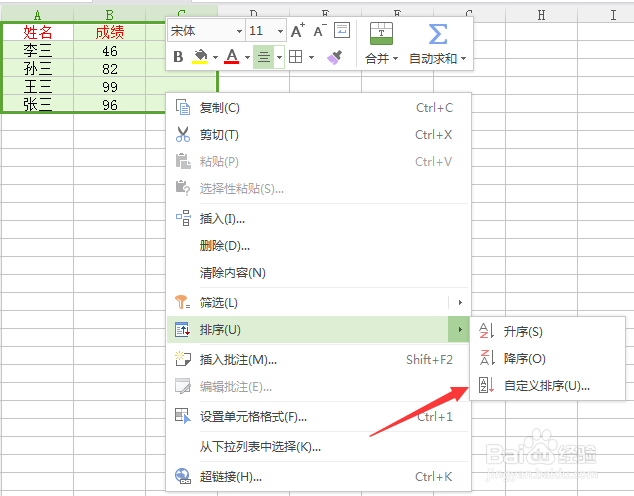
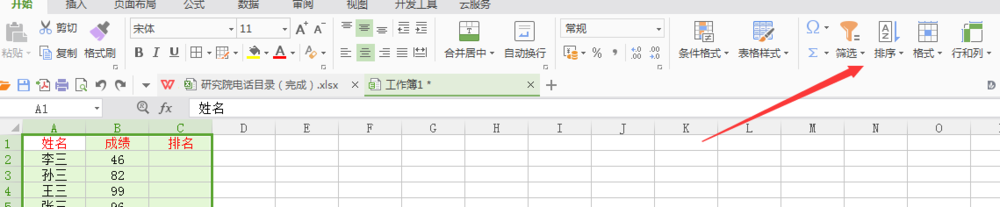
3、右击选中部分,选取“排序”,然后选取“自定义排序”,或者在菜单栏选择“排序”,然后“自定义排序”;
4、“主要关键字”的选取就是需要排序的部分,其他的部分都会自动根据“关键字”排序,选择“升序“”降序”;
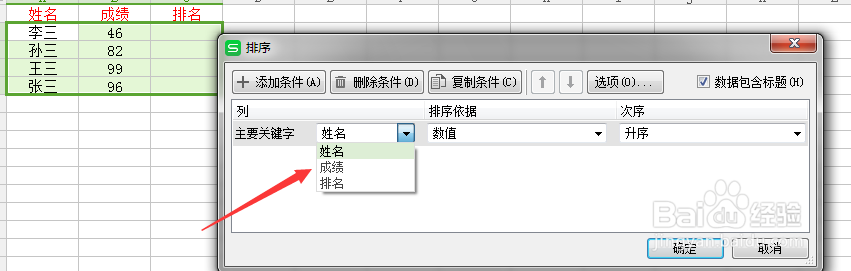
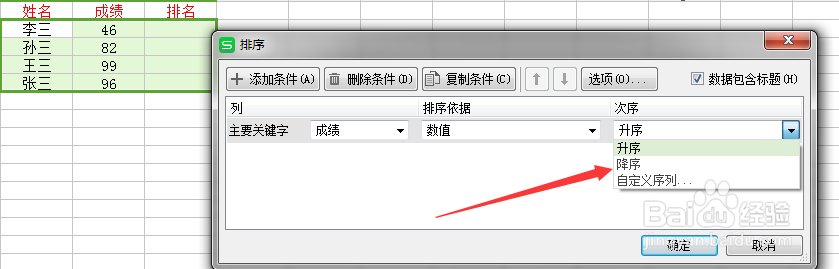
5、点击确定之后,名单的数值就自动按照要求排好顺序,接着就是输入排名,在第一名后面输入“1”,下拉图中选中框的“右下角”绿点,下拉。
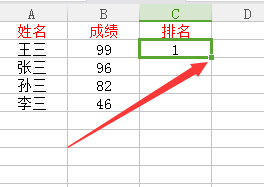
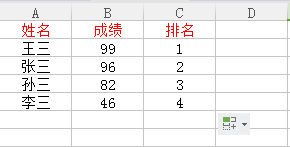
6、这样一份完整的成绩排名名单就做好了
声明:本网站引用、摘录或转载内容仅供网站访问者交流或参考,不代表本站立场,如存在版权或非法内容,请联系站长删除,联系邮箱:site.kefu@qq.com。
阅读量:107
阅读量:195
阅读量:106
阅读量:69
阅读量:195