photoshop制作漂亮的水纹砂石效果
1、新建文件
" alt="photoshop制作漂亮的水纹砂石效果" referrerPolicy="no-referrer" />
2、填充背景色
" alt="photoshop制作漂亮的水纹砂石效果" referrerPolicy="no-referrer" />
3、选择形状填充黑色
" alt="photoshop制作漂亮的水纹砂石效果" referrerPolicy="no-referrer" />
4、复制形状缩小70%
" alt="photoshop制作漂亮的水纹砂石效果" referrerPolicy="no-referrer" />
5、为形状添加图层样式-斜面浮雕
" alt="photoshop制作漂亮的水纹砂石效果" referrerPolicy="no-referrer" />
6、图层样式和透明度如图
" alt="photoshop制作漂亮的水纹砂石效果" referrerPolicy="no-referrer" />
7、新建图层滤镜-杂色
" alt="photoshop制作漂亮的水纹砂石效果" referrerPolicy="no-referrer" />
8、为图层添加沙的效果
" alt="photoshop制作漂亮的水纹砂石效果" referrerPolicy="no-referrer" />
9、新建形状椭圆
" alt="photoshop制作漂亮的水纹砂石效果" referrerPolicy="no-referrer" />
10、椭圆变形
" alt="photoshop制作漂亮的水纹砂石效果" referrerPolicy="no-referrer" />
11、椭圆图层样式-斜面浮雕
" alt="photoshop制作漂亮的水纹砂石效果" referrerPolicy="no-referrer" />
12、椭圆图层样式-内阴影
" alt="photoshop制作漂亮的水纹砂石效果" referrerPolicy="no-referrer" />
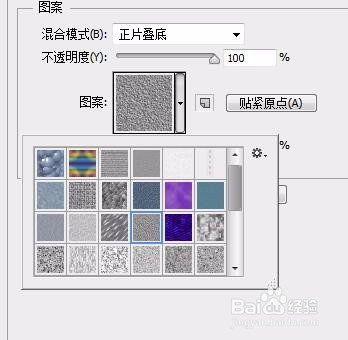
13、椭圆图层样式-团叠加
" alt="photoshop制作漂亮的水纹砂石效果" referrerPolicy="no-referrer" />
14、最终效果
" alt="photoshop制作漂亮的水纹砂石效果" referrerPolicy="no-referrer" />