Windows设置语言栏显示方式
1、点击开始

2、进入设置

3、进入主界面
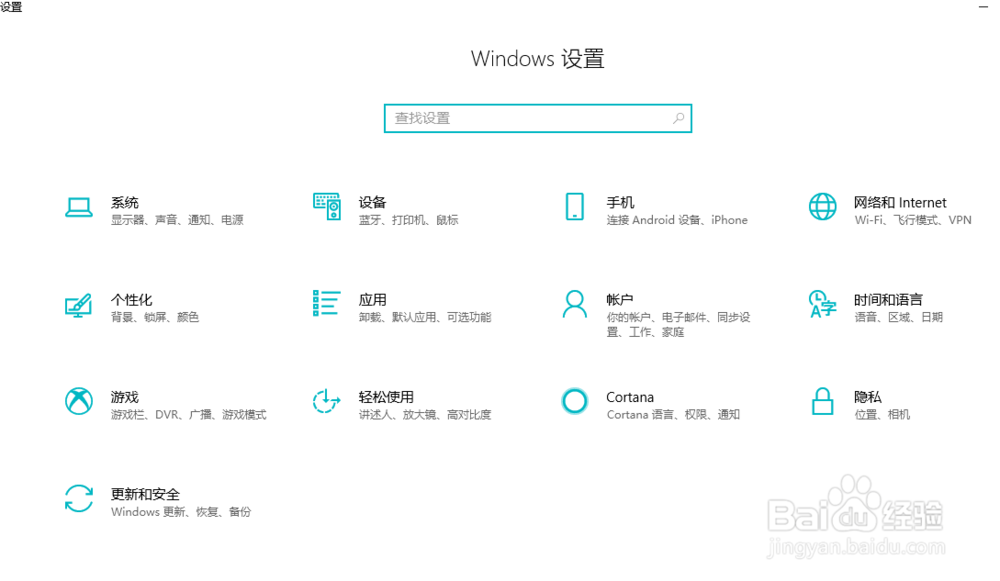
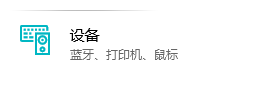
4、点击“设备”
5、选择“输入”选项
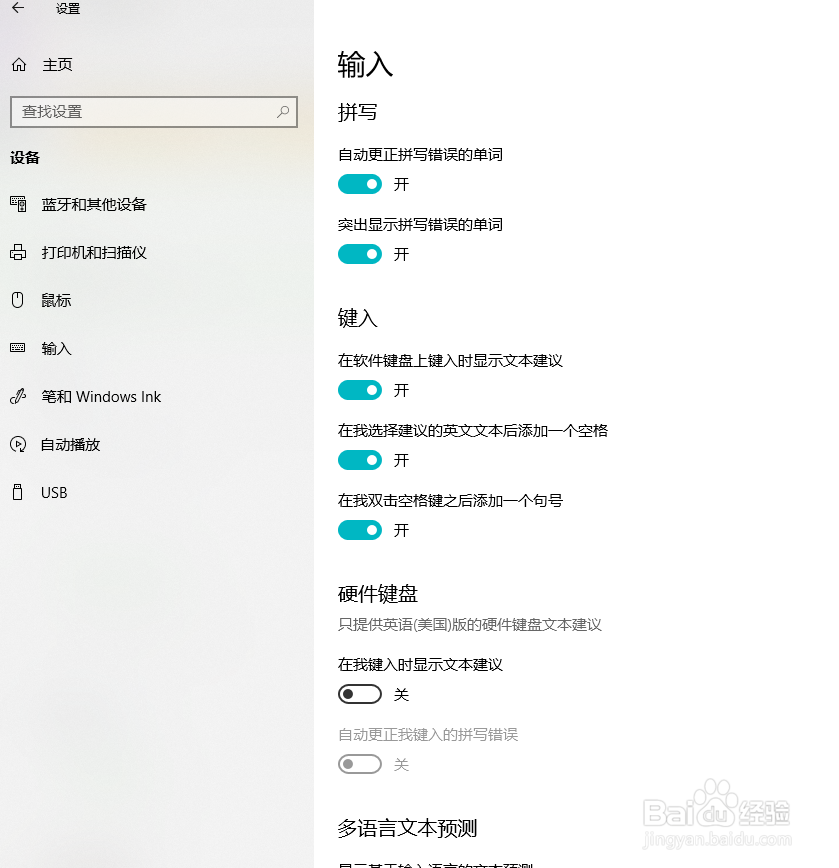
6、在右侧的输入选项滑动到底部的高级设置,点击进入
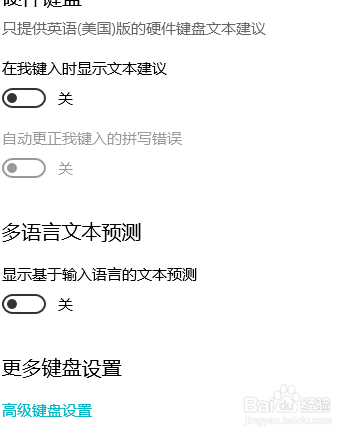
7、点击键盘设置
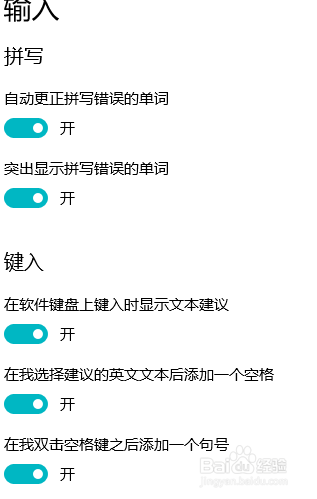
8、可以看到语言栏选项


9、点击后,需要加载一会
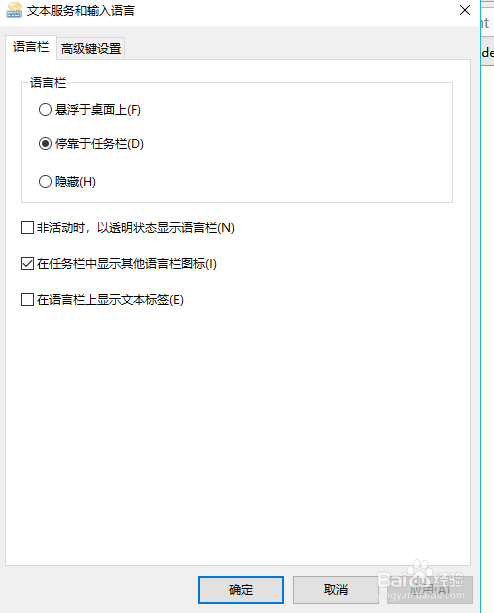
10、加载完毕后,可以设置语言栏的悬浮,固定的显示方式了
声明:本网站引用、摘录或转载内容仅供网站访问者交流或参考,不代表本站立场,如存在版权或非法内容,请联系站长删除,联系邮箱:site.kefu@qq.com。
阅读量:131
阅读量:72
阅读量:148
阅读量:184
阅读量:112