mysql-8.0.11-winx64 安装教程

2026-01-13 13:08:01

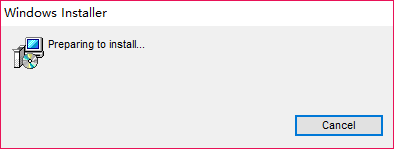
1、双击MySQL安装包(.msi文件)打开安装

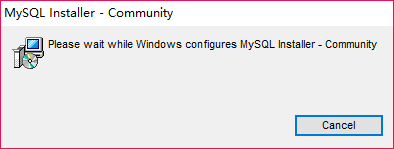
等待安装程序加载

mysql-8.0.11-winx64 安装教程

mysql-8.0.11-winx64 安装教程

mysql-8.0.11-winx64 安装教程

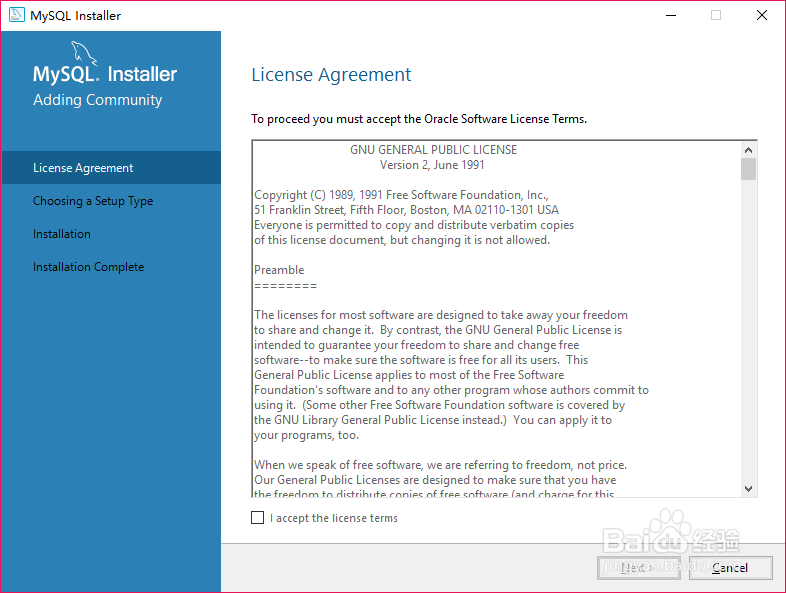
2、勾选i accept the license teams

点击next
mysql-8.0.11-winx64 安装教程

3、接下来选择安装方式

各选项的大概意思笔者已经附在图上

我们安装默认developer(开发者),install all products(全部)

点击next
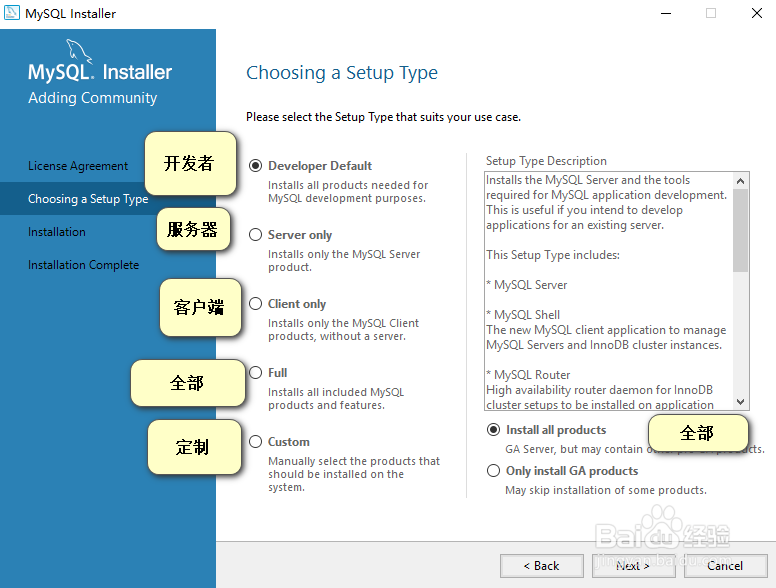
mysql-8.0.11-winx64 安装教程

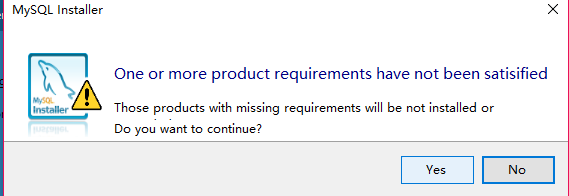
4、检测安装环境是否完整

勾选再点击next会先把环境补全

我们直接点击next

接着在询问是否继续的对话框点击yes

ps:想要补全的也可以先勾选

mysql-8.0.11-winx64 安装教程

mysql-8.0.11-winx64 安装教程

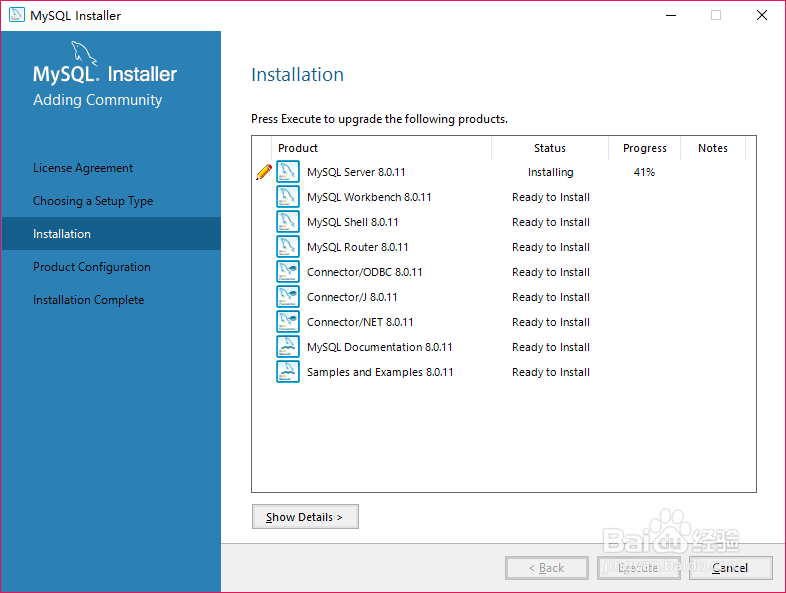
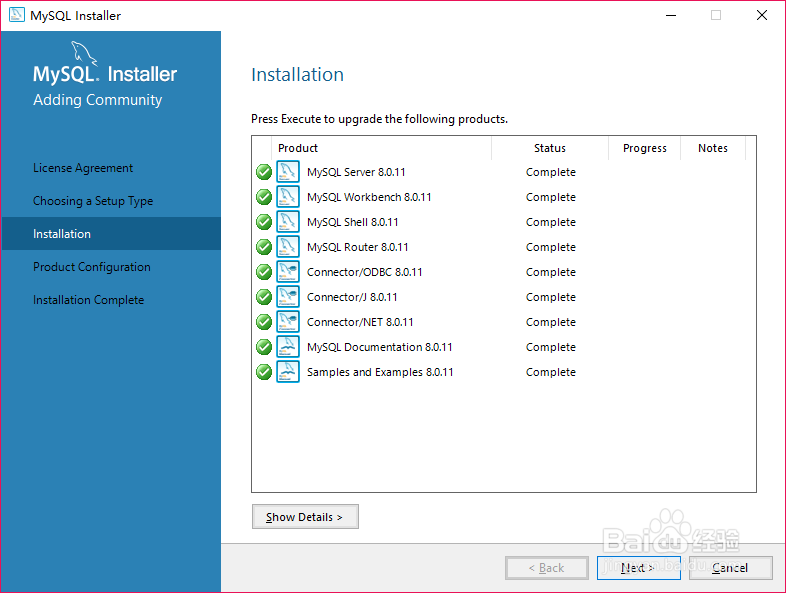
5、接下来我们需要下载安装一些组件

点击execute

等待下载安装完成(集成到安装包的不用下载)

安装完成点击next
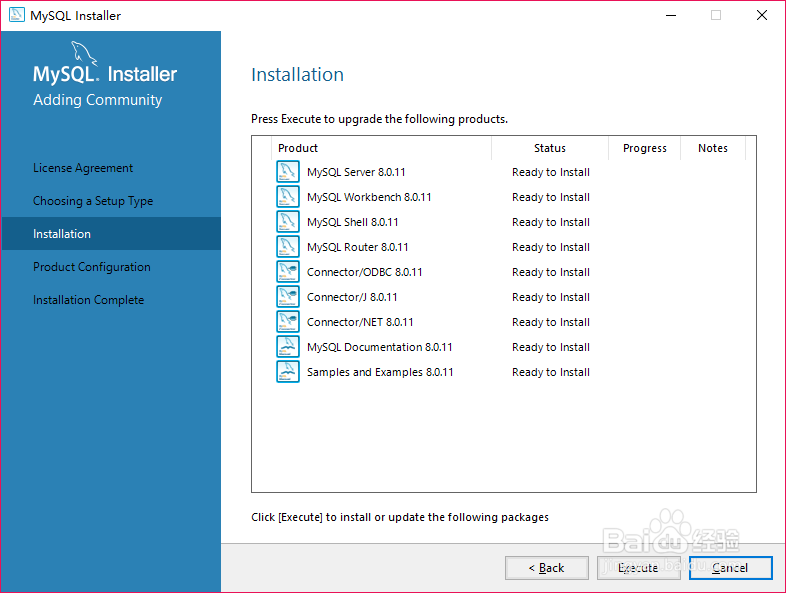
mysql-8.0.11-winx64 安装教程

mysql-8.0.11-winx64 安装教程

mysql-8.0.11-winx64 安装教程

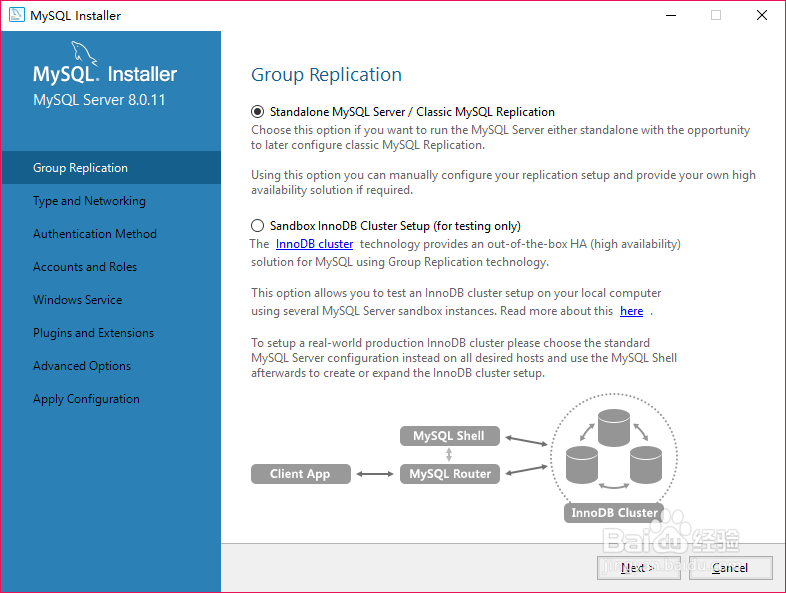
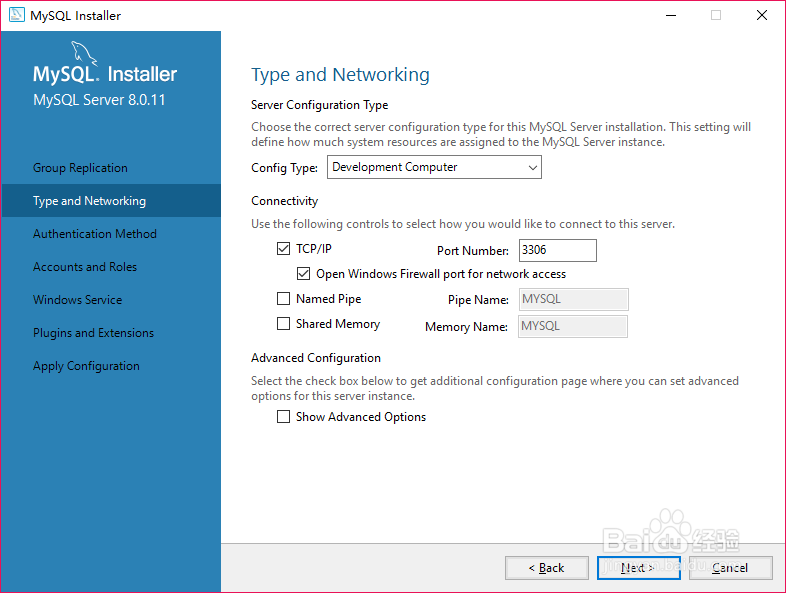
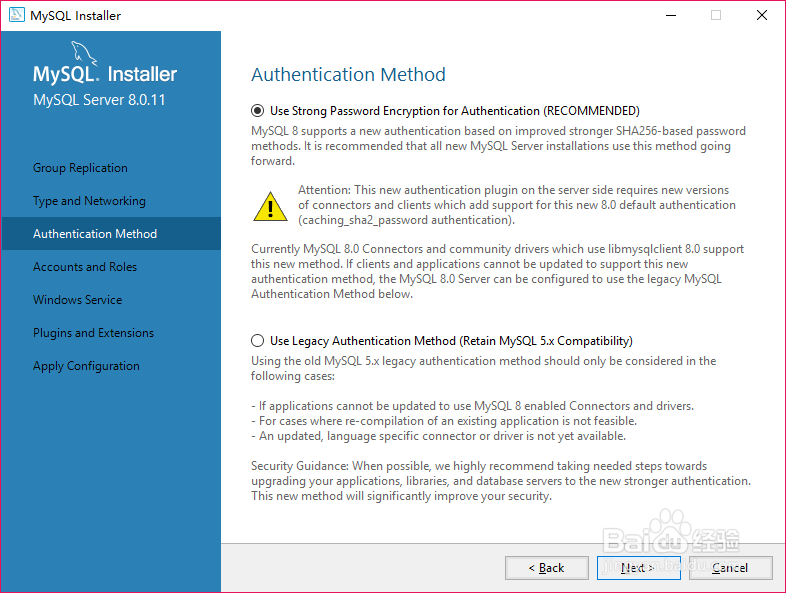
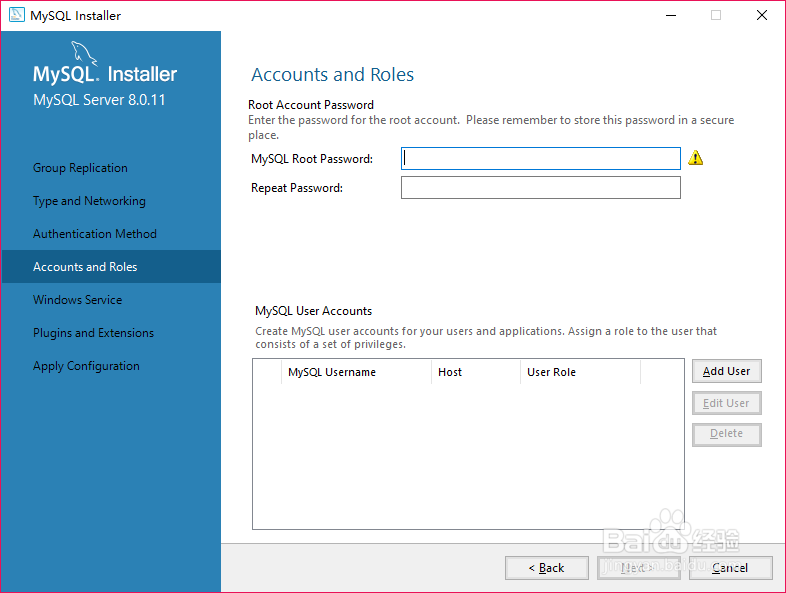
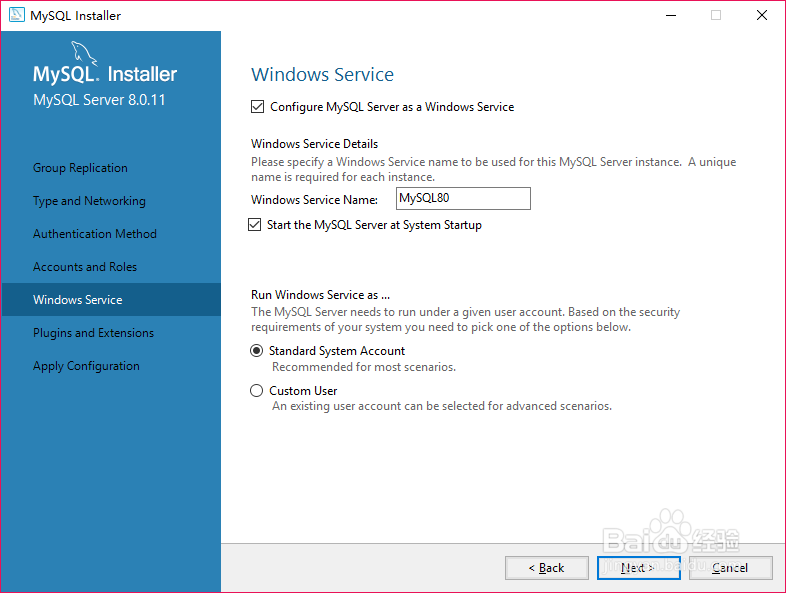
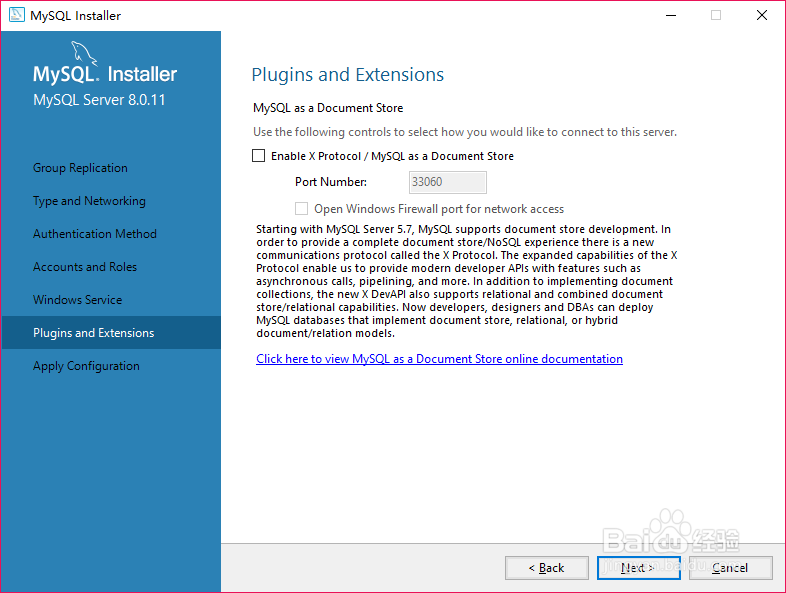
6、接下来按照默认设置(如果不是很了解),点击next

最后一张图在root password中输入数据库密码

再次重复密码

接下来再次点击next

mysql-8.0.11-winx64 安装教程

mysql-8.0.11-winx64 安装教程

mysql-8.0.11-winx64 安装教程

mysql-8.0.11-winx64 安装教程

mysql-8.0.11-winx64 安装教程

mysql-8.0.11-winx64 安装教程

mysql-8.0.11-winx64 安装教程

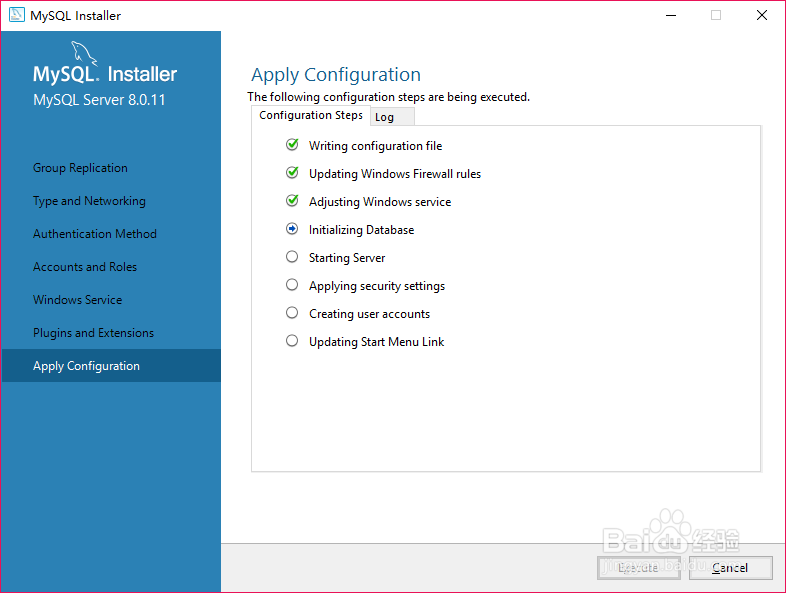
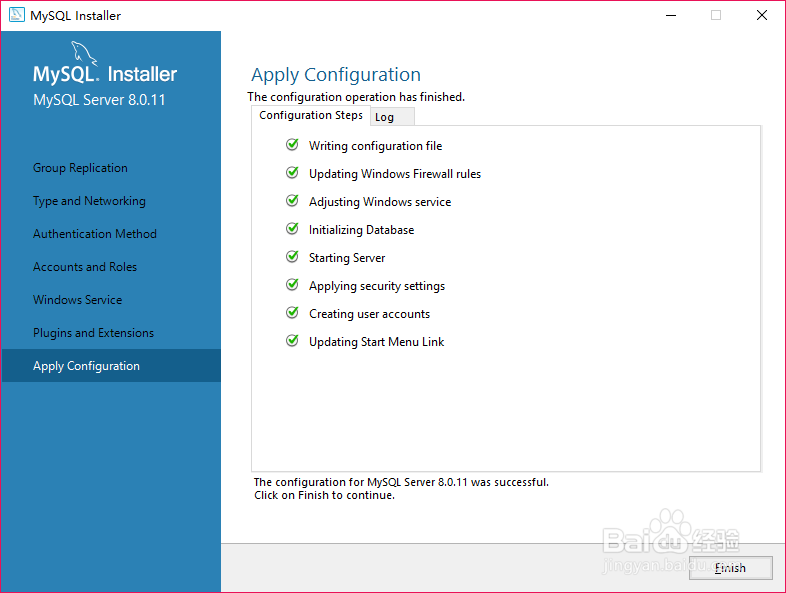
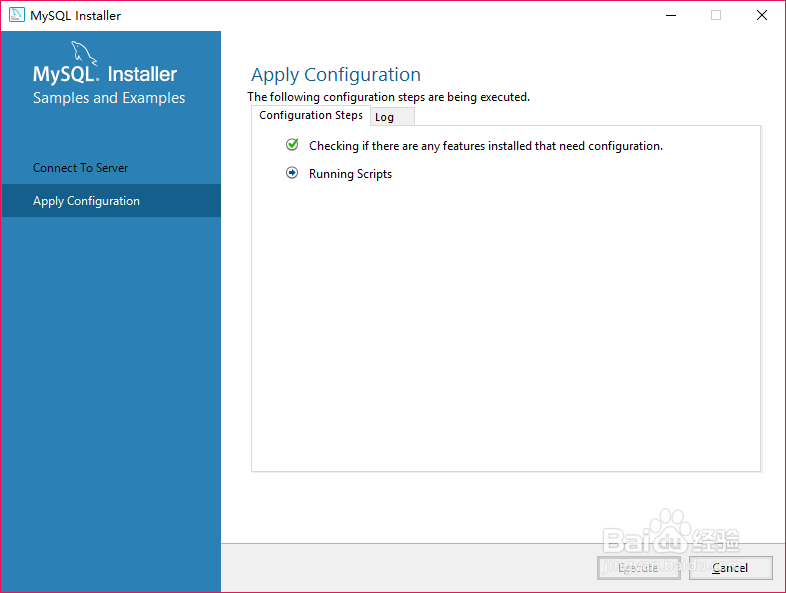
7、接着再次点击execute安装启动服务

点击finish完成安装

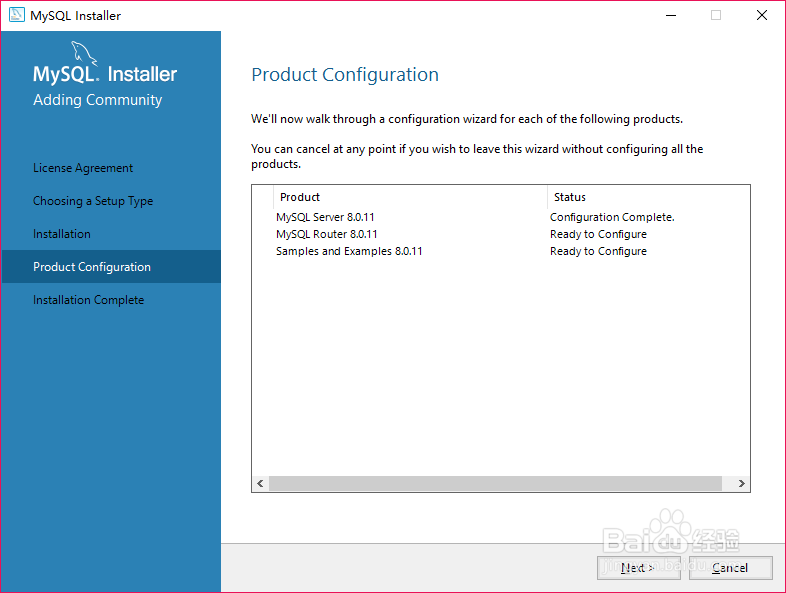
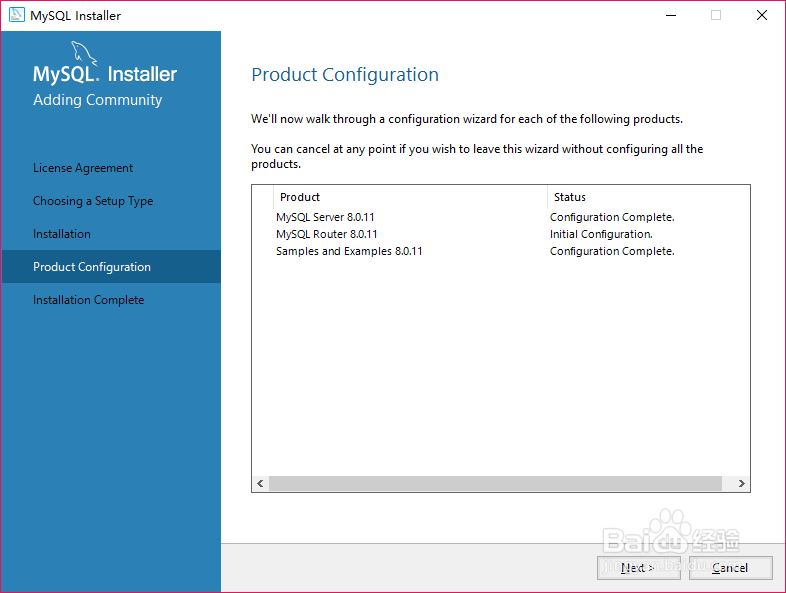
接着再次点击next

再次点击finish

mysql-8.0.11-winx64 安装教程

mysql-8.0.11-winx64 安装教程

mysql-8.0.11-winx64 安装教程

mysql-8.0.11-winx64 安装教程

mysql-8.0.11-winx64 安装教程

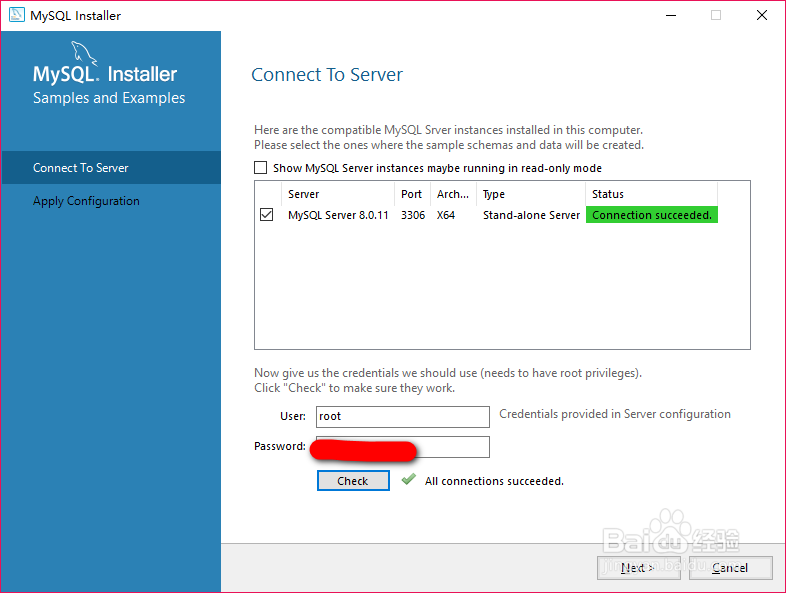
8、点击next

输入数据库密码

点击check,成功连接

点击next

mysql-8.0.11-winx64 安装教程

mysql-8.0.11-winx64 安装教程

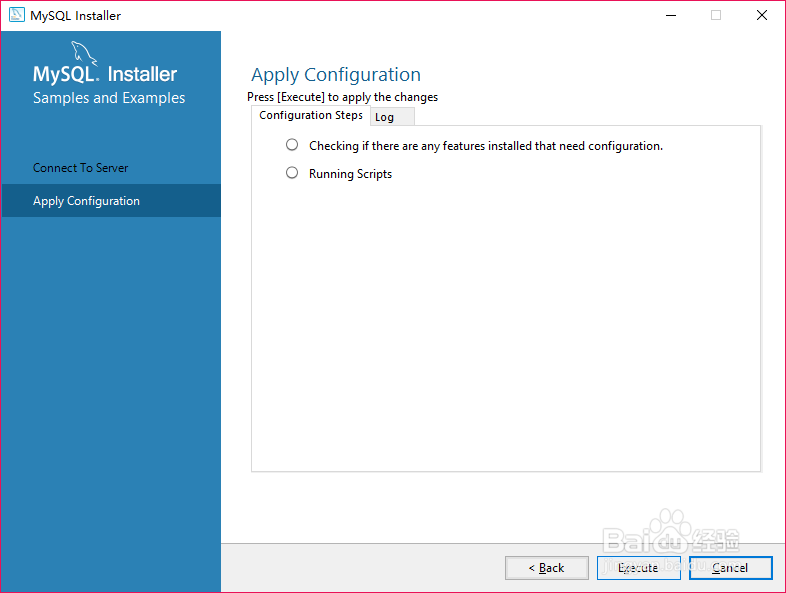
9、再次点击execute安装

finish

next

mysql-8.0.11-winx64 安装教程

mysql-8.0.11-winx64 安装教程

mysql-8.0.11-winx64 安装教程

mysql-8.0.11-winx64 安装教程

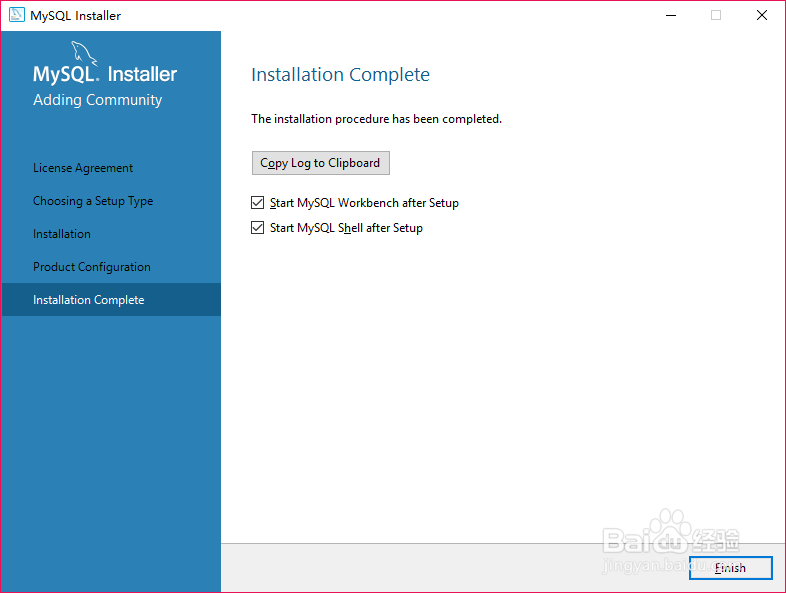
10、点击finish完成最终安装

mysql-8.0.11-winx64 安装教程

声明:本网站引用、摘录或转载内容仅供网站访问者交流或参考,不代表本站立场,如存在版权或非法内容,请联系站长删除,联系邮箱:site.kefu@qq.com。
猜你喜欢