Word表格怎么调整行距?分享六个超实用技巧
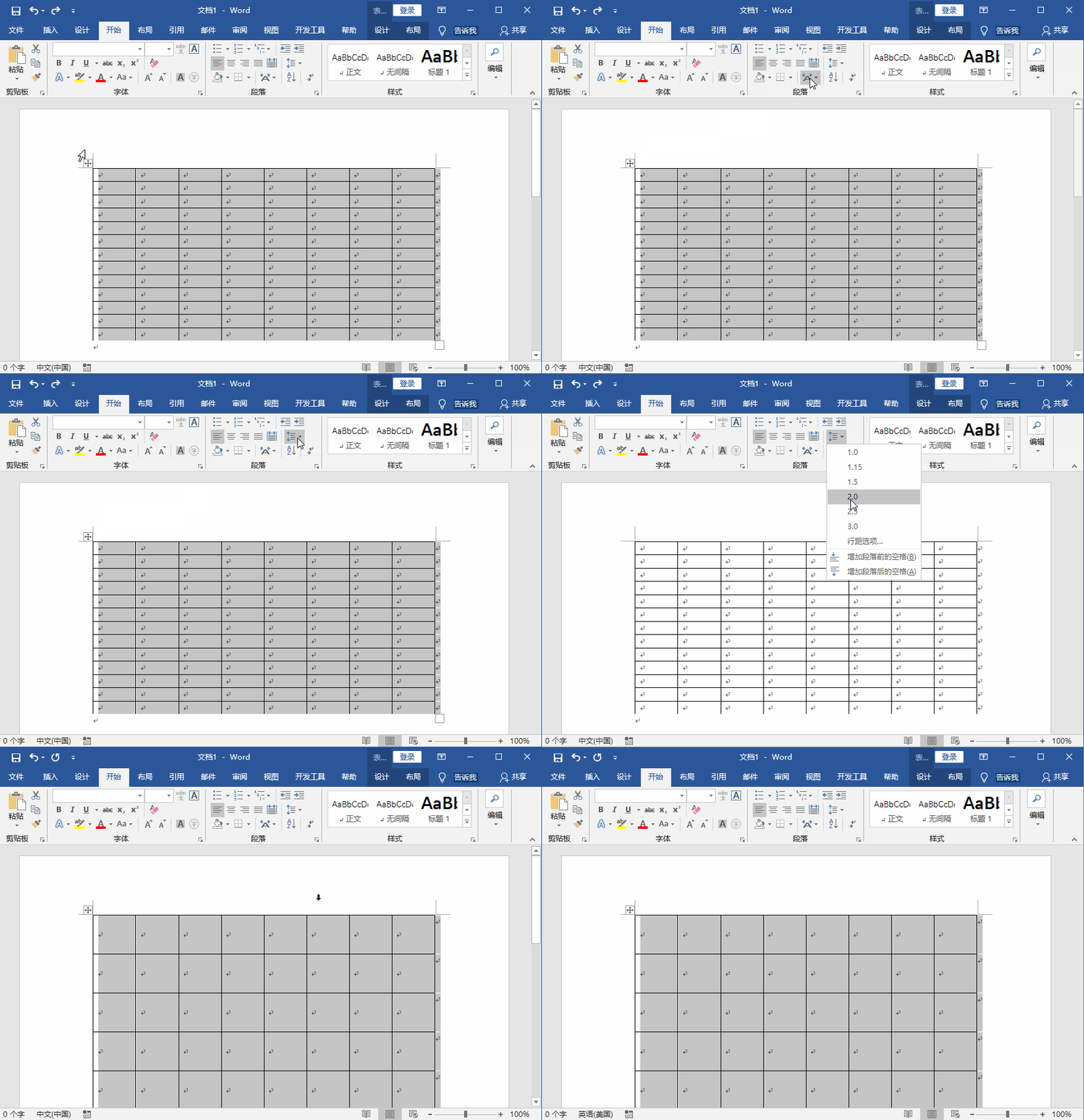
1、选中表格,然后在[开始]界面中,点击[段落]中的[行与段落间距]图标,点击[3.0]可以将行间距调整为3倍行距。
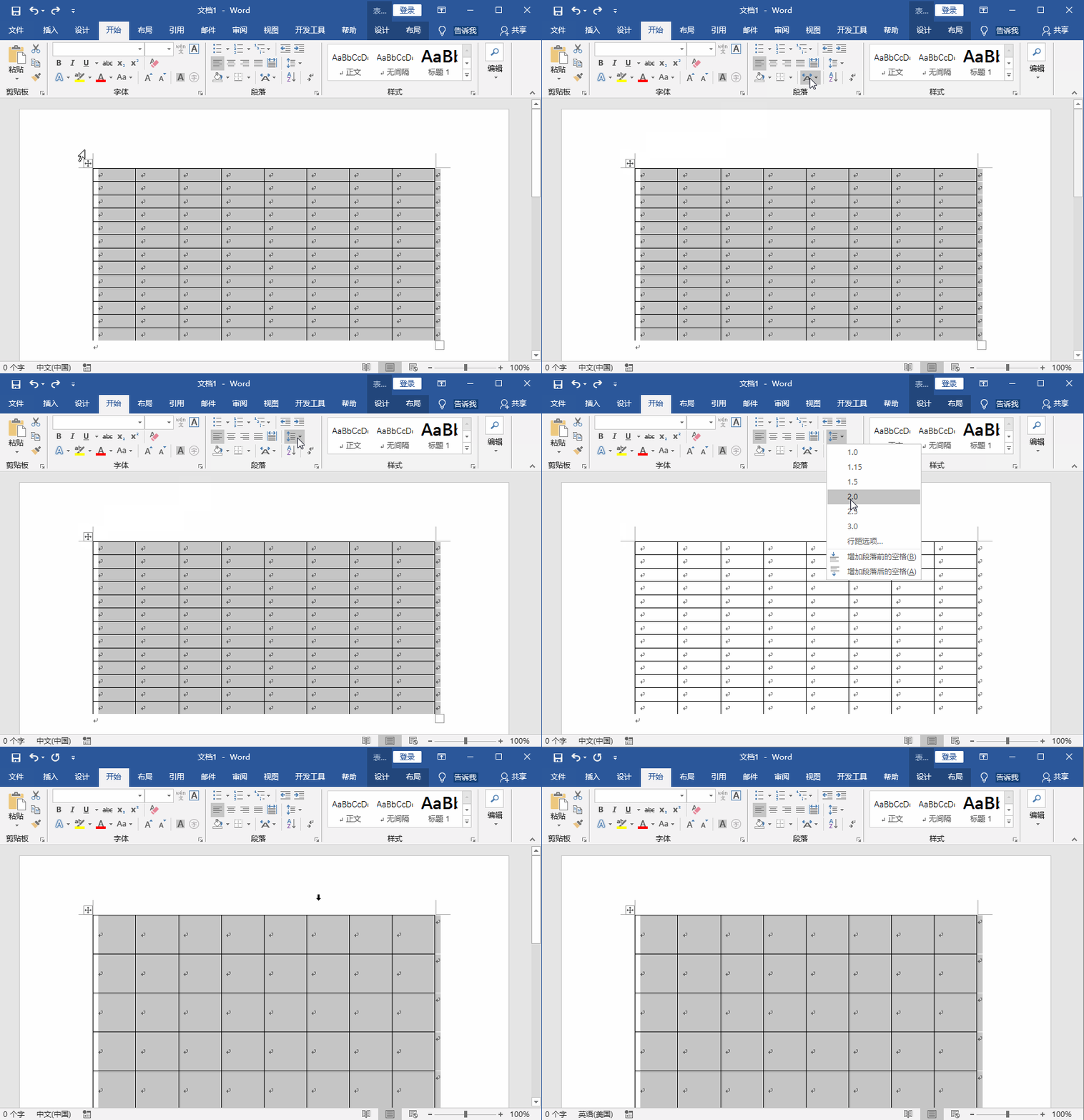
2、在[开始]界面选中表格,然后点击[字体]栏中的[增大字号]图标,我们可以看到表格行距也会随之调整。
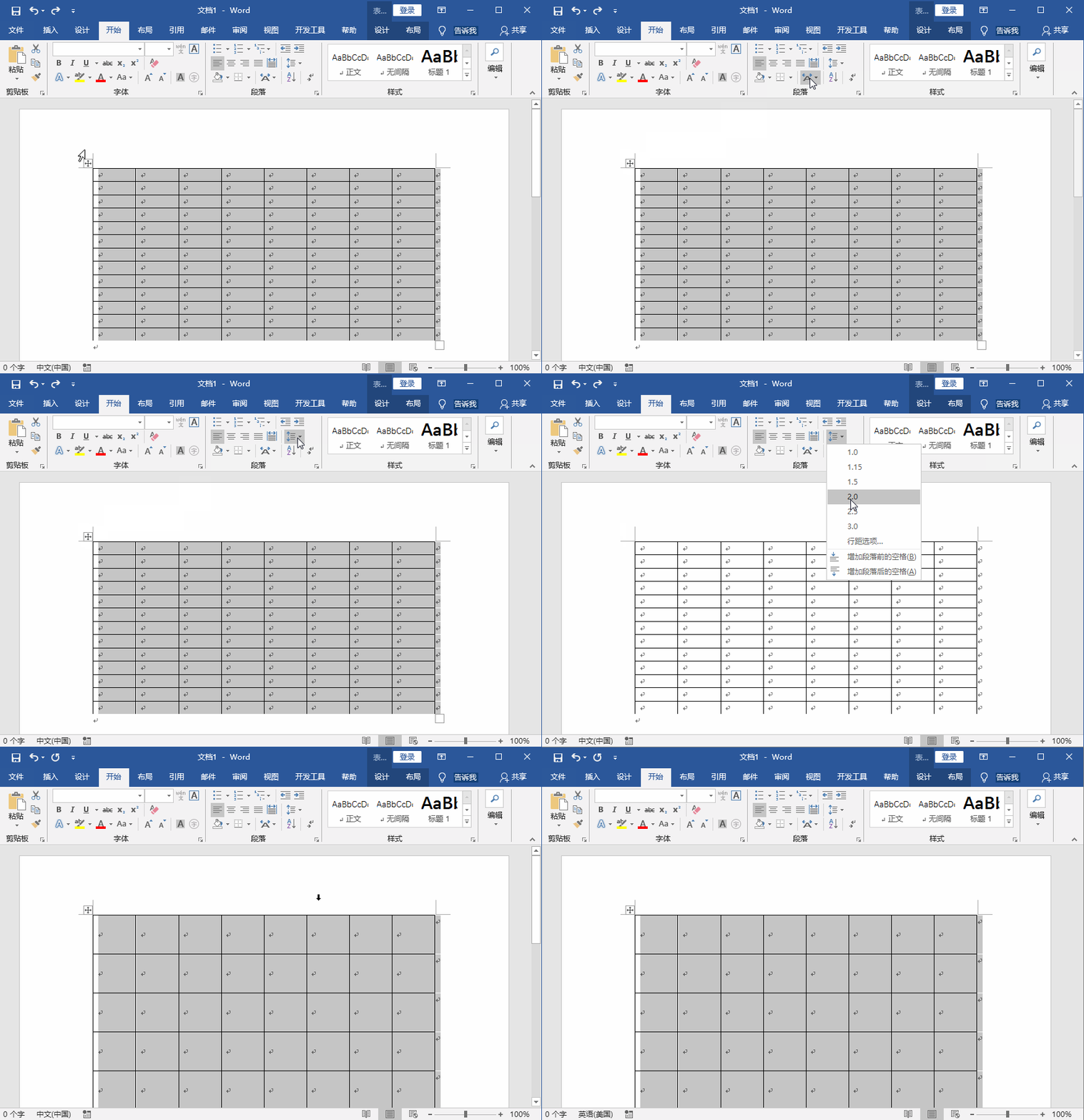
3、将光标移动到两行单元格之间,直到出现一个上下箭头的符号。然后上下拖动鼠标调整行距就可以了。
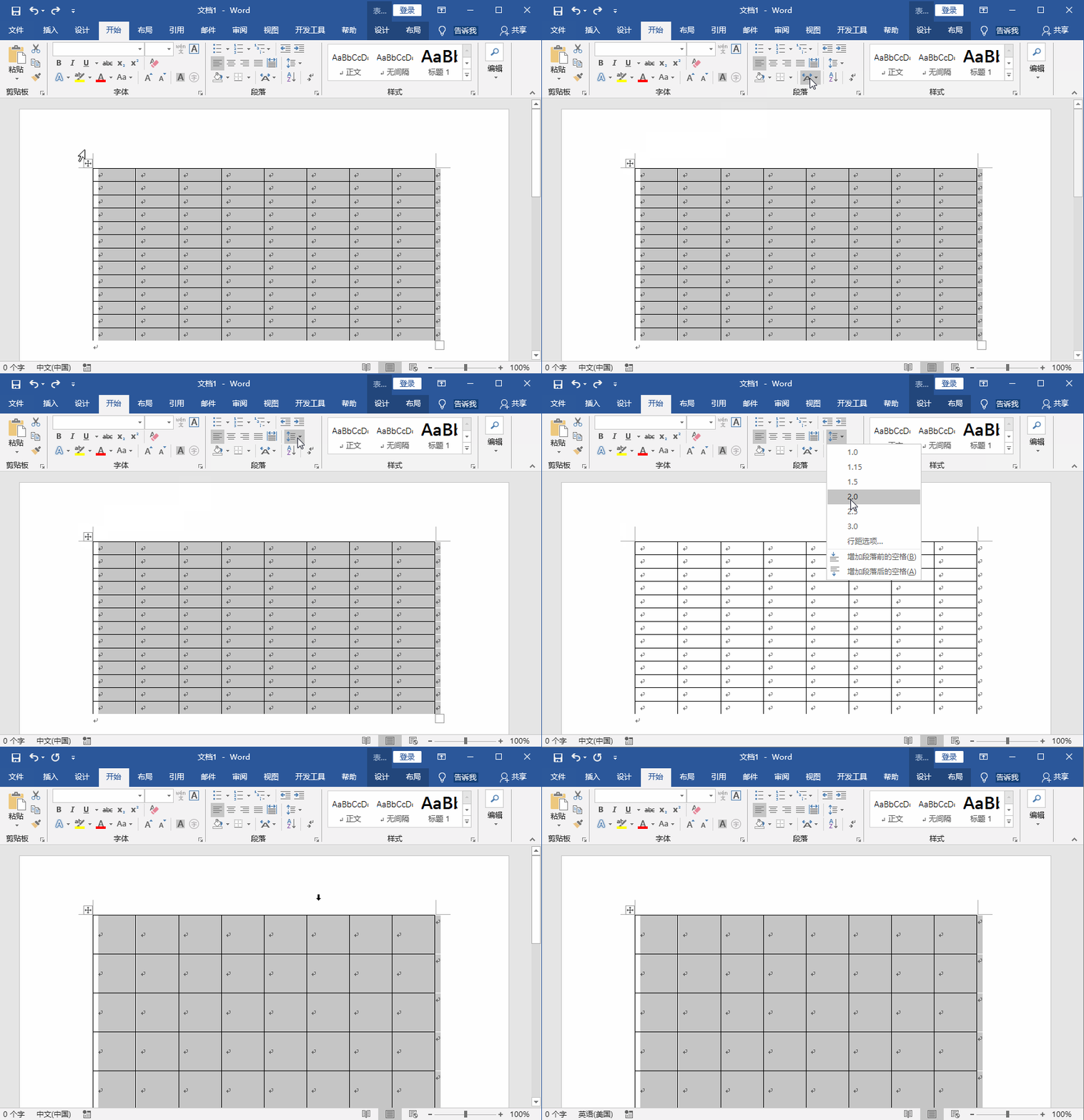
4、在[开始]界面选中表格,然后点击段落栏中的[段落设置]图标。接着在[缩进和间距]界面中调整行距,然后点击[确定]就可以了
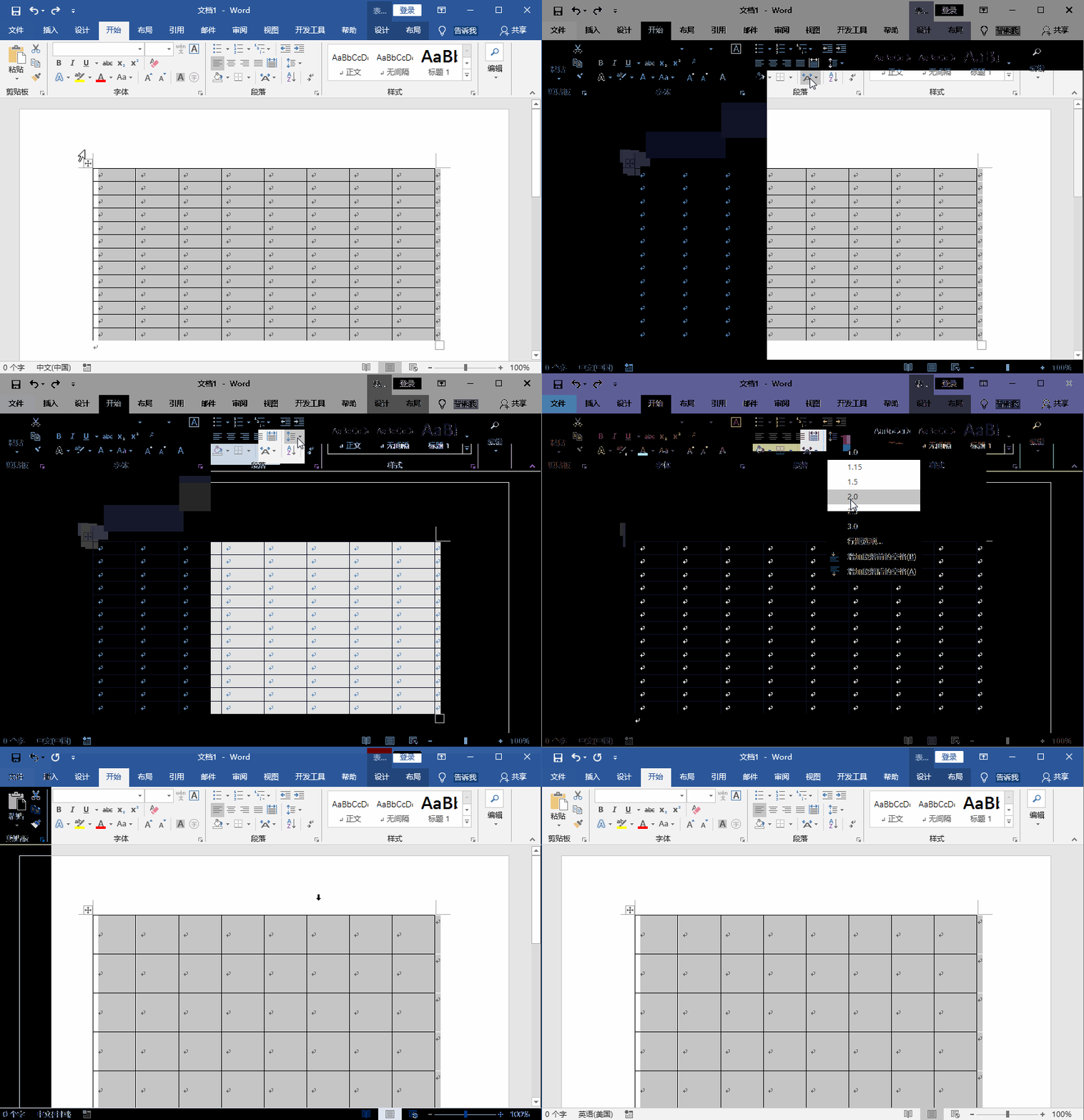
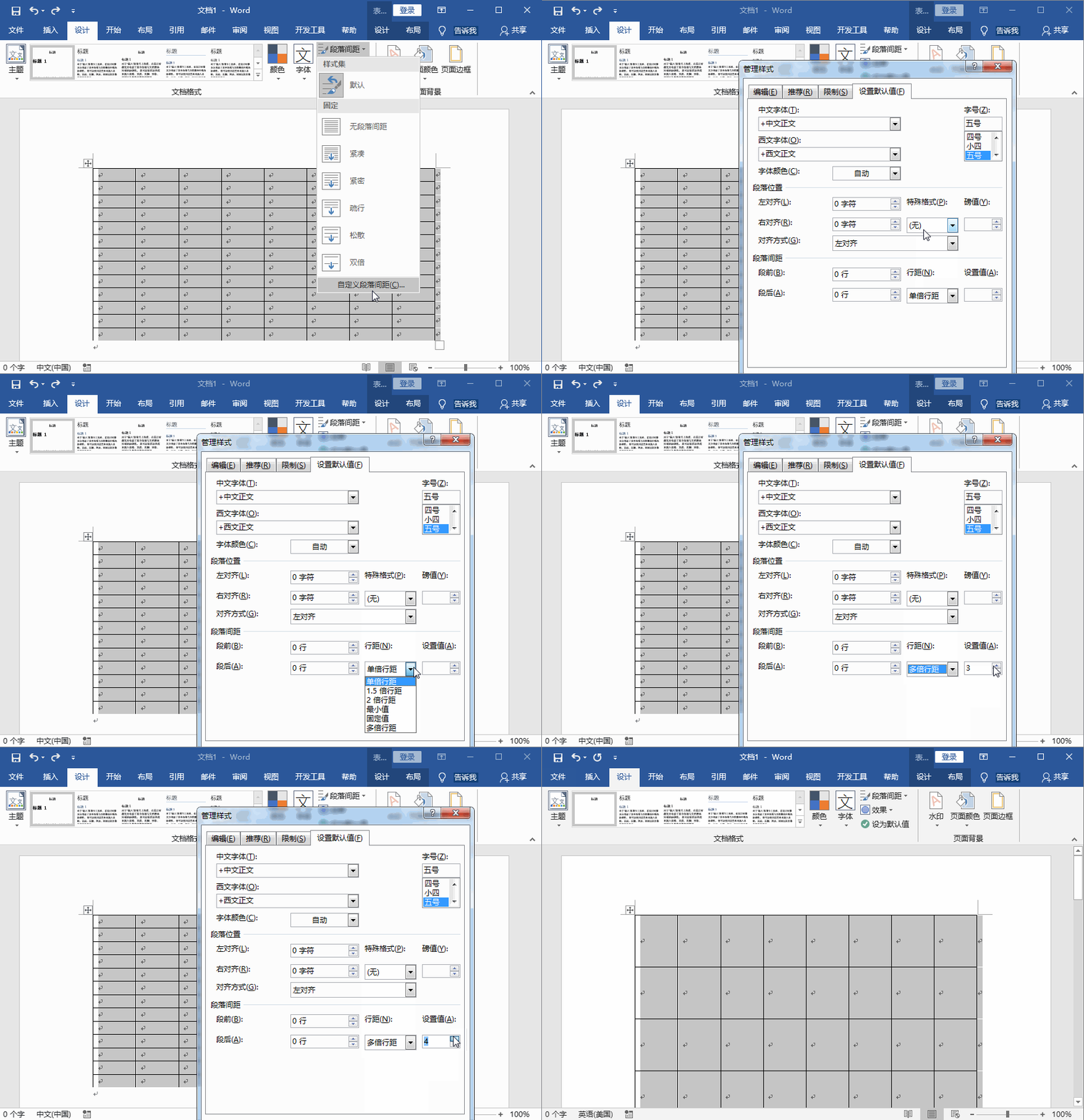
5、在[设计]界面选中表格,然后点击[文档格式]中的[段落间距],点击[自定义段落间距]。然后在[设置默认值]界面中调整行距,然后点击[确定]就可以了。
6、在[布局]界面选中表格,然后点击[页面设置]栏的[页面设置]图标。接着在[文档网络]界面中调整行距,然后点击[确定]就可以了。
声明:本网站引用、摘录或转载内容仅供网站访问者交流或参考,不代表本站立场,如存在版权或非法内容,请联系站长删除,联系邮箱:site.kefu@qq.com。
阅读量:72
阅读量:192
阅读量:60
阅读量:49
阅读量:34