word如何快速添加和删除页眉及页眉下方横线
1、首先,单开需要添加页眉的文档;

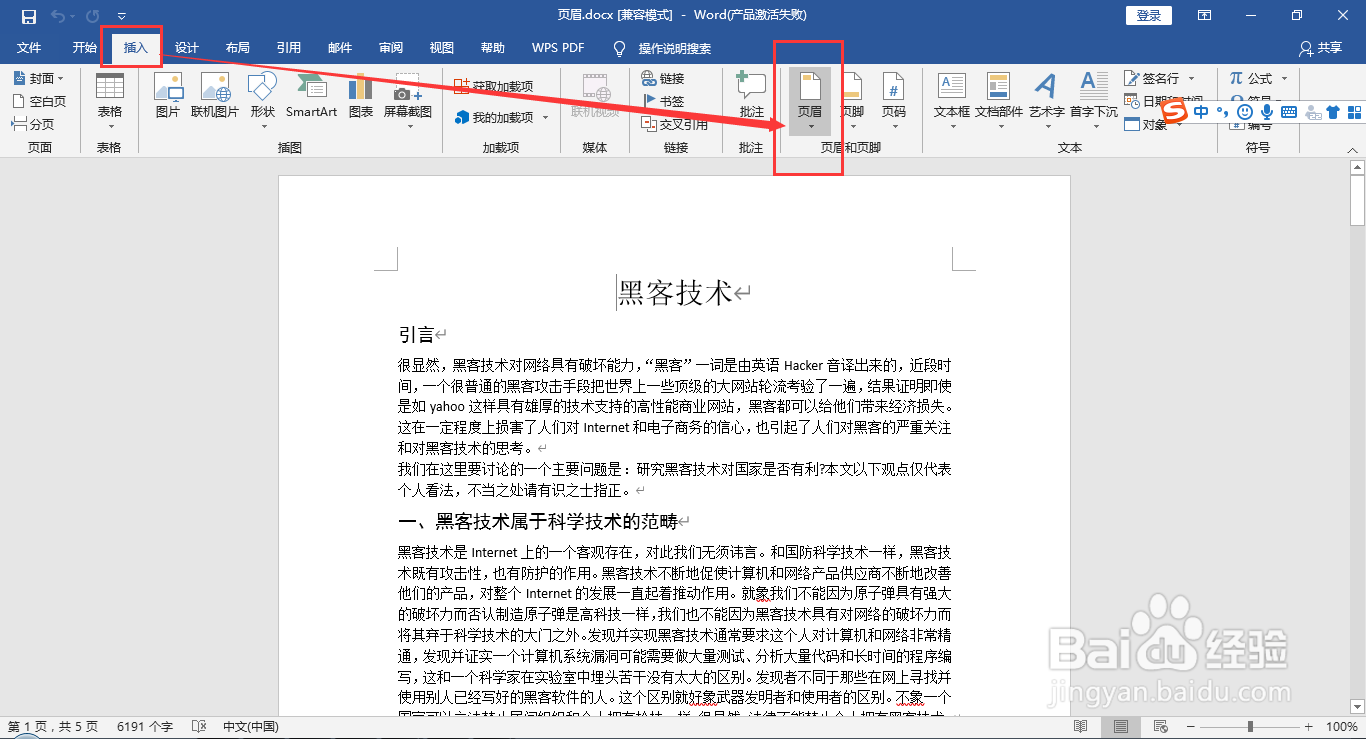
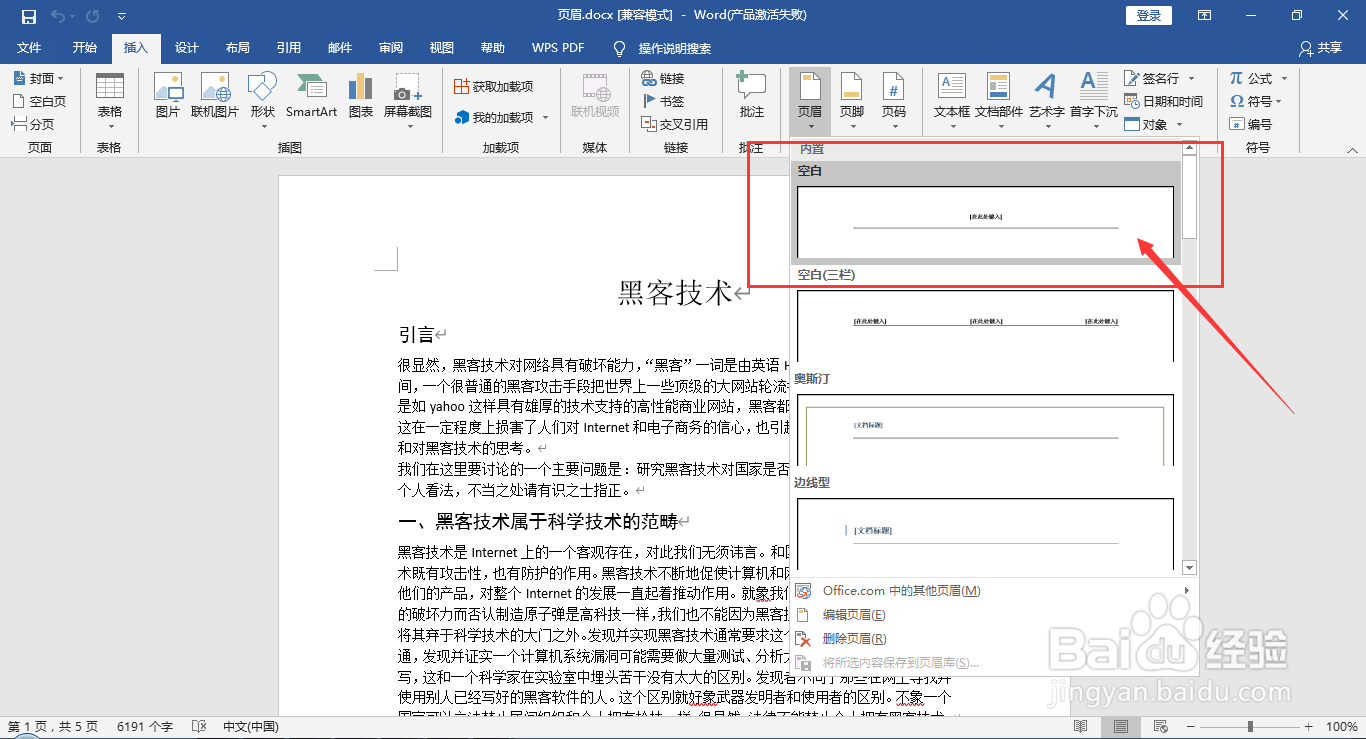
2、从“插入”→“页眉和页脚”→“页眉”,选中合适页眉类型;
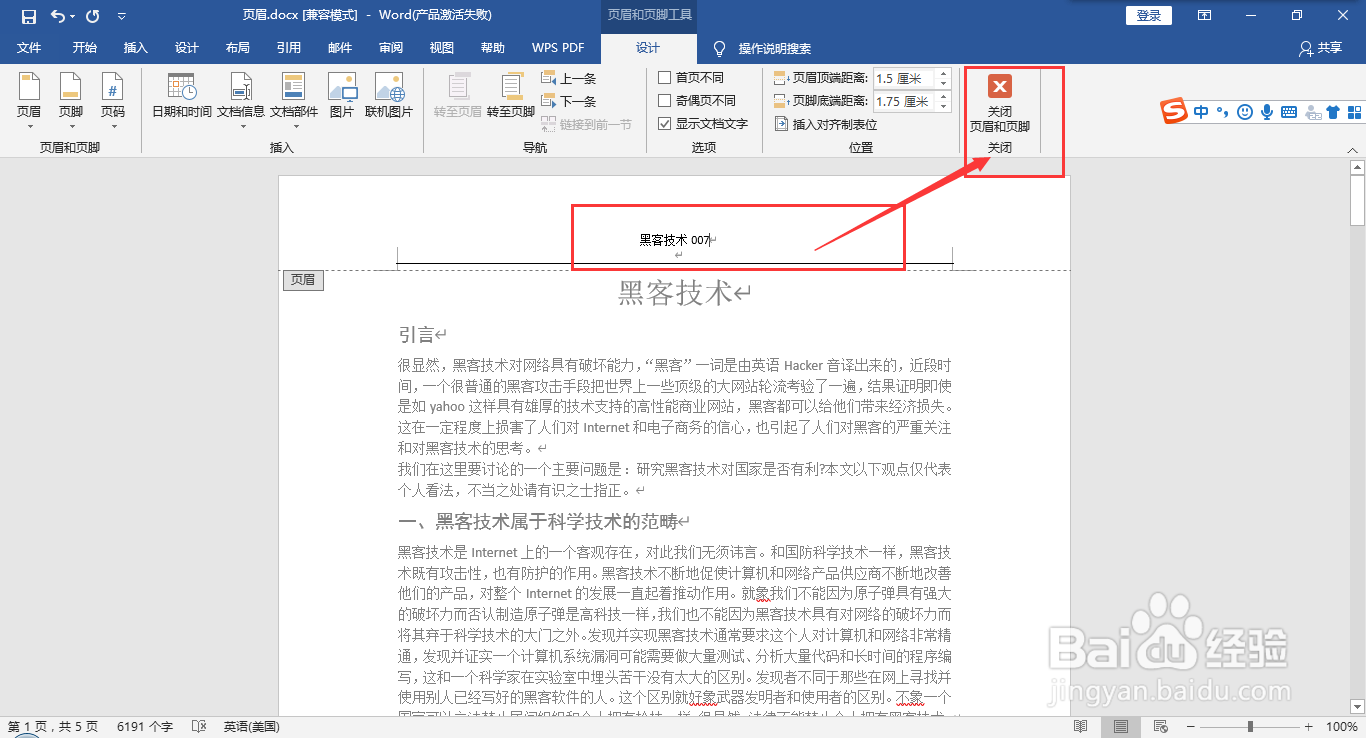
3、进入设计页面后,在光标处输入页眉内容,确认无误后,单击“关闭页眉和页脚”即可完成添加页眉的操作;
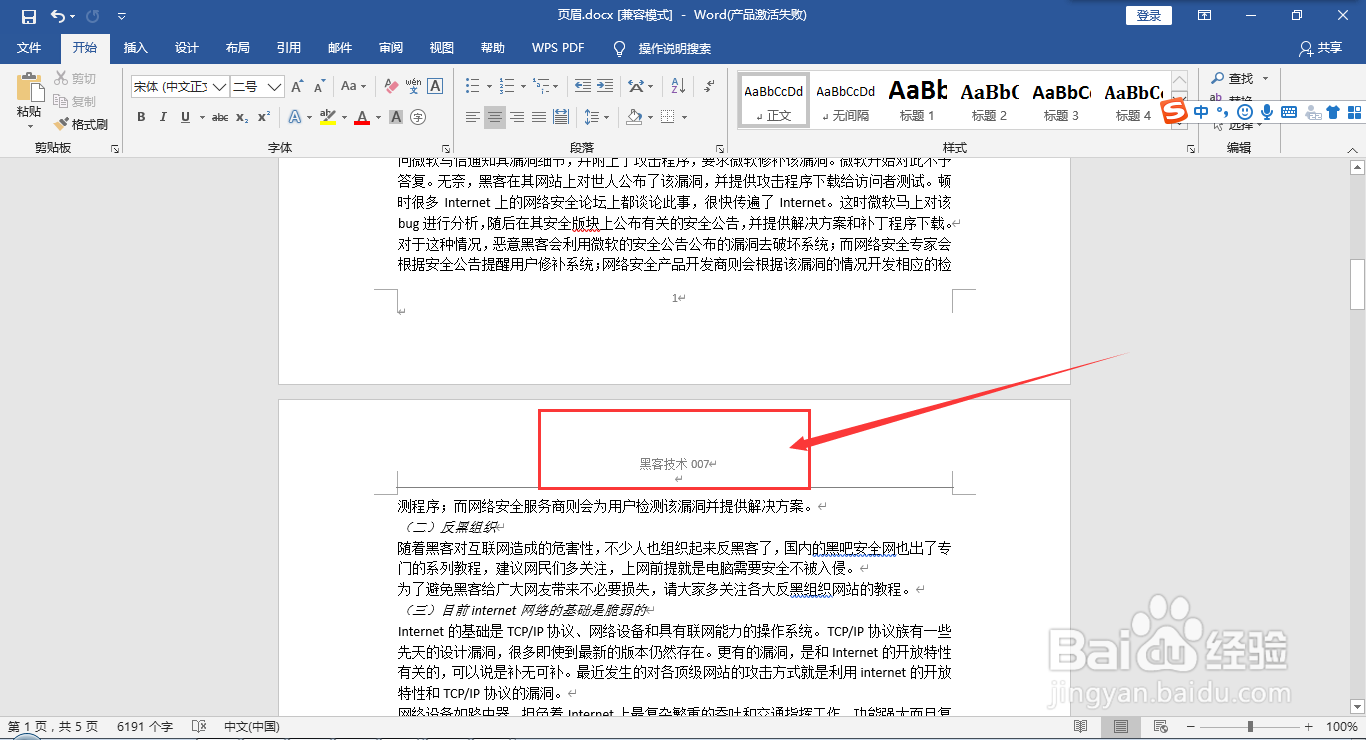
4、删除页眉及页眉下的横线,从“插入”→“页眉和页脚”→“页眉”→“编辑页眉”进入到设计页面;

5、接着从页面左侧的“页眉和页脚”→“页眉”进入,选中“删除页眉”,最后单击“关闭页眉和页脚”即可删除页眉文字及其下方横线;
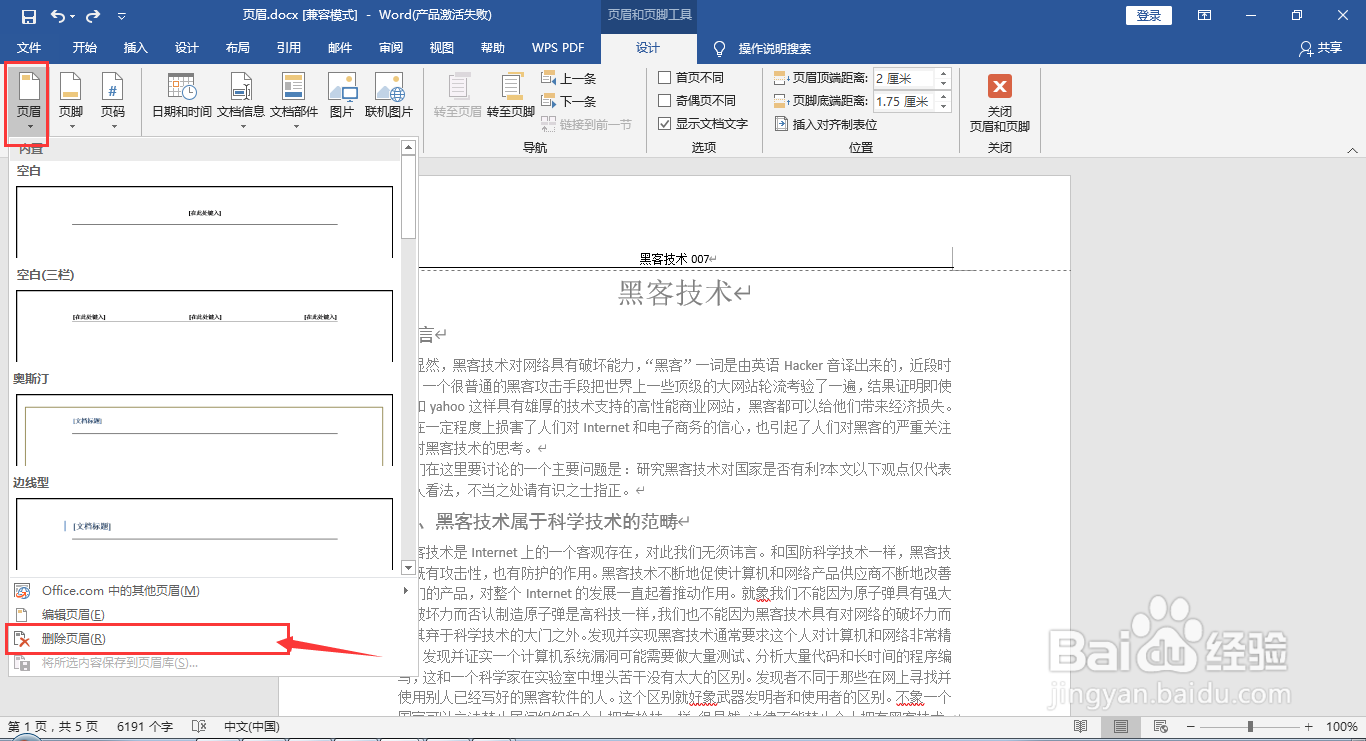
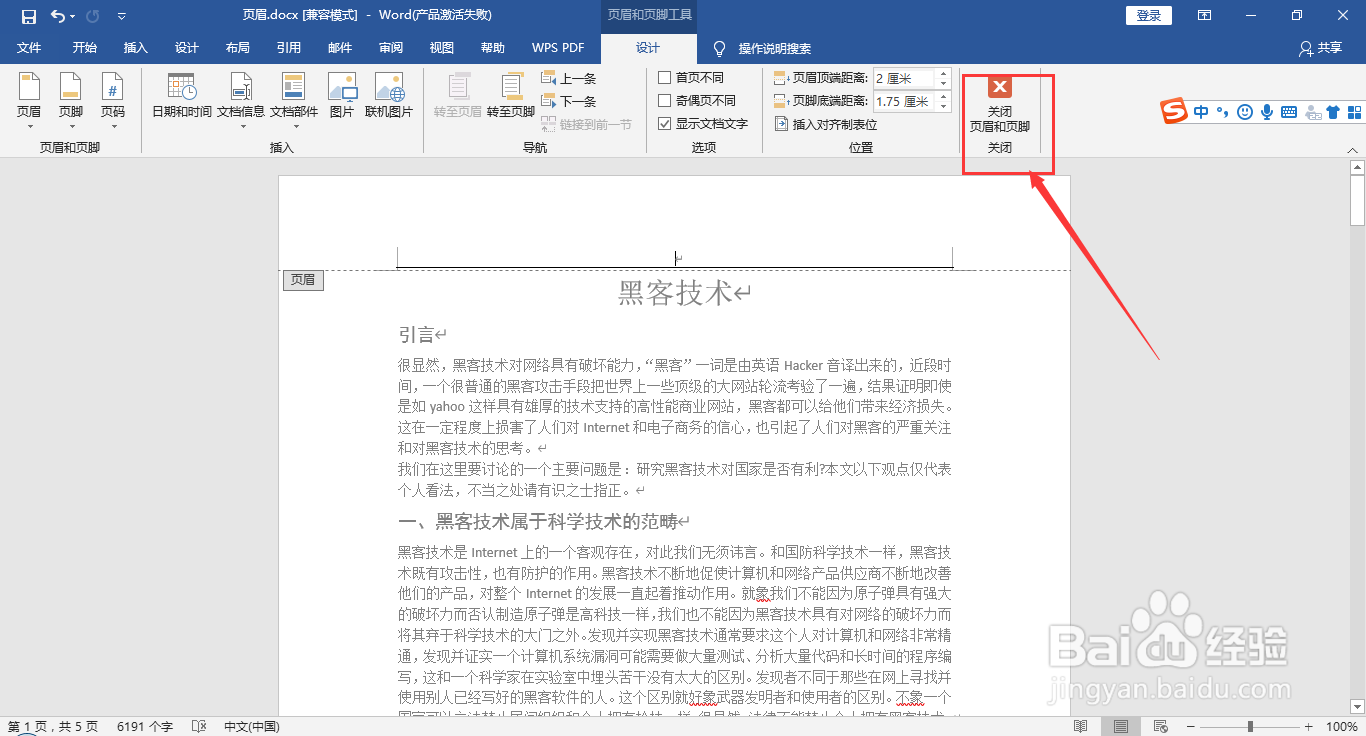

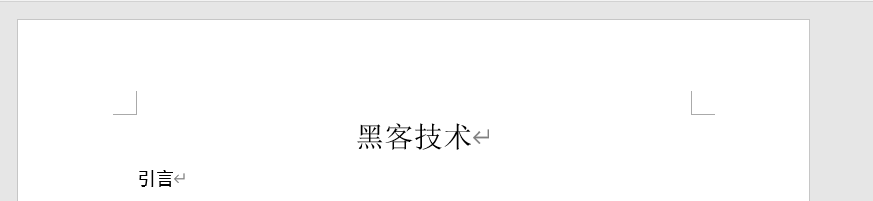
6、或者从“插入”→“页眉和页脚”→“页眉”→“删除页眉”,将文字页眉删除后,再次从“插入”→“页眉和页脚”→“页眉”→“编辑页眉”进入到设计页面,接着单击“关闭页眉和页脚”即可同样删除页眉文字及其下方横线。


声明:本网站引用、摘录或转载内容仅供网站访问者交流或参考,不代表本站立场,如存在版权或非法内容,请联系站长删除,联系邮箱:site.kefu@qq.com。