笔记本u盘重装系统详细步骤
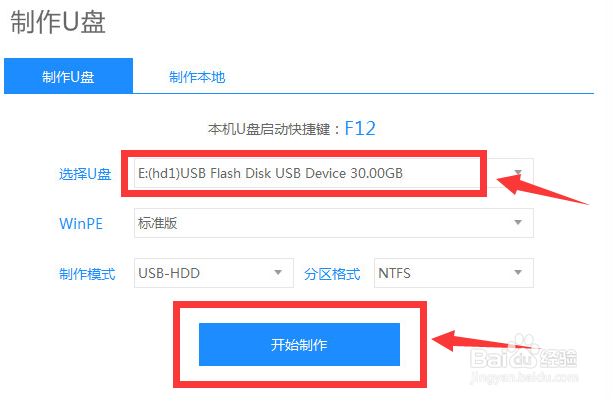
1、点击开始制作
首先准备一个8G内存的空白U盘,打开下载好的软件进入,可以设置修改U盘位置,点击开始制作即可。
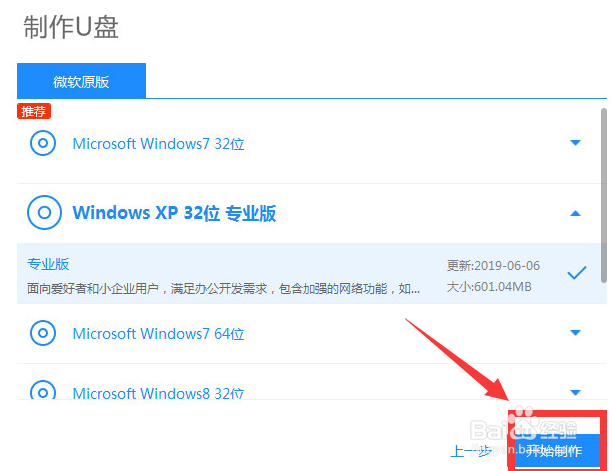
2、点击系统
进入界面后,选择需要制作的系统,点击开始制作按钮即可。
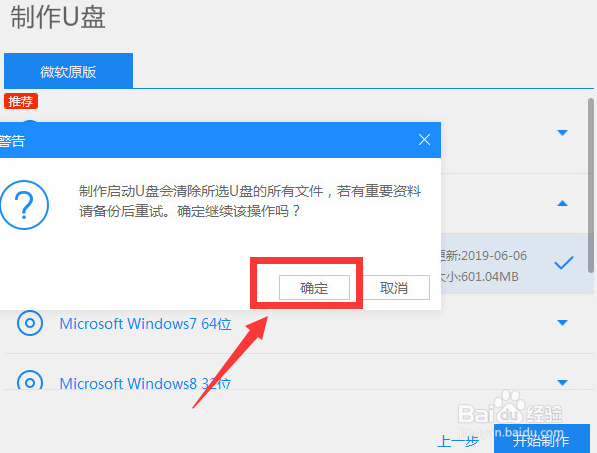
3、点击确定
点击开始制作后,在弹出警告界面中,点击确定即可。
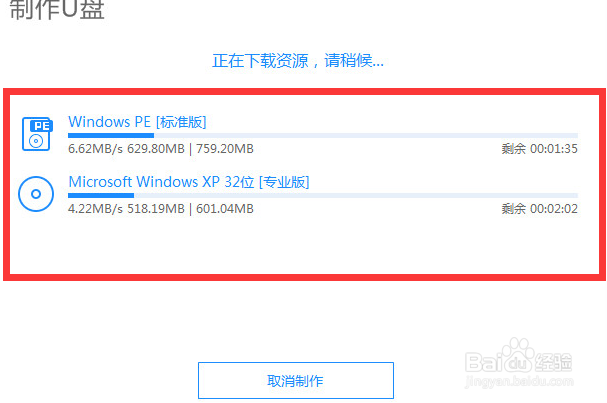
4、等待安装
进入到下载系统镜像和系统界面,此时需要等待安装完成即可。
5、重启电脑
在出现预览窗口中,说明系统已经安装完成,此时需要重启电脑,开机后按F12进入界面。
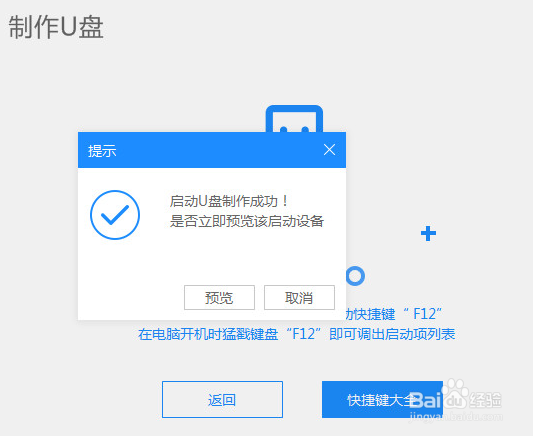
1、点击USB
重启电脑后,不断按F12键进入启动选项,用键盘上的按方向键选择USB选项进入。
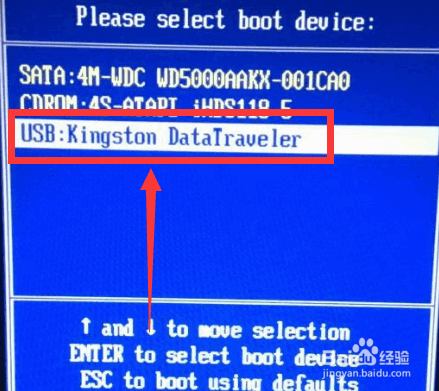
2、选择系统
进入系统界面中,用键盘上的方向键选择第二选项进入新的系统界面。
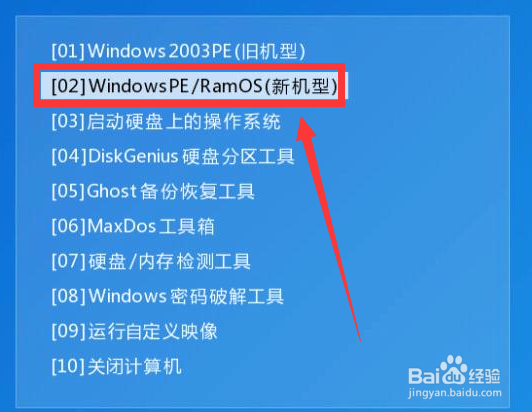
3、安装系统镜像
进入桌面后,需要打开软件系统进入,开始自动安装系统镜像文件。
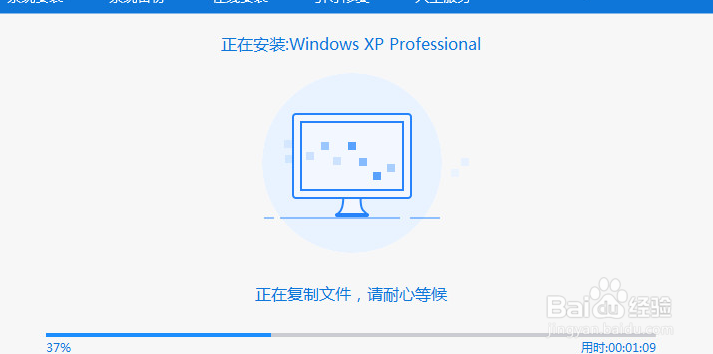
4、点击确定
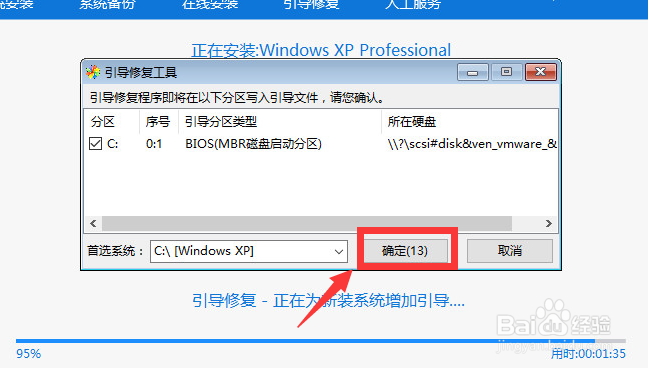
在弹出引导修复工具界面中,需要按默认选项,选择系统盘的目标分区C盘,点击确定即可。
5、点击重启
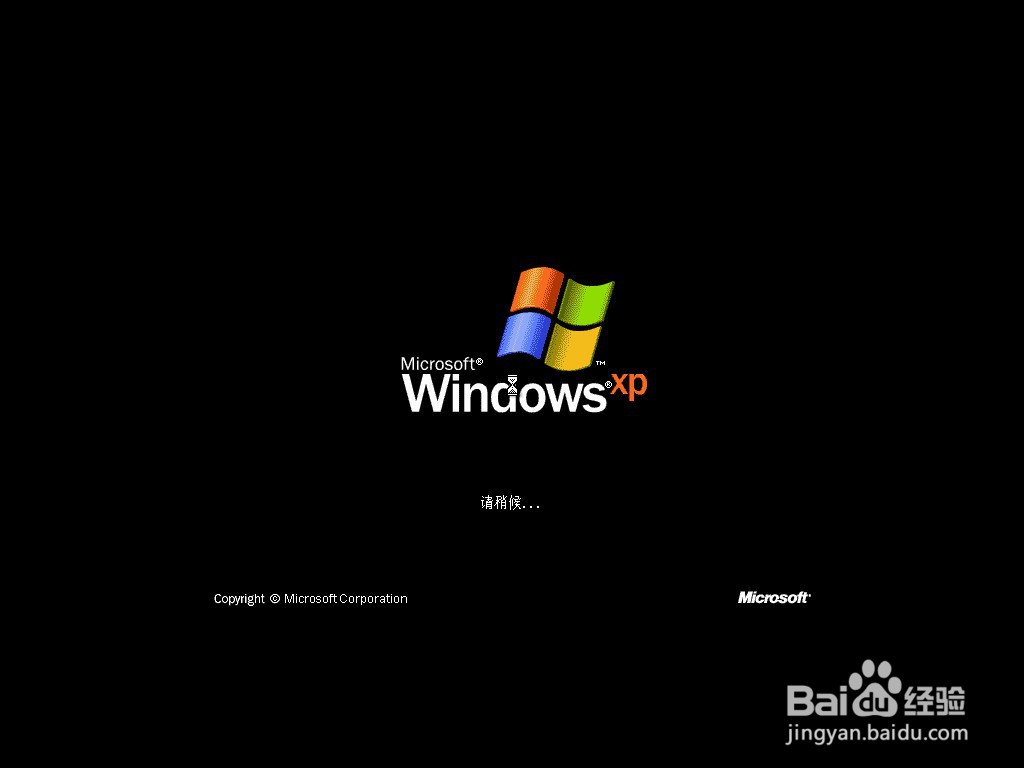
安装完成后,需要再次重启电脑,此会多次重启电脑,需要等待几分钟即可进入新的系统桌面。
声明:本网站引用、摘录或转载内容仅供网站访问者交流或参考,不代表本站立场,如存在版权或非法内容,请联系站长删除,联系邮箱:site.kefu@qq.com。
阅读量:70
阅读量:185
阅读量:22
阅读量:172
阅读量:99