SQL Sever2008如何进行安装?
1、在电脑磁盘中,双击已下载好了的 SQL Sever2008光盘映像文件
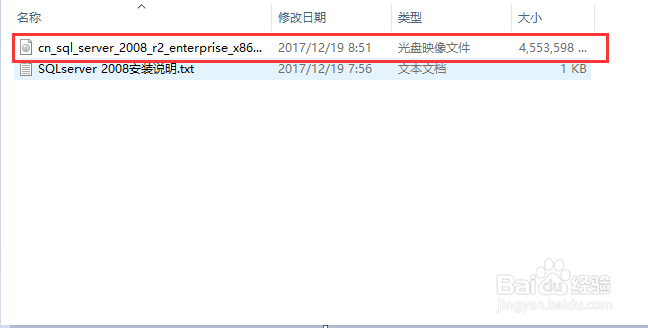
2、找到如图所示的Setup.exe文件,双击进行打开,如图所示

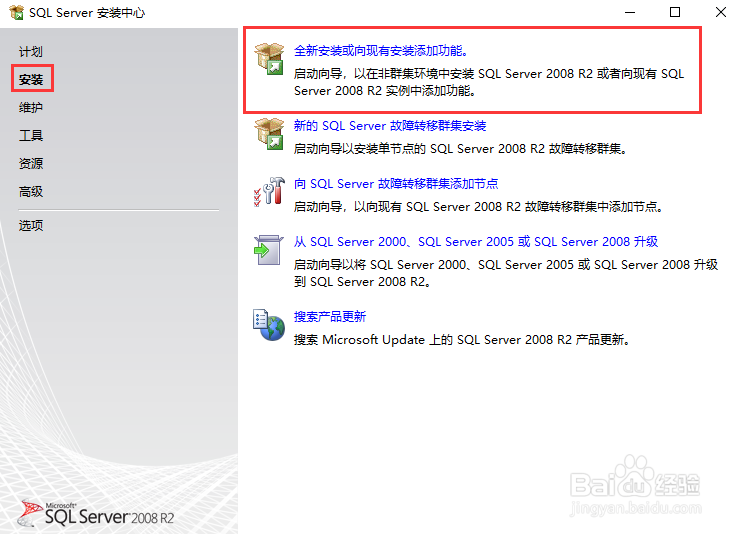
3、在弹出的“SQL Sever安装中心”窗口中,在右边列表中选择安装,接着,选择“全新安装或向现有安装添加功能”,如图所示
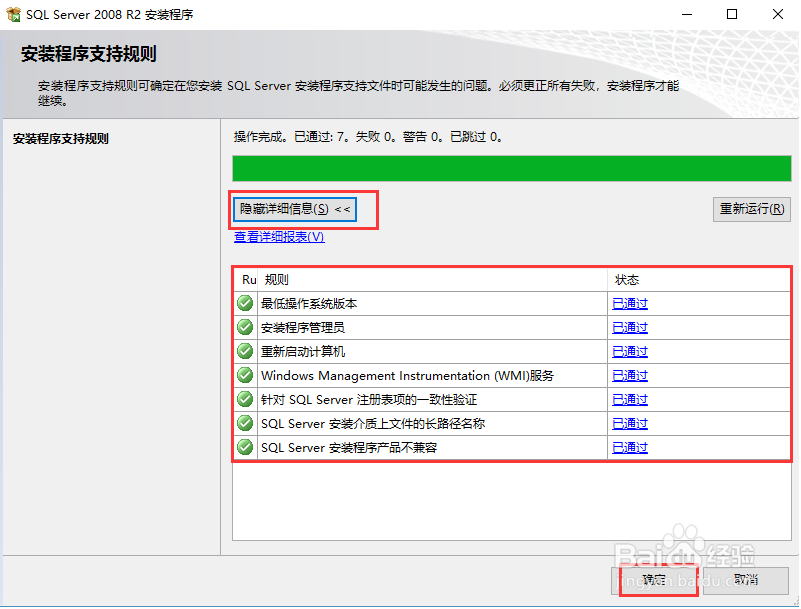
4、进入下一步,来到“安装程序支持规则”,在状态列,要保持通过的状态,然后,点击确定,进入下一步。如果不能通过,可以是电脑配置的问题,例如电脑不兼容等,如图所示
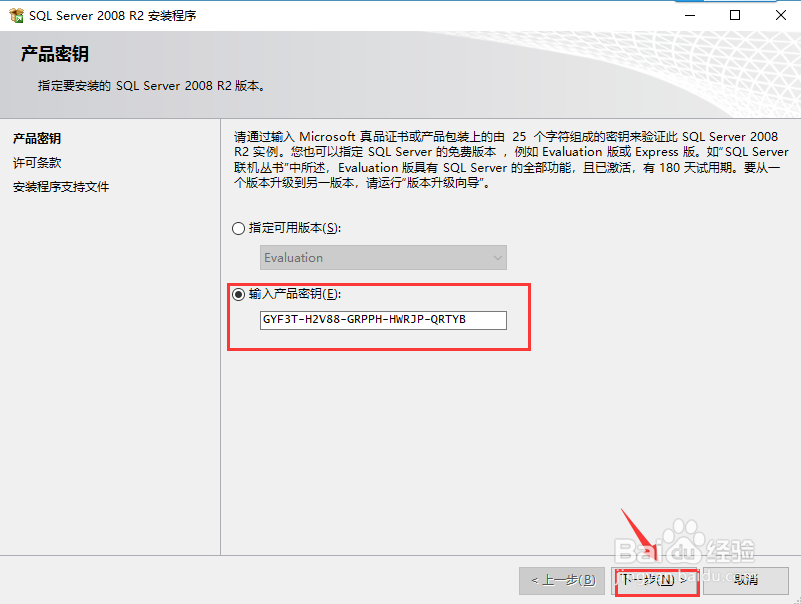
5、来到“产品密钥”界面,输入正确的产品密钥,然后,点击确定,如图所示
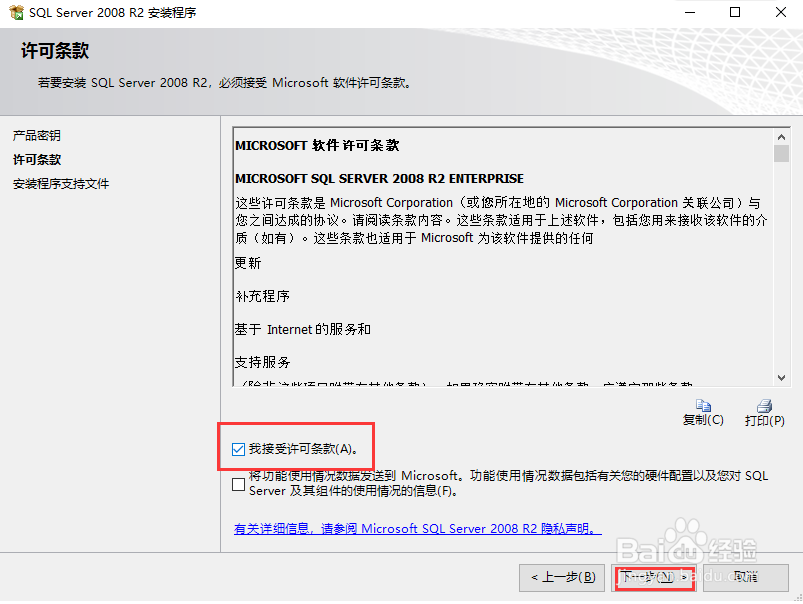
6、进入"许可条款"页面,选择我接受许可条款(A),如图所示
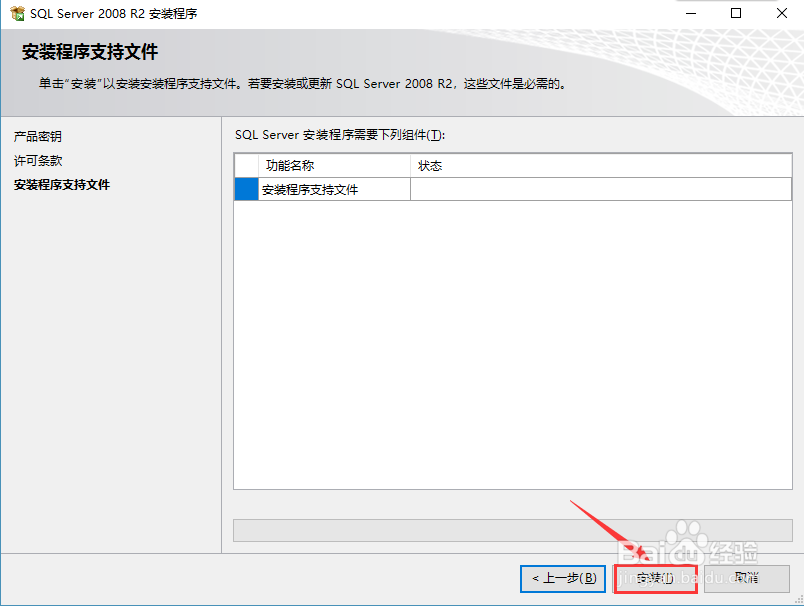
7、接着来到,“安装程序支持文件”窗口,直接点击安装按钮,进行安装操作,如图所示
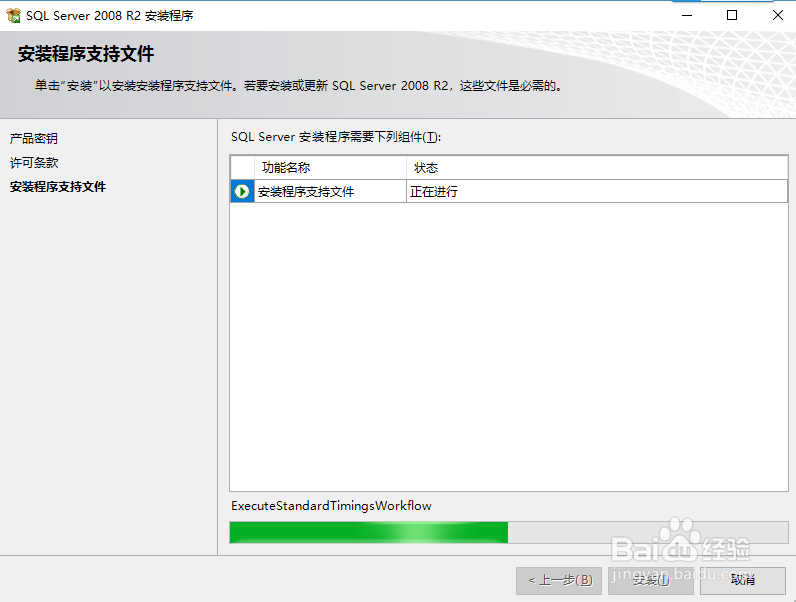
8、进入等待安装,可以看到进度条,如图所示
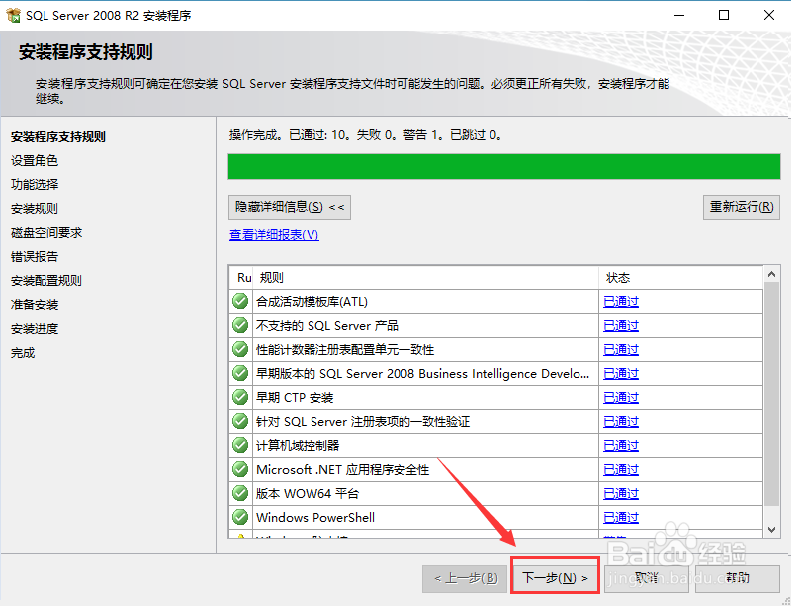
9、在“安装程序支持规则”窗口,点击“下一步”,如图所示
10、接着,在“设置角色”窗口,选择“SQL Sever功能安装 ”,然后,点击“下一步”如图所示
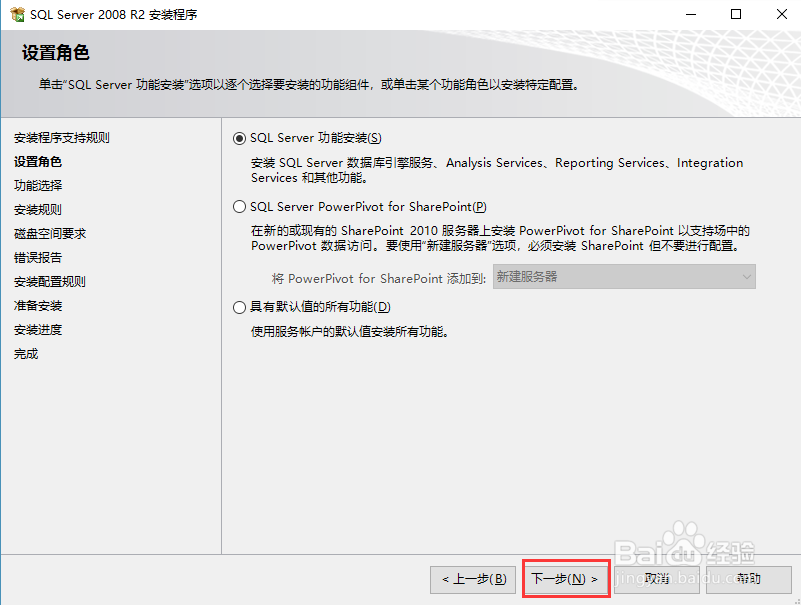
11、在“功能选择”窗口,选择如图所示的“全选(A)”,设置完后,点击“下一步”,如图所示

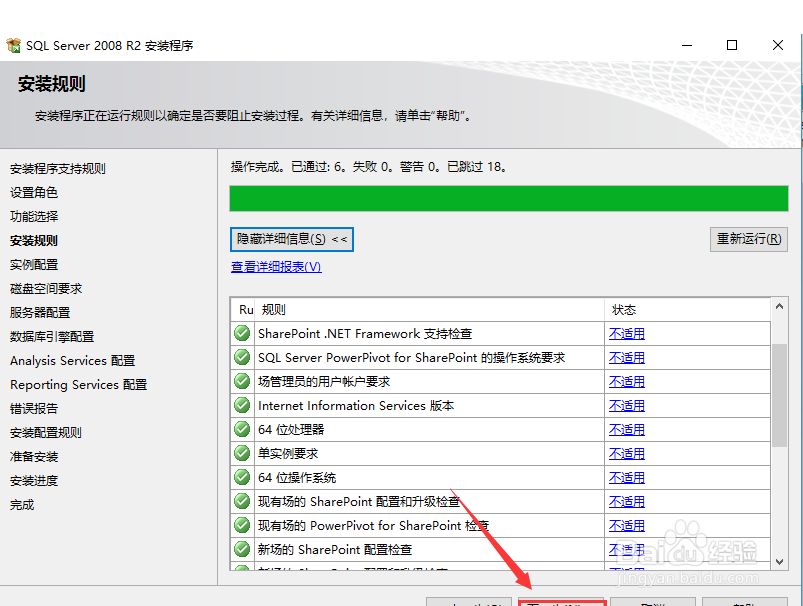
12、在安装规则页面,直接点击“下一步”,如图所示
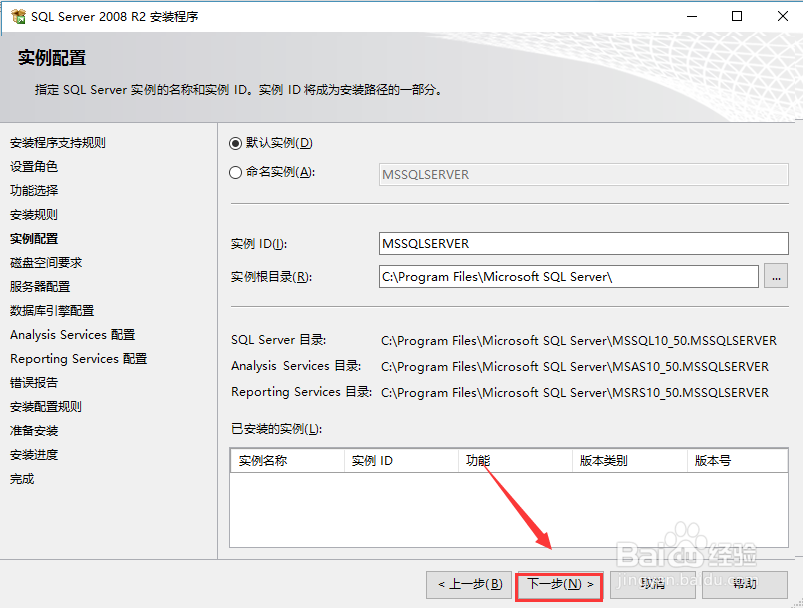
13、在“实例配置”界面,直接“下一步”,如图所示
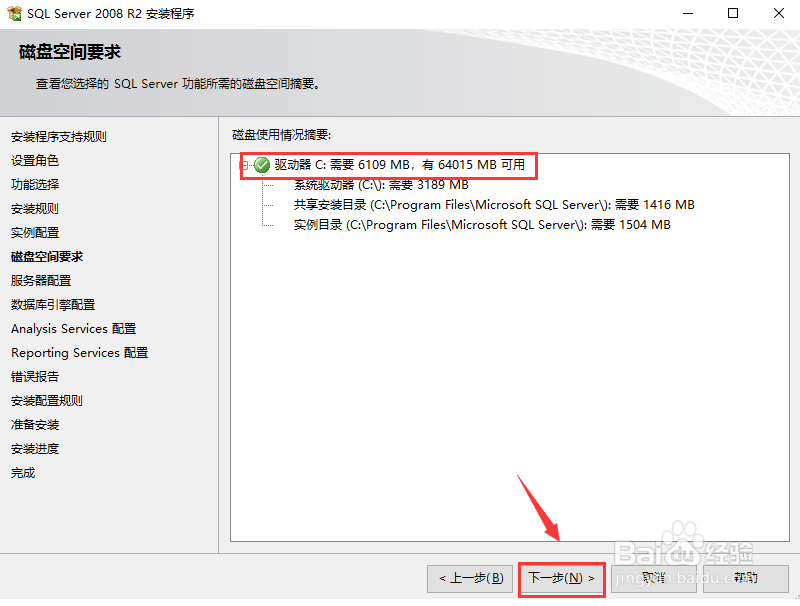
14、来到“磁盘空间要求”页面,提示你需要多少磁盘空间,如图所示
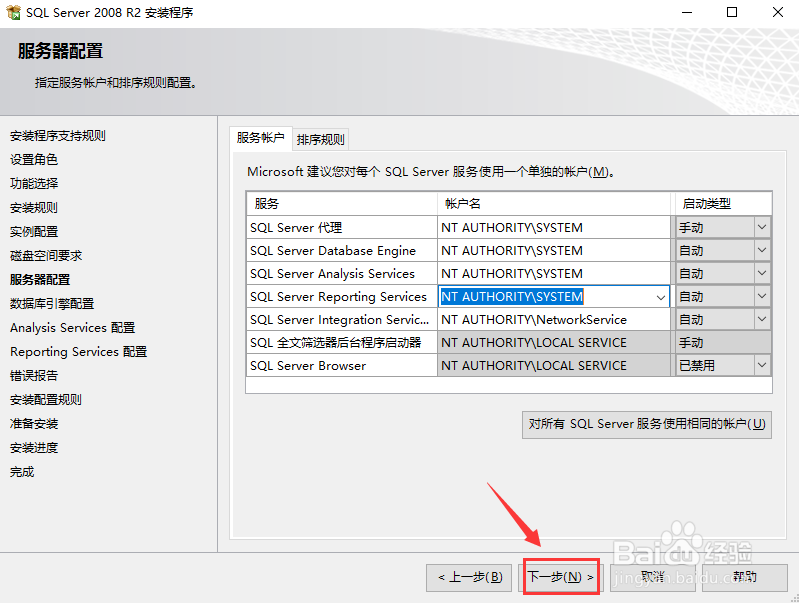
15、在“服务器配置”界面,然后,点击“对所有SQL Sever服务使用相同的账户”直接单击“下一步”,如图所示
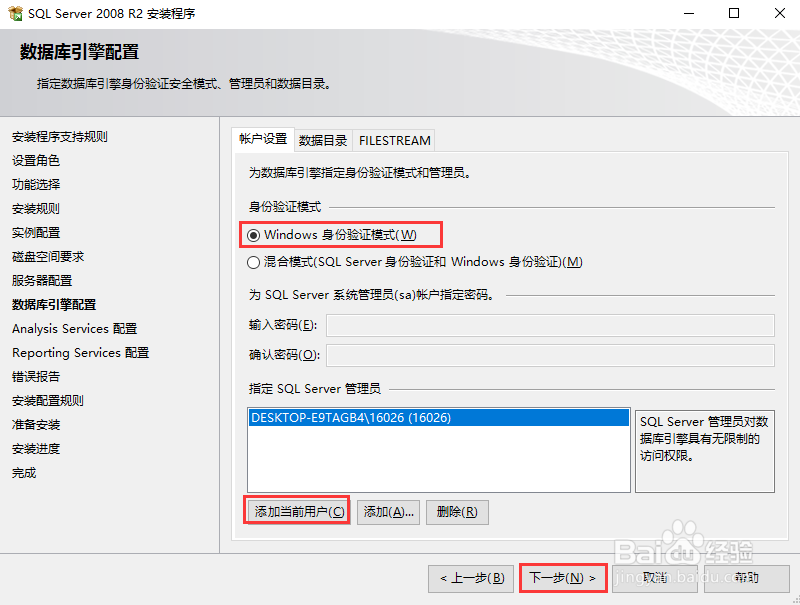
16、来到“数据库引擎配置“界面,选择”Windows身份验证模式(W)“,点击”添加当前用户“,接着点击”下一步“,如图所示
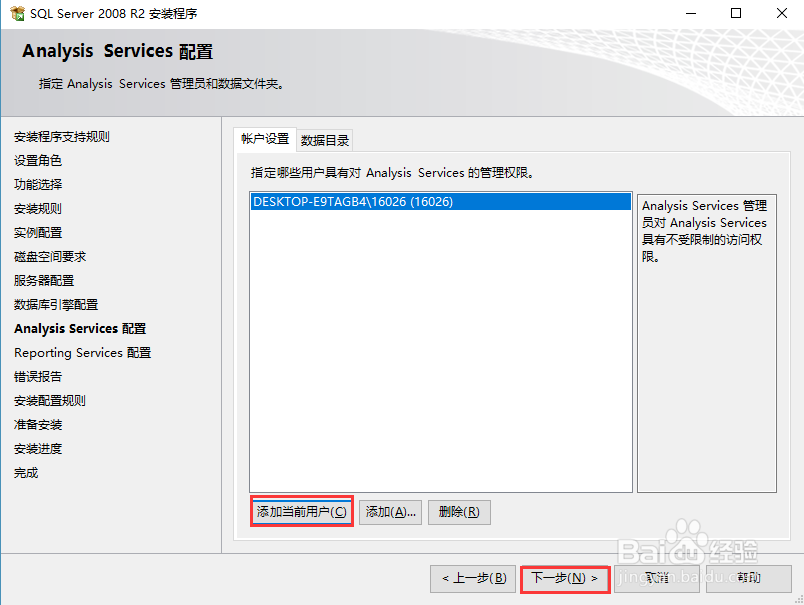
17、在”Analysis Services配置“,点击”添加当前用户“,进行选择,点击”下一步”,如图所示
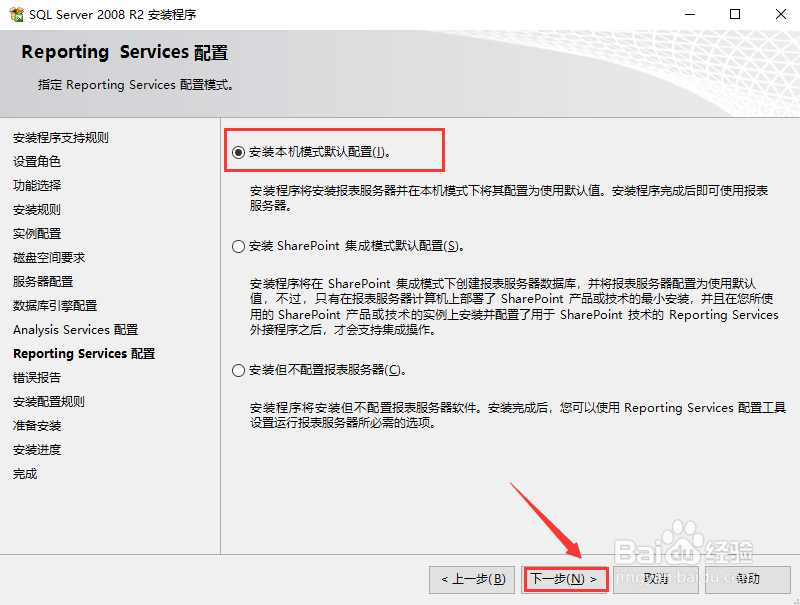
18、接着,在“ Reporting Services配置”界面,选择“安装本机模式默认配置”,然后,点击“下一 步”,如图所示
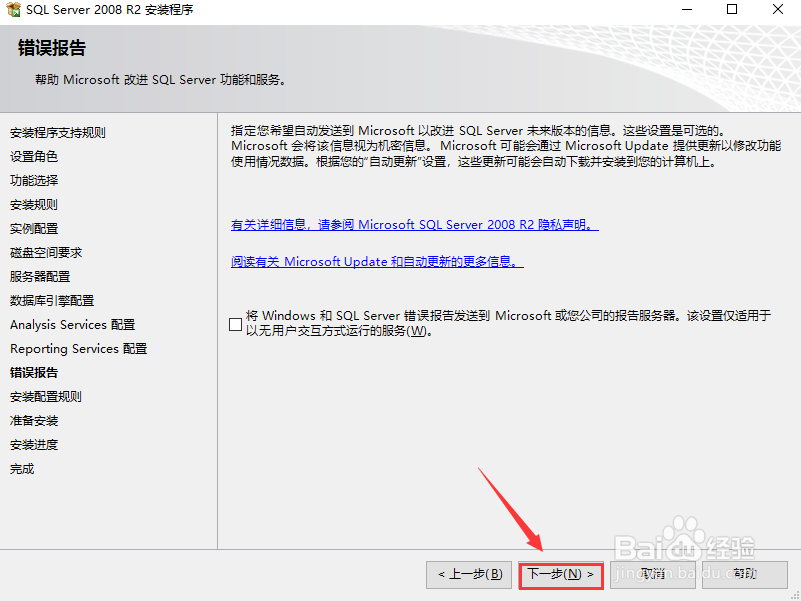
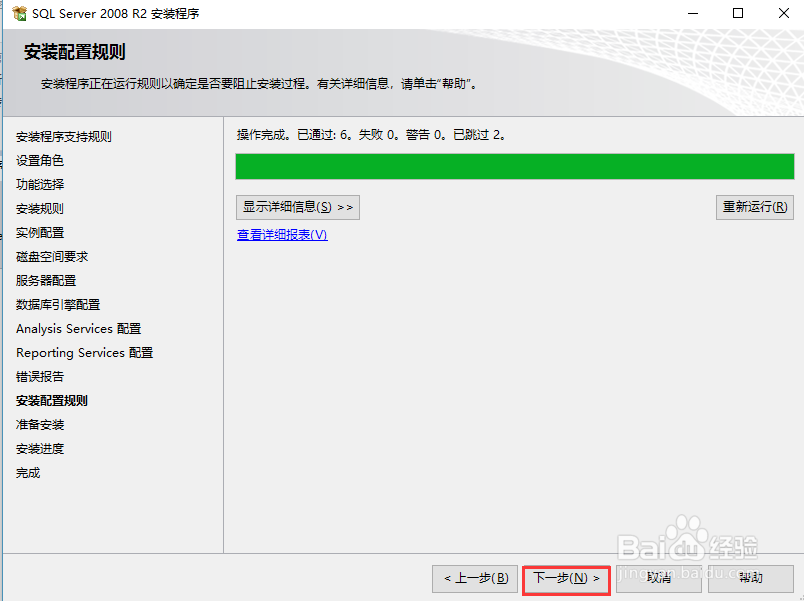
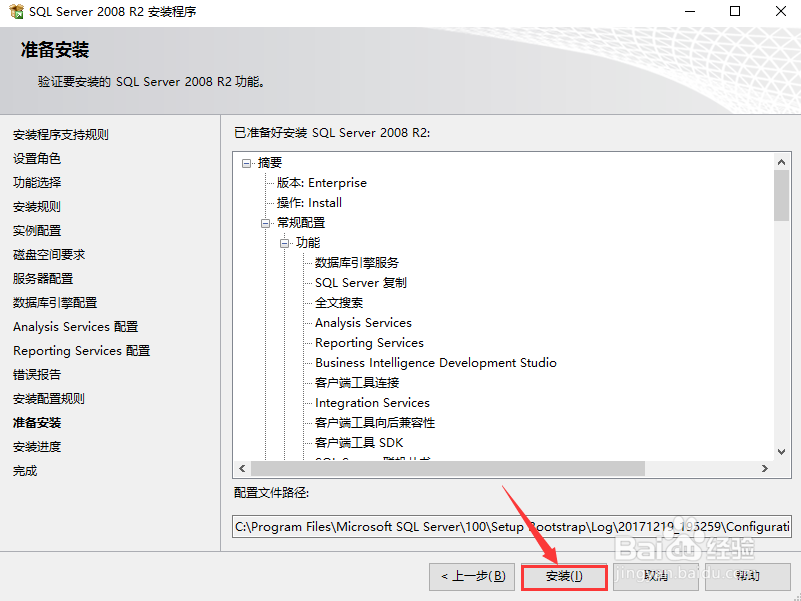
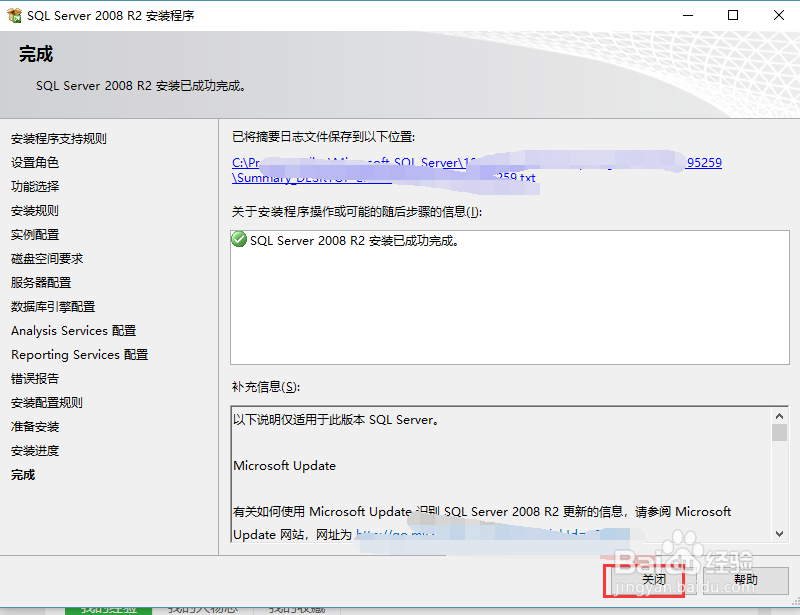
19、接着,点击下一步,再下一步》安装,安装成功后,点击关闭,安装路径最好不要更改,默认就可以了,如图所示